

Appleが2020年11月にリリースしたデスクトップ・ノートパソコン正式版オペレーティングシステムmacOSの最新版「Big Sur」!結論から言うと、実際の強化効果はそれほど際立っておらず、アップデートしたくない人はバグの災情が出ないかしばらく様子を見てもよい。
アップデート後に一通り操作してみて、筆者が前世代「macOS 10.15 Catalina」から最も明らかな変化だと感じたのは、全体的なデザインスタイルがより洗練されたことだ。レイアウトはフラット化したが、個々のアイコンは立体感のある方向へ回帰しており、しかも寒色系を多く使った色調は筆者の好みにかなり合っている。
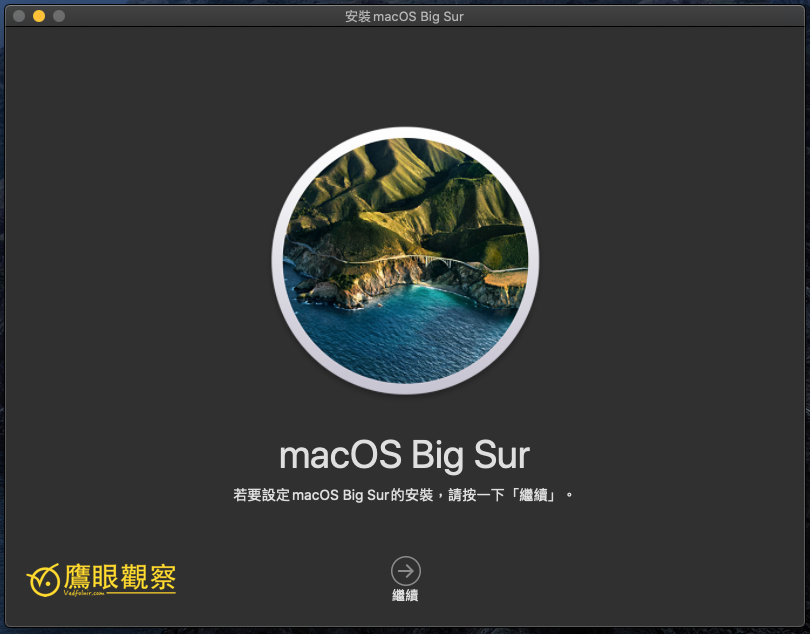
macOS Big Sur インストール画面
どのMacにmacOS Big Surをインストールできるか?
- iMac:2014年以降のモデル
- MacBook Air:2013年以降のモデル
- iMac Pro:2017年以降のモデル
- MacBook Pro:2013年後期以降のモデル
- Mac Pro:2013年以降のモデル
- MacBook:2015年以降のモデル
- Mac mini:2014年以降のモデル
Apple公式サイトの紹介から、新システムが主に「Safari」、「マップ」、「メッセージ」、そしてプライバシー保護にかなり力を入れたことが分かる。以下では比較的主要な変更点について紹介する。
Safariブラウザ
Safariブラウザを例にすると、筆者は操作体験の中で特に違和感を覚えなかった。新規ページボタンの位置が変わり、よく押し間違えて慣れない点を除けば。
スタートページにはお気に入り、iCloudタブ、よく訪問するサイト、リーディングリストなど、より多くの情報が含まれ、一度にページ全体を埋め尽くし、ユーザーの情報閲覧量を大幅に増やす。ユーザーは下図を参考に、表示したい情報を自分で設定することもできる。さらにiOS版Safariとの高い同期性により、異なるデバイス間の同期閲覧性がさらに向上しており、この点は皆に操作方式を習慣化することを強くおすすめでき、デバイス間の互換性を大いに高める。
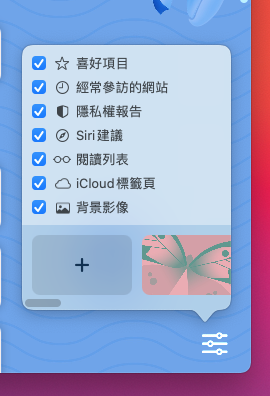
Safariスタートページの設定オプション
タブ部分では、マウスカーソルをどのページに移動してもそのWebページのプレビュー画面が表示され、閲覧したいサイトを探しやすくなる。ただし高負荷時には表示に時間的な遅延感があり、筆者個人としてはあまり役に立たない。何しろプレビューウィンドウが小さすぎて、実際に見える内容もはっきり識別できるとは限らない。
今回のSafariはパスワード保護部分でGoogle Chromeに敬意を表した趣があり、既知の漏洩パスワードを監視してユーザーにパスワード変更を促す。実は筆者はChromeブラウザ[1]で長らく警告を受けていたが、漏洩したパスワードはいずれも重要でないサイトで使ったものなので、変更するのも面倒だった。
Appleは新Safariが性能とバッテリー持続時間でより高い性能を持ち、サイトの読み込み速度がChromeより50%勝ると謳っているが、現時点ではこれらの特長がもたらす利点を特に感じていないので、とりあえずそういうことにしておく(遠い目)。
もう一点小さな提案として、今回の確認過程でブラウザの詳細設定のデフォルトエンコーディングが「Big 5 HKSCS」になっているのを発見した。個人的には手動で「Unicode UTF-8」に変更することをおすすめする。
macOSデスクトップ操作
デスクトップ部分で最も明らかな変化は、デスクトップアイコンがきれいになったこと、そして左側の「Dock Launchpad」アイコンが完全に変わり、半透明の背景を帯びて作業領域を覆わないようにできることだ。
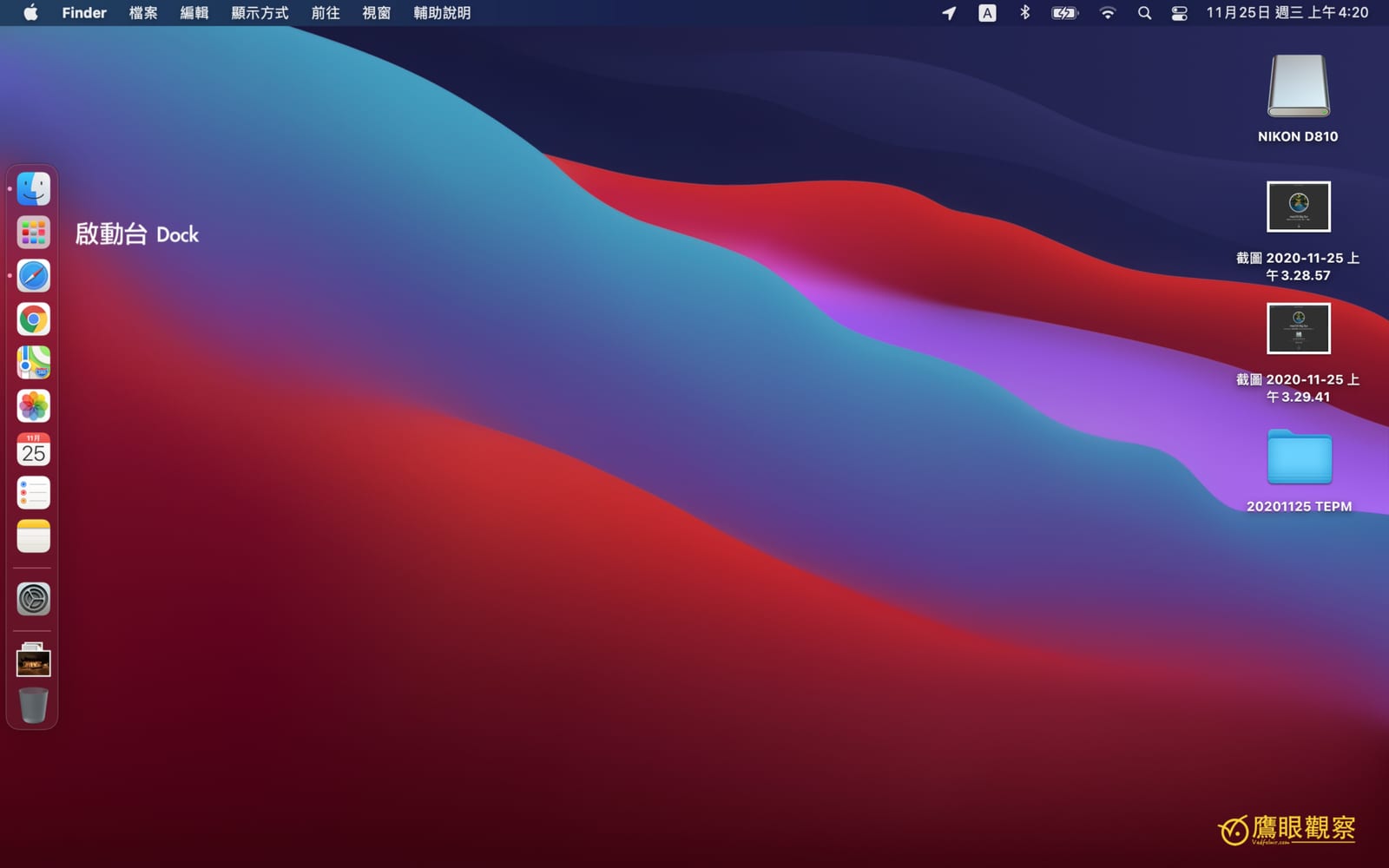
正直なところ、筆者個人は以前の旧アイコンの方が好きだ。新版は単にiOSのデスクトップ集合のようになり、識別度が低くなったことで全体のスタイルは改善できるが、どこか妙な感じもする。もしかすると将来iPadOSとmacOSがより高度に統合されるかもしれない。
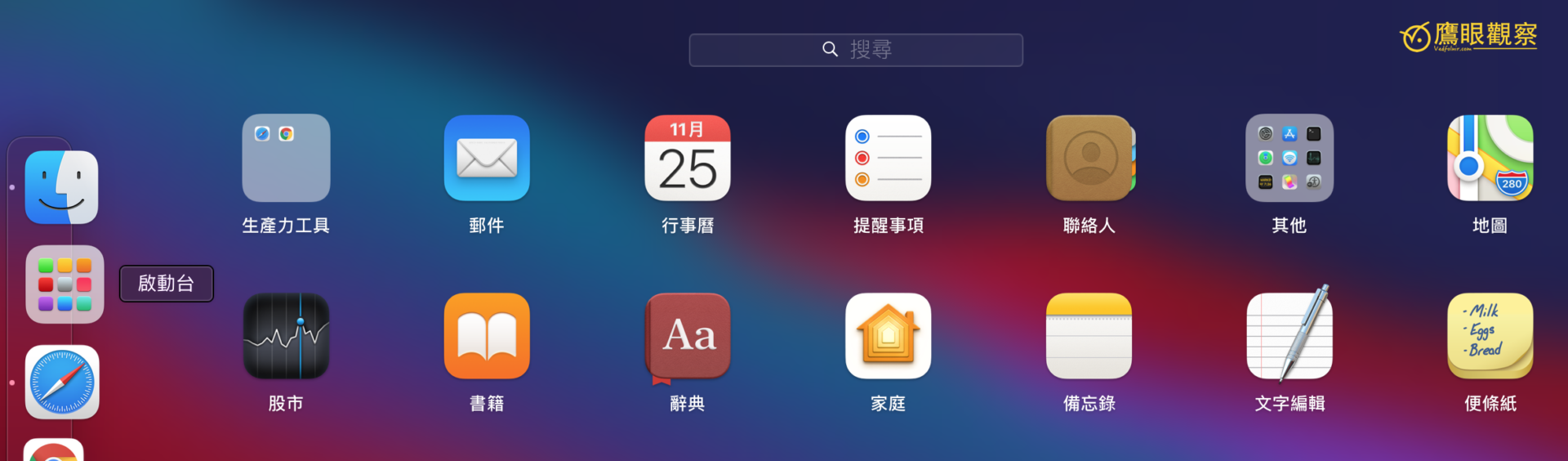
Launchpad Dockとアプリ一覧
右側の「通知センター/ウィジェット呼び出しボタン」はこの版で削除され、「時間」をクリックすると通知センター/ウィジェットを呼び出せるようになった。アイコンが一つ減ったが空間の混雑度を改善する効果は限定的で、むしろ時間をクリックするとウィジェットが一列に呼び出されるのはあまり直感的でない。
下図を参照されたい。ウィジェットの内容レイアウトは以前のオペレーティングシステムと大差なく、習慣どおりに使えばよい。むしろAppleが「通知メッセージ」とウィジェットを統合し、新版の「通知センター」を形成した点は慣れが必要だ。
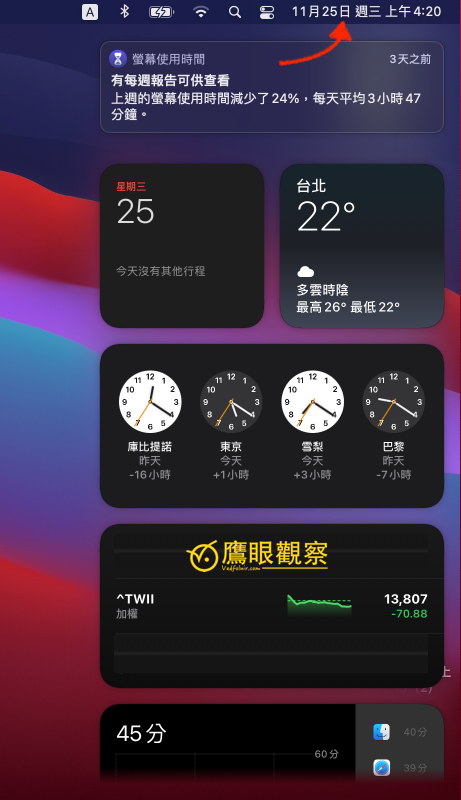
Apple macOS Big Sur ウィジェットサイドバー
コントロールセンター
従来のウィジェットボタンがなくなった一方で、「コントロールセンター」ボタンが増えた。
下図を参照されたい。このコントロールセンターボタンをクリックすると、iPadやiPhoneに似た統合型コントロールインターフェースを呼び出せる。複数の無線ネットワーク制御インターフェースを内蔵しているため、メニューバーの他のWiFiとBluetoothのアイコンを直接非表示にできる
独自の視点と客観的な報道を、あなたの温かい支援で
表面的なトレンドやアルゴリズムに流されず、事実と深い洞察に基づいた独立した記事をお届けし続けるために。
質の高いオリジナル記事と独立した運営を続けるため、1回のみ、または毎月のご支援をGoogleの安全な決済でお願いいたします。
お支払いはGoogleにより安全に処理されます · いつでも管理・解約できます



コメント