

如果你是自己架设网站的站长、服务器管理者,或是台湾 BBS 电子布告栏(如 PTT、淡江蛋卷广场等)的资深爱好者,肯定都晓得知名的第 23 号通讯埠(Port 23) 与其背后的 Telnet 协定。
Telnet(Telecommunication Network)协定是 TCP/IP 协定族中的重要成员之一,也是网际网络早期实现远端登录服务的标准协定与主要方式。
然而,从 Windows Vista 与 Windows 7 开始,微软出于安全性考量(Telnet 传输过程采用明文未加密),默认将系统内建的 Telnet 客户端软件改为「关闭状态」。当你在 CMD 命令提示字元输入 telnet 时,系统会提示「‘telnet’ 不是内部或外部命令」。
本文将手把手教你如何在 Windows 7、Windows 8 与 Windows 10 中开启这项内建功能,并实测登入 PTT 与大学 BBS 站台。
步骤一:开启 Windows 内建「Telnet 客户端」
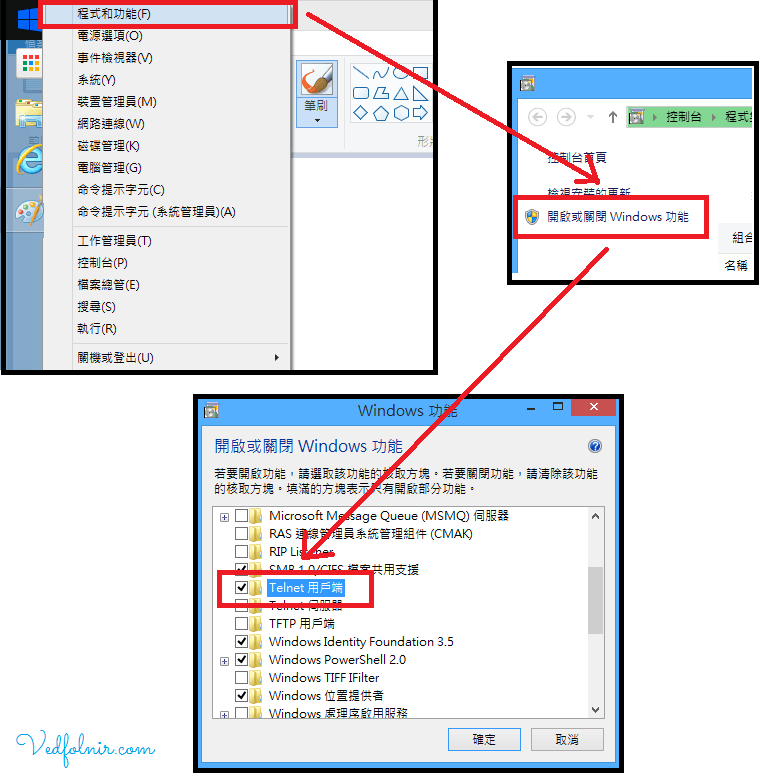
要启用 Telnet 功能不需要下载任何第三方软件,只需在 Windows 系统功能中勾选即可:
- 开启「控制台」➔ 点选「程序集」(或「程序与功能」)。
- 在左侧选单中,点击「开启或关闭 Windows 功能」(Windows Features)。
- 在弹出的功能清单视窗中,向上滚动找到「Telnet 客户端」(Telnet Client)项目。
- 勾选「Telnet 客户端」前方的核取方块,并点击下方「确定」按钮。
- 系统会花费十数秒自动安装必要的系统组件,完成后点击关闭即可。
步骤二:连线测试与 BBS 实例操作
开启 Telnet 功能后,即可开启「命令提示字元」(CMD)进行连线操作。
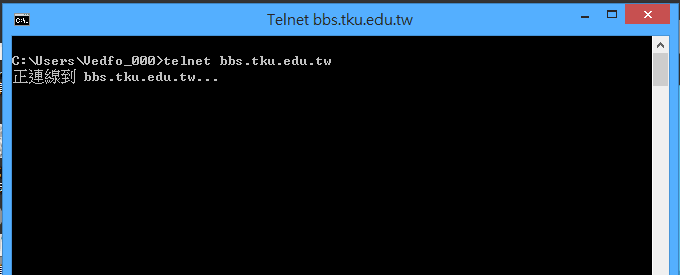
1. 测试连线「淡江蛋卷广场 BBS」
按下键盘 Win + R 键开启执行视窗,输入 cmd 后按下 Enter。在命令提示字元中输入以下指令:
telnet bbs.tku.edu.tw按下 Enter 后,系统便会透过 Port 23 建立连线,并呈现熟悉的 BBS 登入欢迎画面。
2. 测试连线「批踢踢实业坊 PTT」
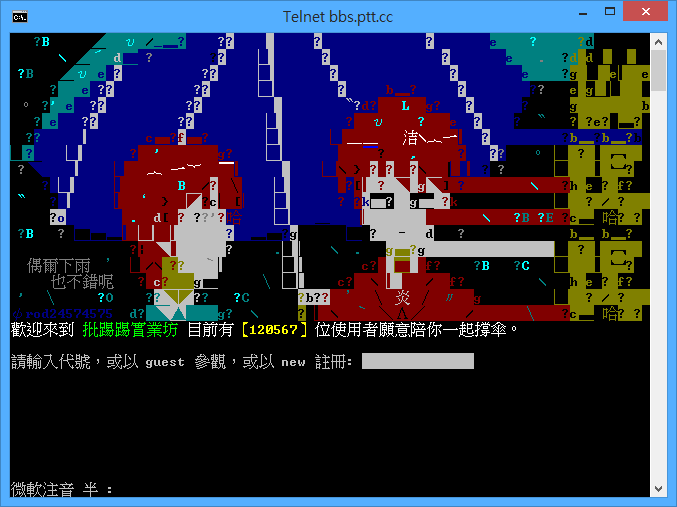
同样地,若要登入台湾最大的 BBS 站台 PTT,只需在命令提示字元中输入:
telnet ptt.cc连线成功后即可看到 PTT 经典的进站画面,直接输入帐号密码便能开启批踢踢浏览之旅。
Telnet 使用安全观念提醒
虽然 Telnet 客户端在测试网络通讯埠(例如测试服务器 80 或 443 埠是否畅通 telnet example.com 80)以及连线传统 BBS 时非常方便,但请切记:Telnet 传输过程中的帐号、密码与所有文字内容均为明文传送。
在现代公用网络环境下,建议避免透过 Telnet 进行敏感管理密码的输入。若有远端服务器管理需求,应优先选择采用加密传输的 SSH(Secure Shell)协定以确保资安安全。
以实际行动支持独立观点,与我们一同走得更远
每一篇条理清晰的分析、每一次不随波逐流的观察,背后都是对真实与品质的坚持。我们拒绝内容农场与算法流量绑架,坚持自由独立的客观发声。
维持高品质的原创写作与独立运营,需要持续的实质力量。您可以选择一次性赞助或每月定期支持,通过 Google 安全结账,与我们一同守护这份深刻与清醒。
由 Google 安全处理付款 · 可随时在 Google 账户管理或取消




留言板