
这两天找了时间将最新的微软 Windows 专业版作业系统安装到电脑里头,却感觉到电脑明显变慢,在检查过系统相关设定后发现原来是主硬盘 C 槽的容量竟然小的发红(请参阅下图一)。
在检查主磁碟区 C 槽的各文件目录容量后,发现只要不是全新格式化安装,那么在升级作业系统的过程中,会将旧的作业系统的文件全部移动到一个名为「Windows.OLD」的资料夹里面。
微软这个举动还是蛮贴心的,可以防用户在升级系统的过程中忘记备份重要资料。
 图一,被塞满满的硬盘,可用空间所剩无几。
只是一个占据大量空间的备份文件很占用硬盘空间,因此大家只要在确认过所有重要资料都确实备份到新硬盘后,就能将 Windows.OLD 资料夹从硬盘中移除掉,可以释放更多的可用硬盘空间。
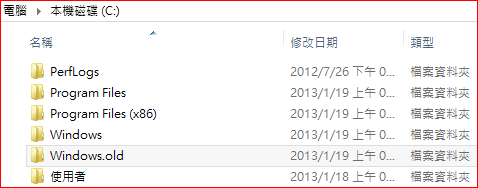 图二,硬盘 C 槽及 Windows.OLD 资料夹
但是要注意,Windows.OLD 并不是一个普通资料夹,无法单纯靠删除指令(或 Delete 按键)就能完全删除。
请参考下图三所示,如果你是直接删除该资料夹就会得到一个错误提示。
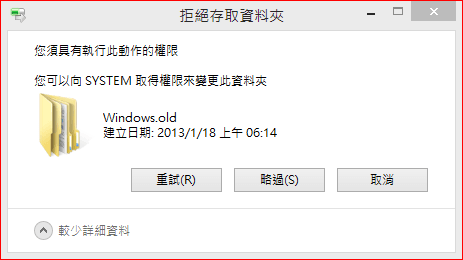 图三,直接删除 Windows.OLD 的结果
如果大家想要安全移除 Windows.Old 资料夹,请参考下面跟大家介绍微软公司的正规移除步骤,保证干净快速。
移除 Windows.OLD 备份资料夹教学
微软事实上已经将移除 Windows.OLD 资料夹的方式,设计在传统的「磁碟清除」功能中。不过或许是基于安全理由,他们特别将移除选项给藏了起来,因此我们得多做一些操作才能找到正确指令。
**
请注意,接下来的操作是不可逆的动作,被删除的 Windows.OLD 将不会在「资源回收筒」中出现,所以务必自行确认所有资料已完成备份。
步骤一:开启磁碟清理。
在 Windows 新一代作业系统的桌面界面上,同时按压「微软系统键** 」(如果是苹果键盘,则是 Command 键)及「R」字母键,就能直接呼叫「执行视窗」。接著在开启的文字框中输入「Cleanmgr.exe」文件名称,并按下确定按钮。
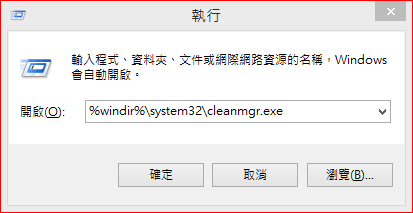 图四,微软执行视窗。
步骤二:选择磁碟机。
等电脑屏幕上显示「磁碟清理:选择磁碟机」的提示视窗后,在磁碟机选单中找出 Windows.OLD 资料夹所在的磁碟机(一般而言都是 C 槽),并按下确定。
这时候磁碟清理程序会开始扫描与分析磁碟上的空间使用状态。
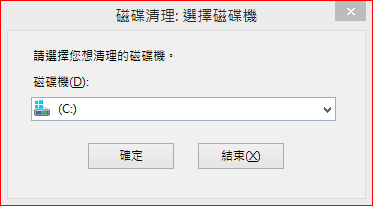 图五,磁碟清理:选择磁碟机界面。
步骤三:执行「清理系统档」功能。
请参见下图所示,等到扫描与分析作业结束后会自动开启磁碟清理程序的主要操作画面。
接著点选画面左下方的「清理系统档」按钮。
之后会自动进入作业系统的「用户帐户控制」,请按下确定键,借以向系统证明这次操作的合法性。
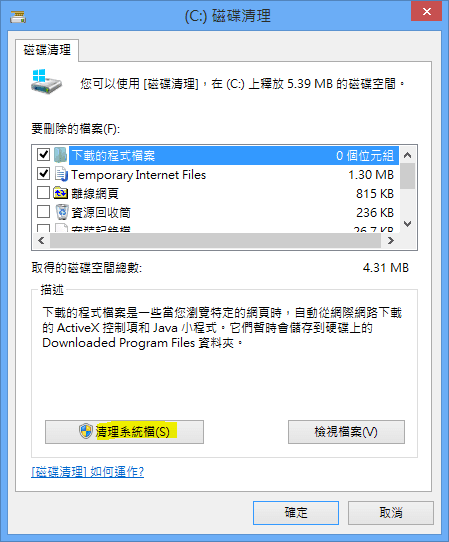 图六,磁碟清理程序操作画面。
步骤四:重复步骤二,选择 Windows.OLD 的所在磁碟机。
完成步骤三后,系统会重新开启「磁碟清理:选择磁碟机」的磁碟机询问选单,这一次同样要选 Windows.Old 资料夹所在的磁碟机。
**
这次新开启的程序具有系统管理权限,可以针对系统进行比较多的控制。
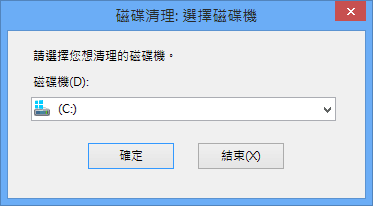 图七,具备系统管理权限的磁碟清理程序。
步骤五:选取 “之前的 Windows 安装”。
等确认磁碟机后,这次磁碟清理程序的删除文件清单中会出现更多的应用程序可供选取。从下图也能发现原本「清理系统档」选项已经消失,表示我们已进入清理系统档的专用模式。
现在请从文件清单中找到「之前的 Windows 安装**」选项,选取后按下确定按钮即可,清理作业便会开始自动进行。
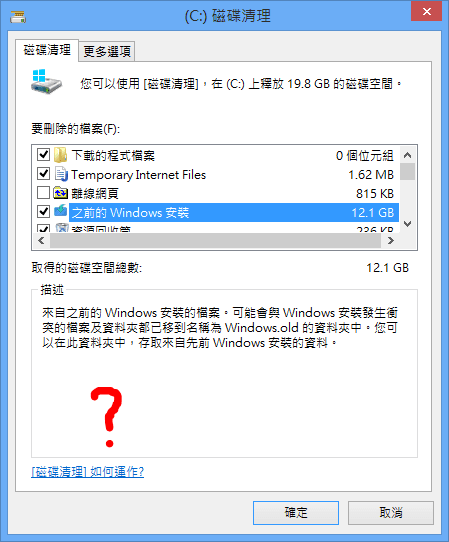 图八,磁碟清理:清理系统档模式界面。
最后再回到文件管理员,确认 Windows.OLD 是否已经正确移除,所有的作业到这边就告一段落了。
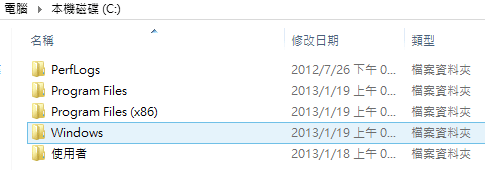 图九,完成移除 Windows.Old 资料夹作业。
延伸阅读/推荐附录
- 微软软件商店。
- 作业系统: Windows 8 Release Preview 评估版 过期了。
- 软件教学: Windows 8 安装 Microsoft .NET Framework 3.0/3.5 的简单方法。
以实际行动支持独立观点,与我们一同走得更远
每一篇条理清晰的分析、每一次不随波逐流的观察,背后都是对真实与品质的坚持。我们拒绝内容农场与算法流量绑架,坚持自由独立的客观发声。
维持高品质的原创写作与独立运营,需要持续的实质力量。您可以选择一次性赞助或每月定期支持,通过 Google 安全结账,与我们一同守护这份深刻与清醒。
由 Google 安全处理付款 · 可随时在 Google 账户管理或取消

留言板