

微软(Microsoft)最新的 Windows 8 作业系统,可以在电脑作业系统中直接从网络云端下载语言包,将作业系统的显示语言更改为另一种语系。
我认为这是历来各代 Windows 系统中最方便更换语言的一套作业系统。
例如电脑中原本安装的是中文系统,那么透过这项功能,就可以将 Windows 8 变更为英文系统。
这项功能其实相当实用。如果你想习惯英文的使用,或是家里有交换学生,那么这一篇文章的内容就是你需要的。
更改语言界面操作步骤
- 进入控制台→时钟、语言和区域→语言,默认是中文语言,语言清单中只有中文;因为我们想要安装别的语言,所以点选 “新增语言”,以开启新视窗。
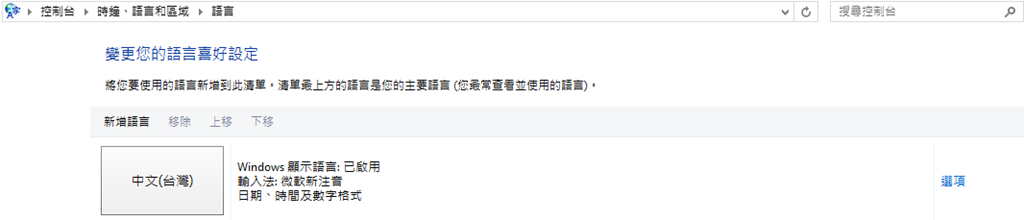
变更语言喜好设定
- 寻找语言:在新增语言的视窗中,找出希望安装的语言;本范例是以 “English 英文” 做示范。
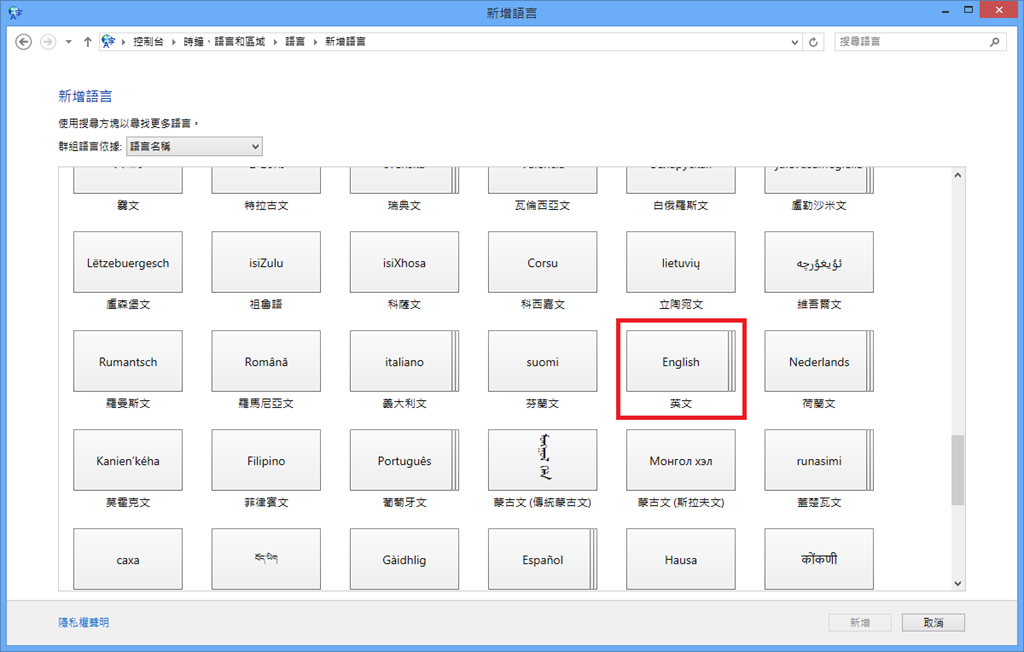
新增语言
- 找出适合的语言变体:每一种语言都会因文化历史的因素而延伸出不同的形态,因此我们在上一个步骤点选英文后,便会看到更多的各式英文变体。台湾普遍使用的是美式英文,不过我个人是偏好英式就是了。
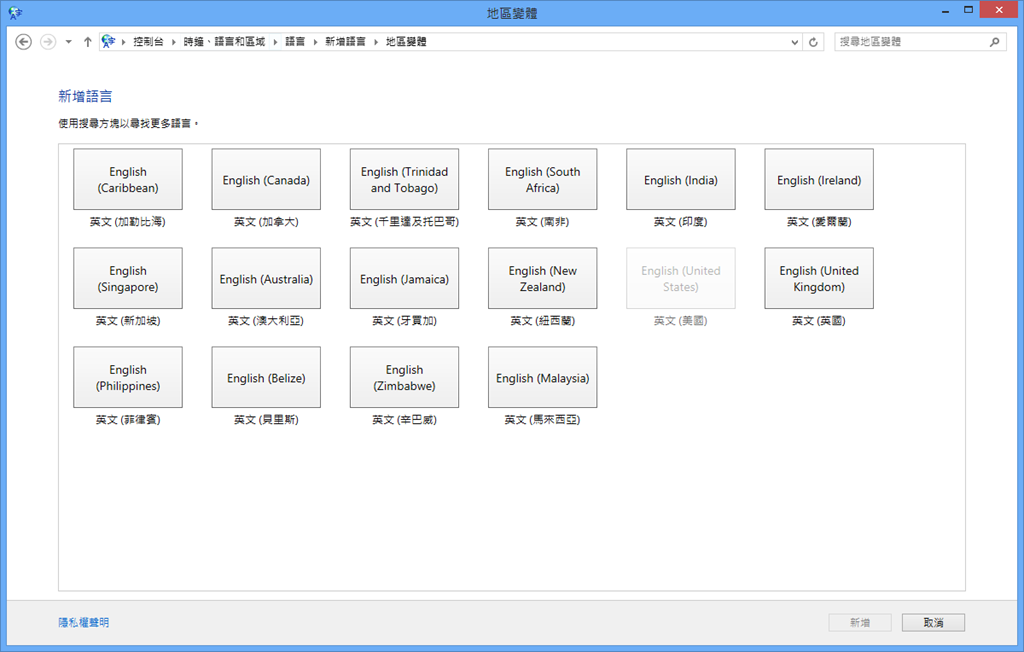
新增语言
- 在上面两个步骤中找出适合的语言,开始新增后,系统便会开始自动下载并安装更新;由于每个语言包都相当庞大(e.g.英文套件需 157MB),微软不可能将各种语言包都预先储存在系统或是安装光碟中,也没有必要,所以当我们在更换语言系统时,必须先连上网络。
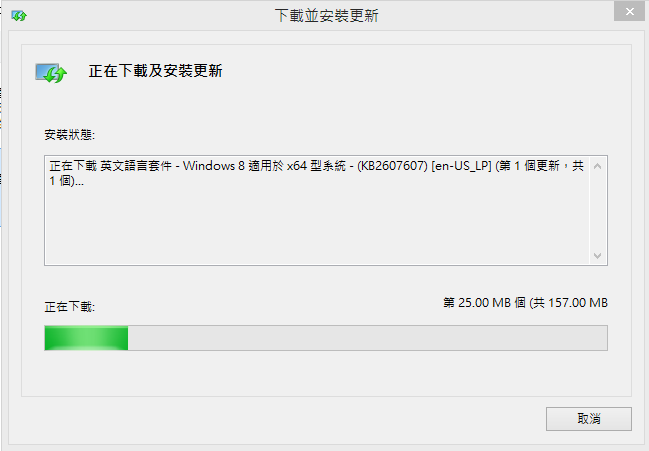
下载及安装更新
- 安装完成:在系统自动下载,并且安装结束后,产生如下通知视窗。
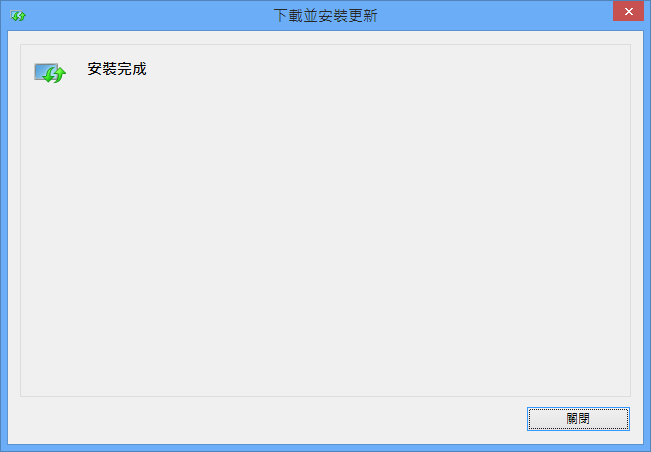
安装完成
最后一步
在系统完成语言的新增后,原本的语言清单从只有中文一项,变成中文、English 依序排列。
因此,请参考下图所示,我们必须将 English “上移” 到中文之前。
如此一来,当电脑重新开机后,Windows 8 作业系统便会依据排序第一的语言包进行开机。
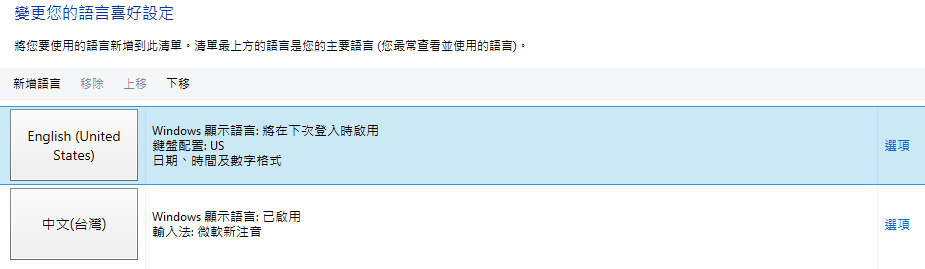
调整语言设定
延伸阅读
- 自助旅行: 网咖不思旅行者的愁 - 关于中文输入法
✦ 独立报道 · 读者支持 ✦
以实际行动支持独立观点,与我们一同走得更远
每一篇条理清晰的分析、每一次不随波逐流的观察,背后都是对真实与品质的坚持。我们拒绝内容农场与算法流量绑架,坚持自由独立的客观发声。
维持高品质的原创写作与独立运营,需要持续的实质力量。您可以选择一次性赞助或每月定期支持,通过 Google 安全结账,与我们一同守护这份深刻与清醒。
由 Google 安全处理付款 · 可随时在 Google 账户管理或取消

留言板