

Windows 8/8.1 这套微软作业系统已经内建最新版的 Microsoft .NET Framework 4.X 软件框架,不像以前总要另外上网下载安装。
但是目前的市面上,还是有许多应用软件的开发架构停留在 .NET 3.X,或是更早期如 2.X 系列。
当我们在安装这些旧时代的软件时,三不五时的就会被提醒应该安装对应的 .NET Framework 版本。
不过这一切困扰在 Windows 8/8.1 中已经被解决了。我在下面文章会同时介绍 Windows XP、Vista、7.x等版本作业系统的安装方式。
如果你的作业系统不曾安装 Microsoft .NET Framework 3.0/3.5(向下支持 2.X),但是却遇到需要使用 .NET Framework 3.0/3.5 的软件时,你该怎么办!?
例如《WordPress 离线编辑工具 Windows Live Writer 2012 介绍与教学(部落格Blogger适用)》这篇文章介绍的 WLW 就需要 .Net Framework 3.0。
因此,接下来我将为你介绍两种可以在 Windows 作业系统上安装 .Net Framework 的方法。
下载 .Net Framework 离线安装
这一招适用 Windows XP、Vista、7.x 等版本作业系统。
请先上微软官方网站迳行下载 Microsoft .NET Framework 3.X 文件。
目前 3.X 系列的最新版本为 Microsoft .NET Framework 3.5 Service Pack 1。
下载网址请参考文章最后的延伸阅读[1]。
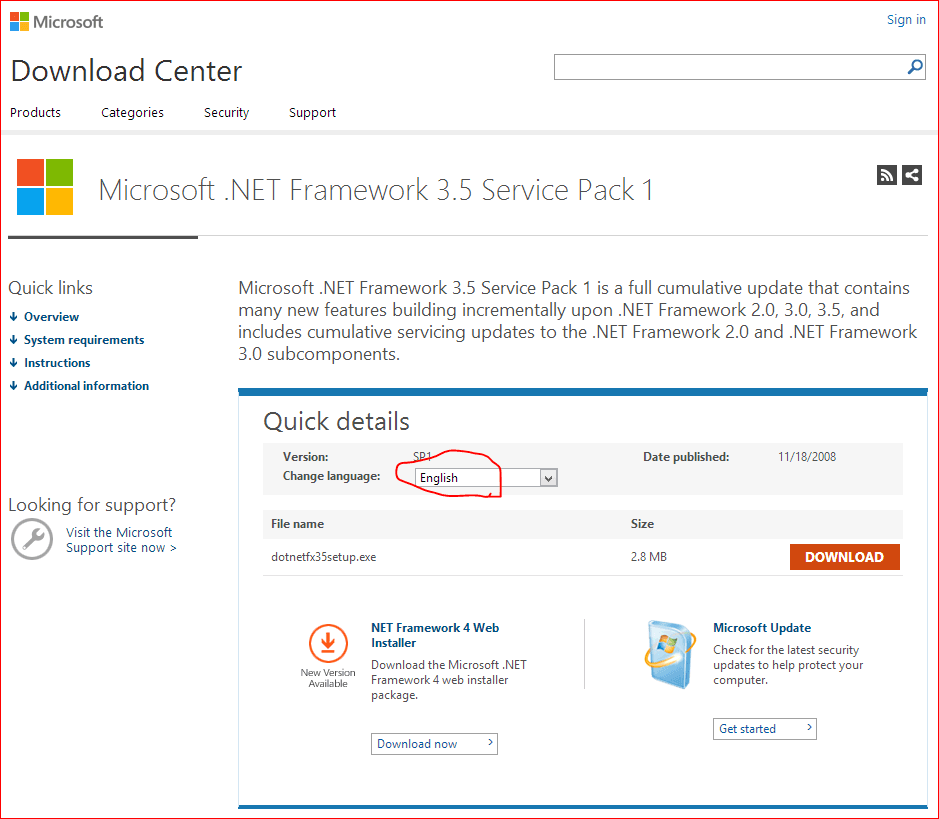
图一,Microsoft .NET Framework 3.5 Service Pack 1 官网。
Windows 8 内部功能启用
**
小提示:记得将搜寻标的从「文件」切换成「每个地方」!
这一招适用 Windows 8/8.1 作业系统。
请你依序开启「控制台(Control Panel)」→「程序集(Programs)」→「开启或关闭 Windows 功能(Turn Windows features)」,屏幕上会出现如下图二所示的功能视窗**。

如果你嫌麻烦,可以同时按压键盘上的「视窗键 + F键」,并在搜寻框中输入「开启或关闭Windows功能」字串,如此一来可以直接开启该功能视窗服务。
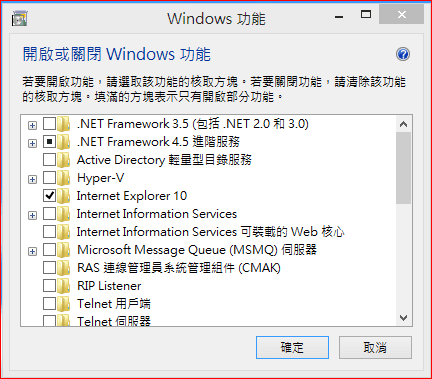
图二,Windows 功能。
接著,勾选如上图二所示功能视窗中的「.Net Framework 3.5 (包括 .Net 2.0 和 3.0 )」选项,再按下确定,电脑便会自动搜寻是否有安装新功能所需的必要文件。
如果你的电脑找不到必要文件,屏幕上会出现新的提示视窗,询问你「是否要从 Windows Update 下载文件」。这边只要执行下载文件,作业系统便会自动上网搜寻必要文件,并完成安装。Windows 8 是不是相当的简单方便?
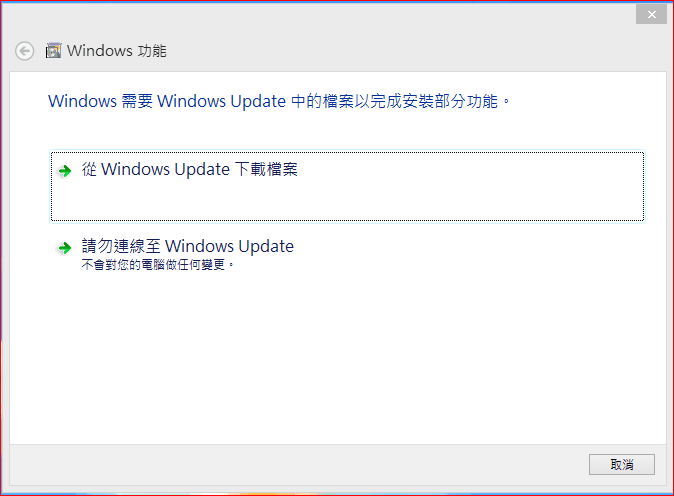
图三,Windows Update。
无论你是选用第一种方法,或是第二种方法,Windows 8 都能正确地安装应用软件所需的 .NET Framework 版本。更棒的是连重新开机的步骤都省了,回想以前每安装一项新功能就得重新开机一次的烦人感觉,这应该是新版 Windows 最让我欣赏的地方吧。
延伸阅读:Microsoft .NET Framework 3.5 Service Pack 1(下载网址)。
以实际行动支持独立观点,与我们一同走得更远
每一篇条理清晰的分析、每一次不随波逐流的观察,背后都是对真实与品质的坚持。我们拒绝内容农场与算法流量绑架,坚持自由独立的客观发声。
维持高品质的原创写作与独立运营,需要持续的实质力量。您可以选择一次性赞助或每月定期支持,通过 Google 安全结账,与我们一同守护这份深刻与清醒。
由 Google 安全处理付款 · 可随时在 Google 账户管理或取消




留言板