
工字号在「微软 Windows 10 真的准备好了 就在 7 月底免费升级」这篇文章中曾提到,微软(Microsoft)最新也可能是最后一代编号的全平台通用作业系统「Windows 10」,将在 7 月 27 日开放全球自动更新。不过大家是不是觉得现在都已经 31 号了,怎么自己的电脑还是静悄悄,毫无自动升级的反应?
其实这在前面几代版本(Win 7/8)刚释出来时都有同样现象,因为下载的人数是以全球的亿级数量为单位来进行计算的,微软服务器、CDN 网络以及全球镜像站根本无法同时负荷如此庞大的数据量。
因此微软在这一次系统升级前,预先释出一套更新程序,也就是工字号先前写的文章「Windows 7.x / 8.x 立刻预约免费升级 Windows 10 作业系统」中提到的,微软让我们可以提早预约更新。换个角度来看,这也等于是将软件下载的时间管理权全权交给了微软,让他们可以分地区来逐一提供自动升级,以时差来分散全球网络流量的窘迫。
不过要是你真的等不及想要快一点能开始动手玩 Windows 10,其实还是有方法可以手动下载升级文件。
你只要直接连上微软官方网站的「Windows 10 下载页面」,就能手动选择是要下载 32 位元版本或是 64 位元版本的 Windows 10 安装工具「MediaCreationToolx32/64」。这个工具提供我们「针对下载速度优化的文件格式」、「内建 USB 与 DVD 媒体建立选项」以及「可选择转换成 ISO 文件格式」等三大功能,让我们可以直接下载升级,或是建立 Windows 10 作业系统的开机光碟。
下图一就是刚开启安装工具后首先映入眼帘的画面,包含「立即升级此电脑」以及「为另一部电脑建立安装媒体」两种安装程序。前者可以让电脑直接开始升级,后者则是用来建立安装光碟或是 USB,如果你有升级多部电脑的需求,建立媒体的功能可以让你省下每台电脑各自下载作业系统文件的时间。
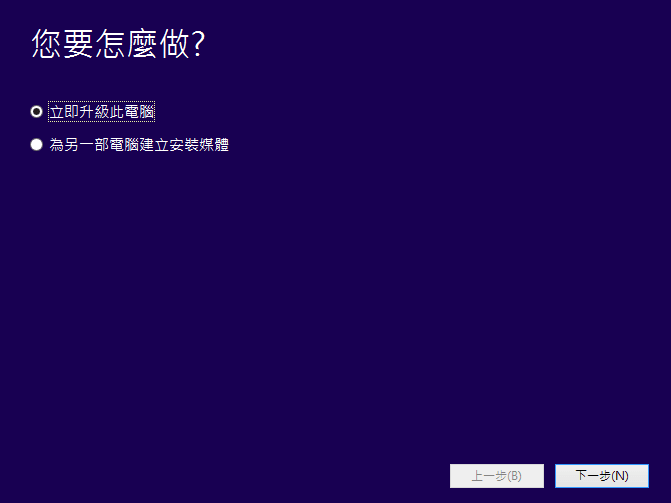
如果是选用立即升级此电脑,那么安装工具会直接下载 Windows 10,并在下载完成后开始安装作业系统(如果是旧系统直接升级更新,可以省略输入金钥密码)。
接下来,我要先替大家稍微介绍一下,如果选用「为另一部电脑建立安装媒体」的功能后会有哪些操作流程。
Windows 10,为另一部电脑建立安装媒体
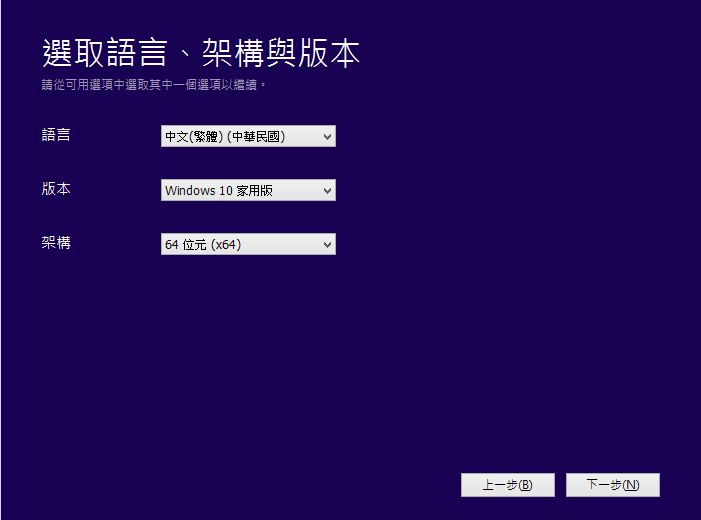
请参考下图二所示,当选择「为另一部电脑建立安装媒体」后,会出现「语言」、「版本」以及「架构」等三大选项,只要选择自己喜欢的内容即可(大家有发现微软在语言选项逆天了?)。其中要注意的是架构部分,如果你的电脑硬件资源够,我推荐一定要选 64 位元。
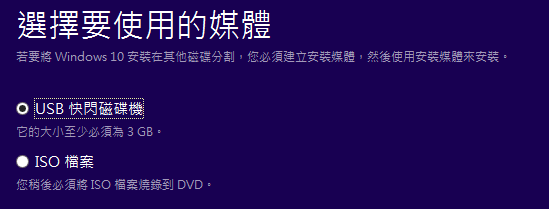
在ˋ完成上面的选项后,请参考下图三,安装工具接下来会要求我们选择建立开机系统的媒体是要选用「USB 快闪磁碟机(需要有 3GB 以上空间)」或是「ISO 文件(一般用来烧录光碟或提供虚拟作业系统环境使用)」。
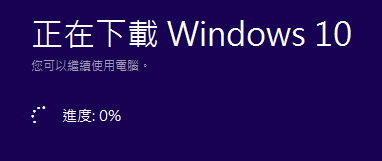
接著请参考下图四,在完成上面的操作后,安装工具会自动开始选择最适合的服务器开始下载 Windows 10。而且意外的速度还不算慢,从上图三到我现在写到这边,下载进度已经达到 25% 了。对于不想等待微软慢慢排队的人而言,是可以考虑自己亲自动手安装。
Windows 10 最低硬件需求
- 处理器:1 GHz 或更快速的处理器或是 SoC
- RAM:1 GB (32 位元) 或 2 GB (64 位元)
- 硬盘空间:16 GB (32 位元作业系统) 或 20 GB (64 位元作业系统)
- 图形卡:DirectX 9 或更新版本 (包含 WDDM 1.0 驱动程序)
- 显示器:800x600
购买 Windows 10 作业系统
如果你没有 Windows 7 或 Windows 8 版本而无法免费升级该怎么办?
工字号建议你如果还在用 Windows XP,为了电脑的安全需求,可以直接升级到 Windows 10 版本。你可以直接上「微软(Microsoft)官方软件商店」购买正版作业系统。(如果你担心自己的电脑能不能跑得动,可以试著安装免费的预览版,请参考我的另一篇文章「微软作业系统 Windows 10 技术预览版 抢先看 (W10多图)」。)
延伸阅读/推荐附录
- Windows 10 官网下载。
- 微软(Microsoft)官方软件商店。
以实际行动支持独立观点,与我们一同走得更远
每一篇条理清晰的分析、每一次不随波逐流的观察,背后都是对真实与品质的坚持。我们拒绝内容农场与算法流量绑架,坚持自由独立的客观发声。
维持高品质的原创写作与独立运营,需要持续的实质力量。您可以选择一次性赞助或每月定期支持,通过 Google 安全结账,与我们一同守护这份深刻与清醒。
由 Google 安全处理付款 · 可随时在 Google 账户管理或取消



留言板