
Wacom 数位板(绘图板)相信是许多电脑创作工作者必备的一套周边装置,而且在大多数人心中也是唯一。具备细致、即时感测与多功能的笔尖设计,让创作者更容易绘制出理想的线条,也让现今的平板电脑(如 Apple iPad)依旧只能望物兴叹。
2018补充更新:Apple iPad Pro 效果已经能够媲美了,科技进步好快。
最近手上的罗技(Logitech)轨迹鼠出现错误连点的老毛病,便想说干脆买块绘图板来玩玩。这次选上的便是业界第一品牌,几乎与数位板划上等号的「Wacom(TYO:6727)」。
选购 Wacom 产品的优点之一,就是他们家的驱动程序除了支持完整作业系统外,支持时间的长度也堪称一绝,旧款产品往往能都享有相当长期的支持保障。下面要来跟大家介绍 Wacom 的驱动程序安装以及设定教学。一共包含四个小节:
- Wacom 下载位置。
- 安装 Wacom 驱动程序。
- Wacom 系统偏好设定。
- Wacom 支持应用程序。
Wacom 下载位置
Wacom 驱动程序:官方下载。
驱动程序目前针对新旧款产品,提供支持 Windows XP, Vista, 7, 8, 10与 Apple Mac OS X 系列(iMac, Mac Pro, Mini, Macbook, Air, Pro)等作业系统。
安装 Wacom 驱动程序
在 Wacom 官网下载对应自家电脑作业系统的驱动程序(约 100 MB)后,维德接下来以 Macbook Pro 安装为例进行介绍(与 Windows 差异不大)。
由于 Mac OS X 不像 Windows 采用 EXE 执行档安装方式,所以我们下载的是一个副档名为 DMG 的映像文件(Disk Images)。
直接点击下载的映像文件,便能将该文件挂载(Mount)成系统的一个虚拟磁碟机(如下图一)。
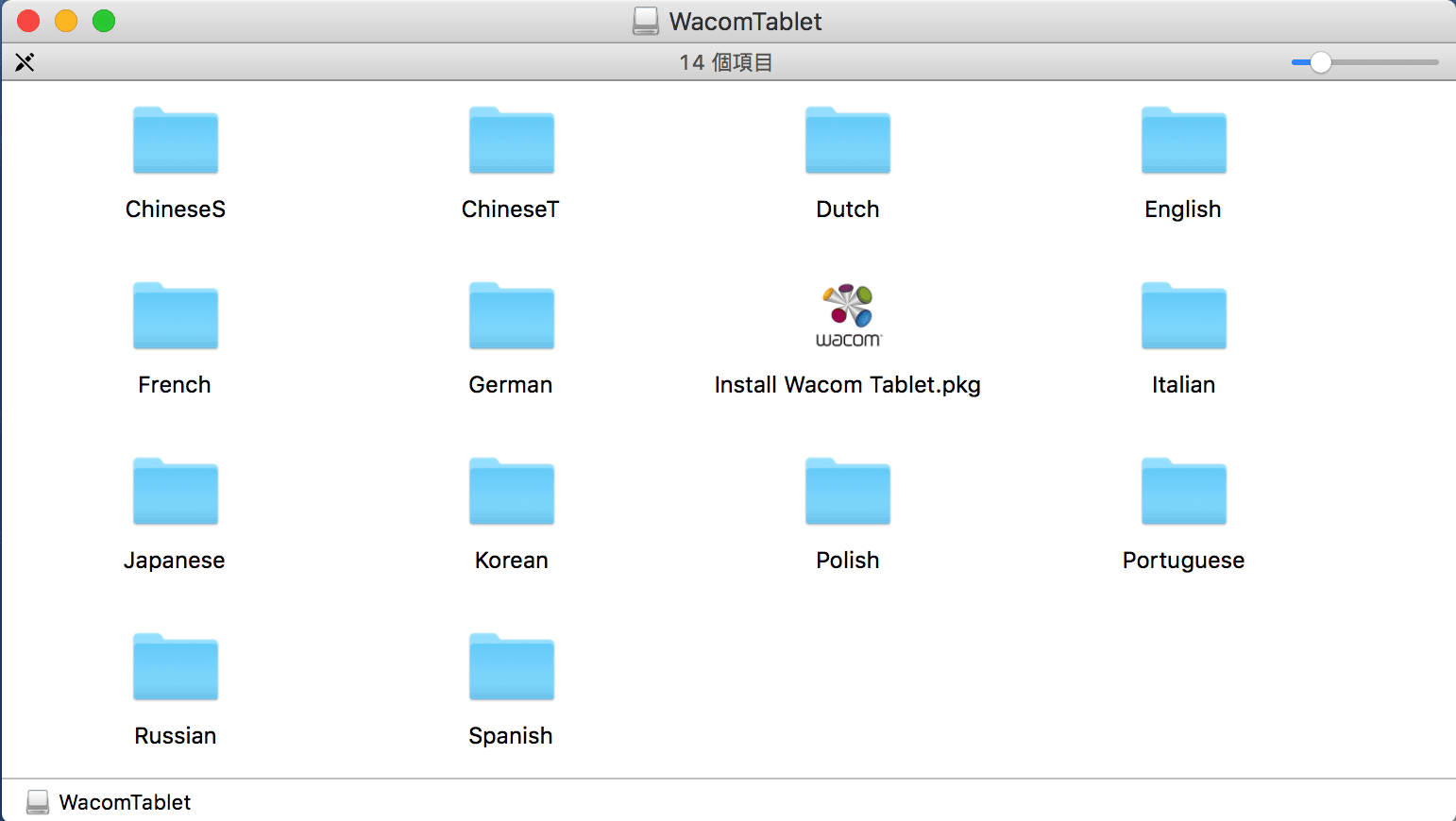 图一,Wacom 驱动程序。
接著点击图一中的「Install Wacom Tablet.pkg」套件文件,便能自动启动安装精灵。
请参考下图二,安装 Wacom 数位板的程序会用引导的方式,带领我们完成驱动程序的安装。由于没有太多奇怪设定,所以一路点击继续就可以了。
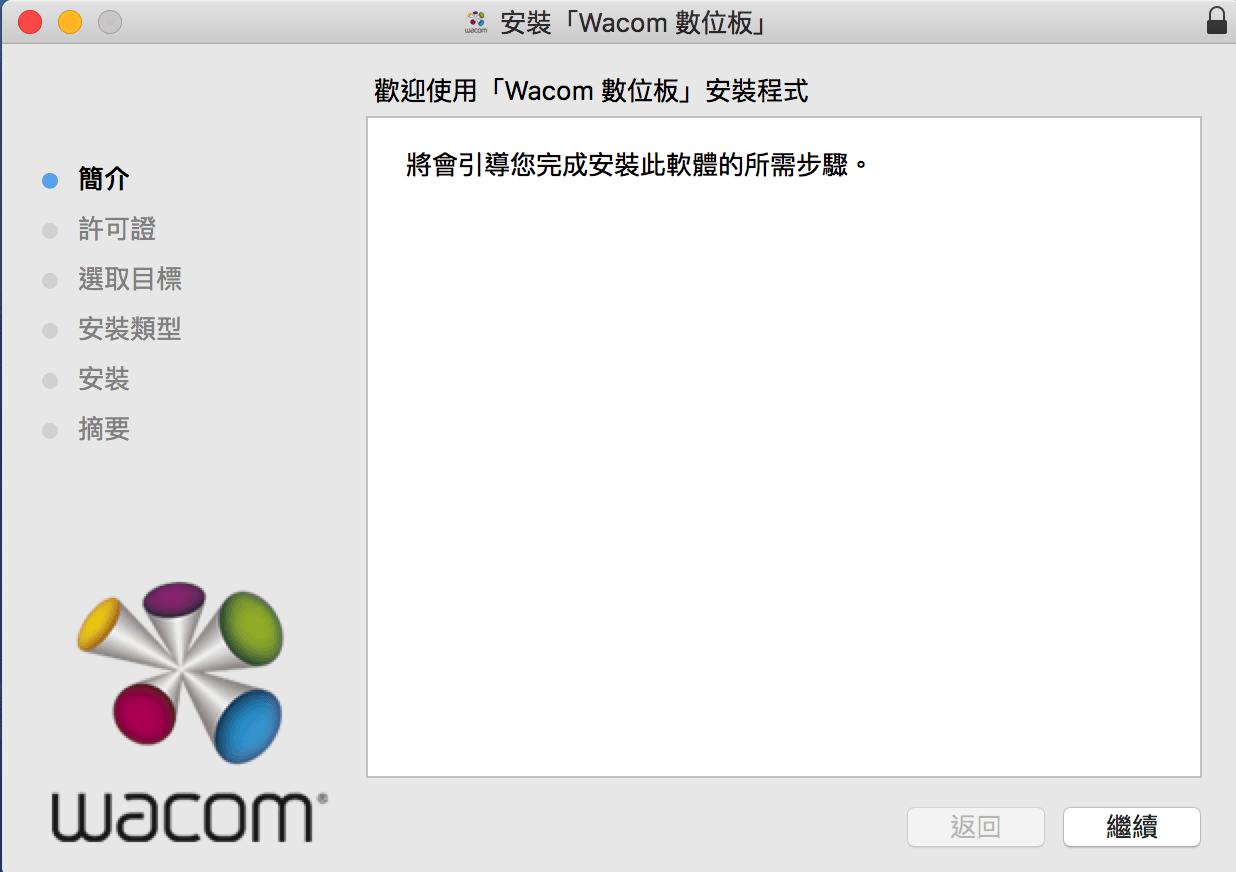 图二,安装数位板驱动程序。
等到完成安装后,需要重新开机(如下图三)。
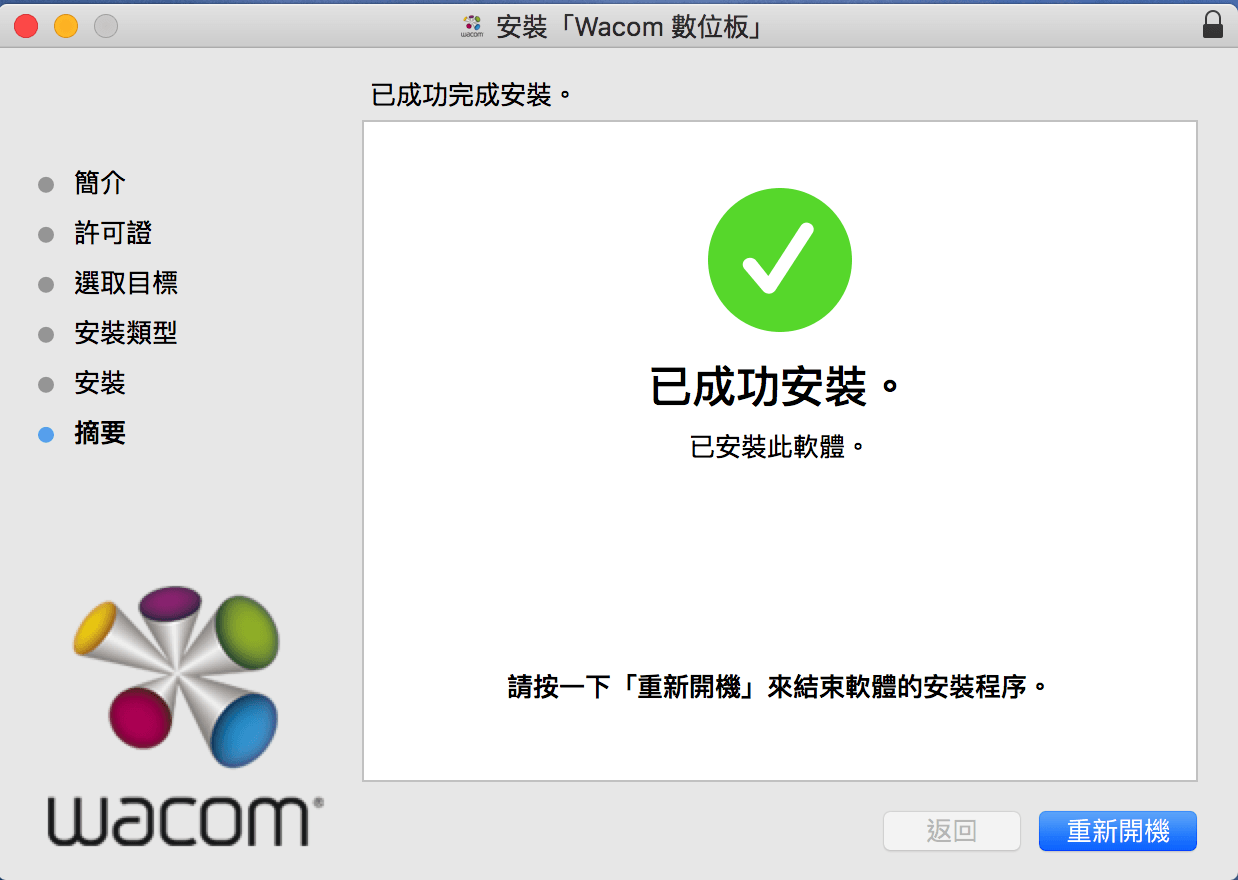 图三,重新开机。
重新开机后,新安装的「Wacom 桌面控制中心」软件会主动启动(如下图四)。不过桌面控制中心其实没有重要的内容需要注意,直接关闭即可。
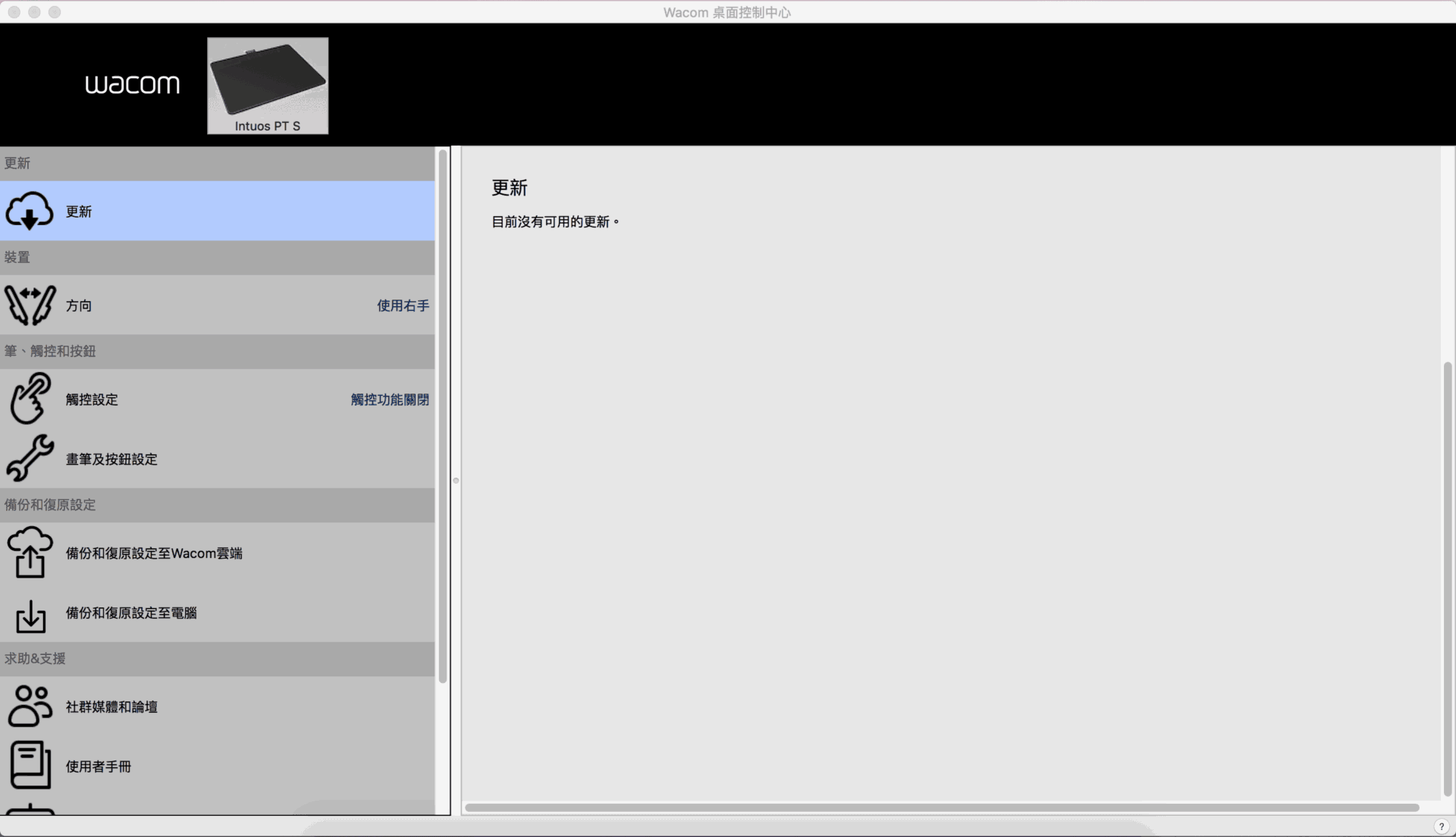 图四,桌面控制中心。
请参考下图五,新安装的驱动程序会在「Launchpad」中建立「手写板显示设定」、「Wacom 桌面控制中心」、「Wacom 数位板设定文件工具」以及「Android 文件传输(虽然我不知道这跟数位板有什么关系?)」。
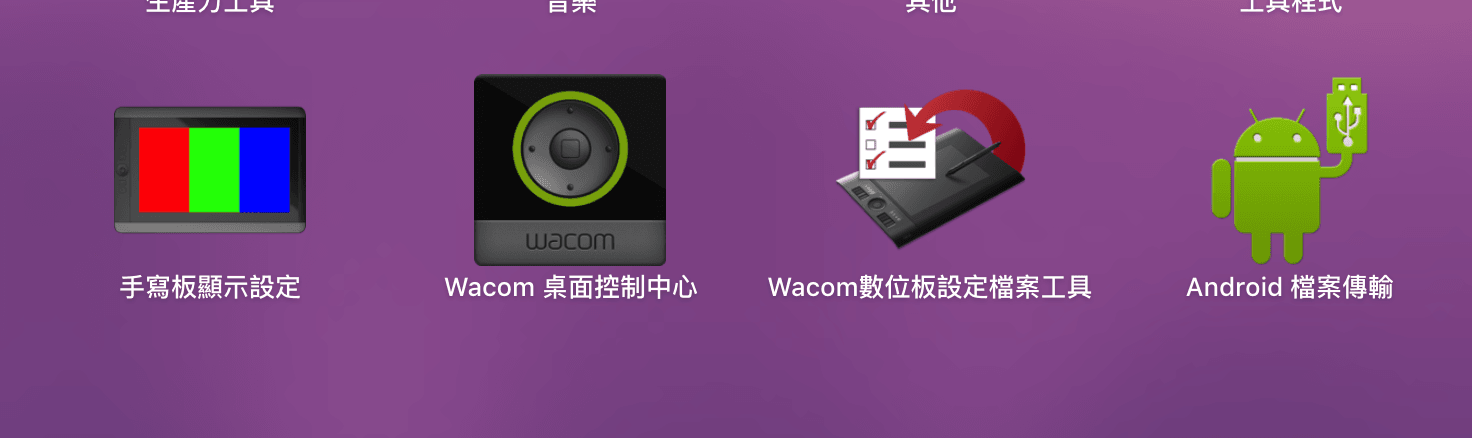 图五,Launchpad 应用程序图示。
接下来维德要跟大家介绍 Wacom 的主要核心设定。
Wacom 系统偏好设定
在安装驱动程序后,Mac OS X 系统偏好设定中新增一个「Wacom 数位板」图示(如下图六)。
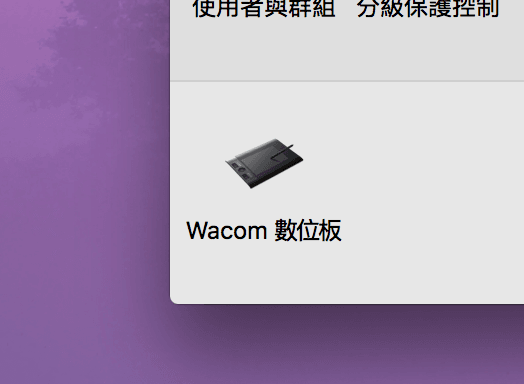 图六,系统偏好设定。
注意,当绘图板尚未跟电脑连接,如果启动系统偏好设定的 Wacom 图示,会发生预期外的错误。或是出现如下图七的警告提示。
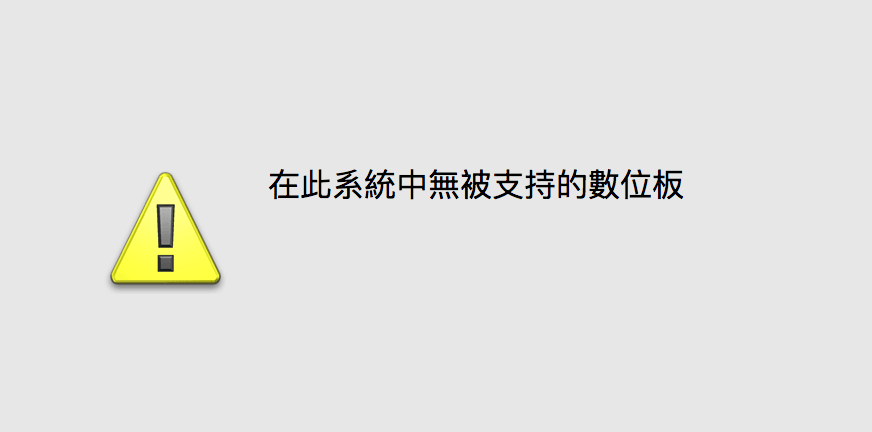 图七,系统中无被支持的数位板。
系统偏好设定:Wacom 数位板(绘图板)
在 Mac OS X 的系统偏好设定中,点击 Wacom 图示,进入数位板(绘图板)设定界面,该界面中一共有六项功能可依个人习惯迳自设定,让数位板(绘图板)的使用模式能更符合你自己。这六项功能分别是「数位板」、「画笔」、「镜射」、「触控选项」、「标准手势」以及「屏幕控制器」,其中又以数位板功能中的自定义快速键功能最为常用。
数位板
请参考下图八,在工具清单第一项的「数位板」页面中,可设定四颗「快速键」的功能。原始设定分别是模拟键盘上的 Shift 键、Option(Opt)键、Command(指令)键以及 Control(Ctrl)键。
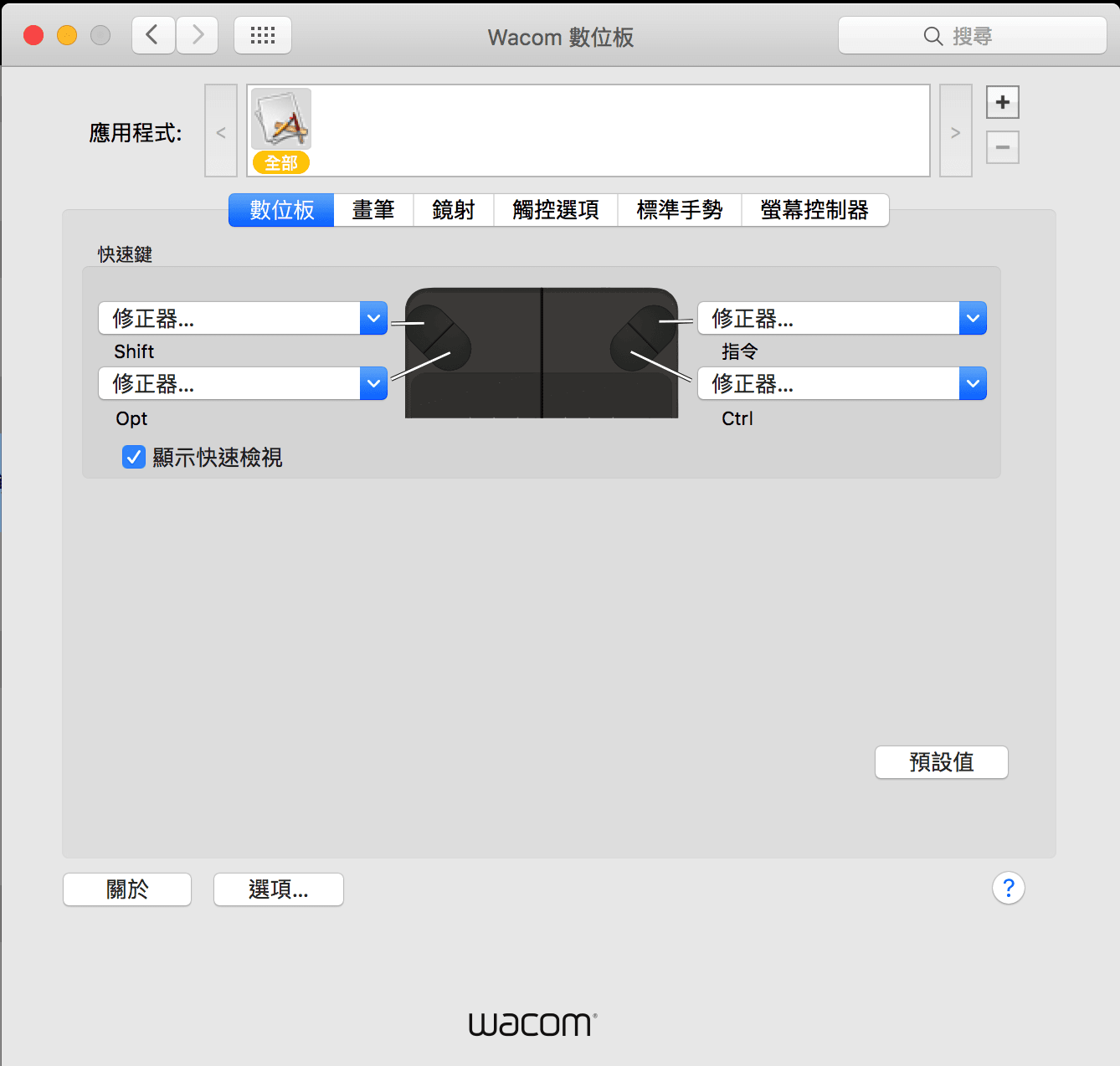 图八,系统偏好设定:数位板。
当大家在数位板(绘图板)上按压案件后,电脑屏幕上会出现虚拟键盘,以及你所按键的功能提示,方便我们正确使用每一颗按键所定义的功能(如下图九)。
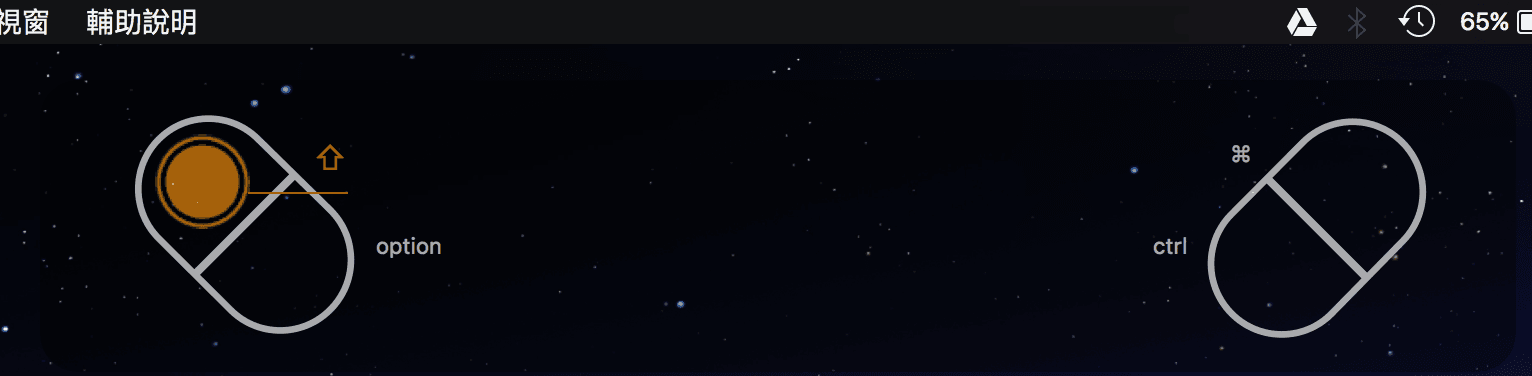 图九,数位板按键提示。
画笔
请参考下图十,在工具清单第二项的「画笔」页面中,可以设定画笔的感应参数,包括笔尖感应是轻柔或用力、双响间距以及画笔的上下按钮的功能定义。
一般来说这项设定采用默认值即可,除非你过大或过小的手劲影响作画时的感觉,届时再来调整就好了。
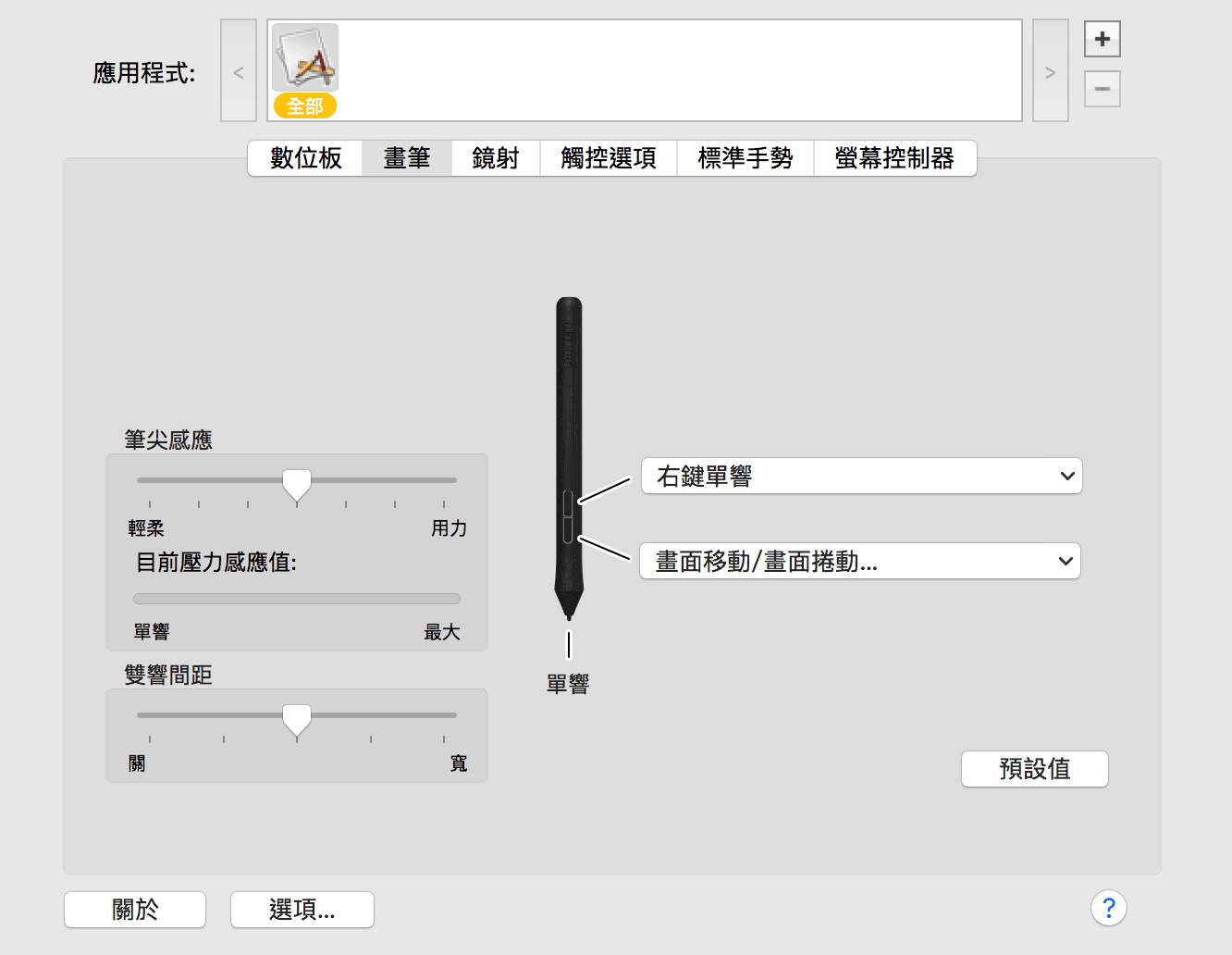 图十,系统偏好设定:画笔。
镜射
请参考下图十一,在工具清单第三项的「镜射」页面中,可以针对画笔模式或鼠标模式进行设定。
其中画笔模式可以设定数位板与电脑屏幕的对应范围。鼠标模式可透过「拿起并滑动」的方式,来移动屏幕游标。
由于鼠标模式是模拟鼠标的动作方式,在实际运用上并不会比画笔模式来得精准,维德建议镜射工具也不用特别设定,使用默认设定即可。
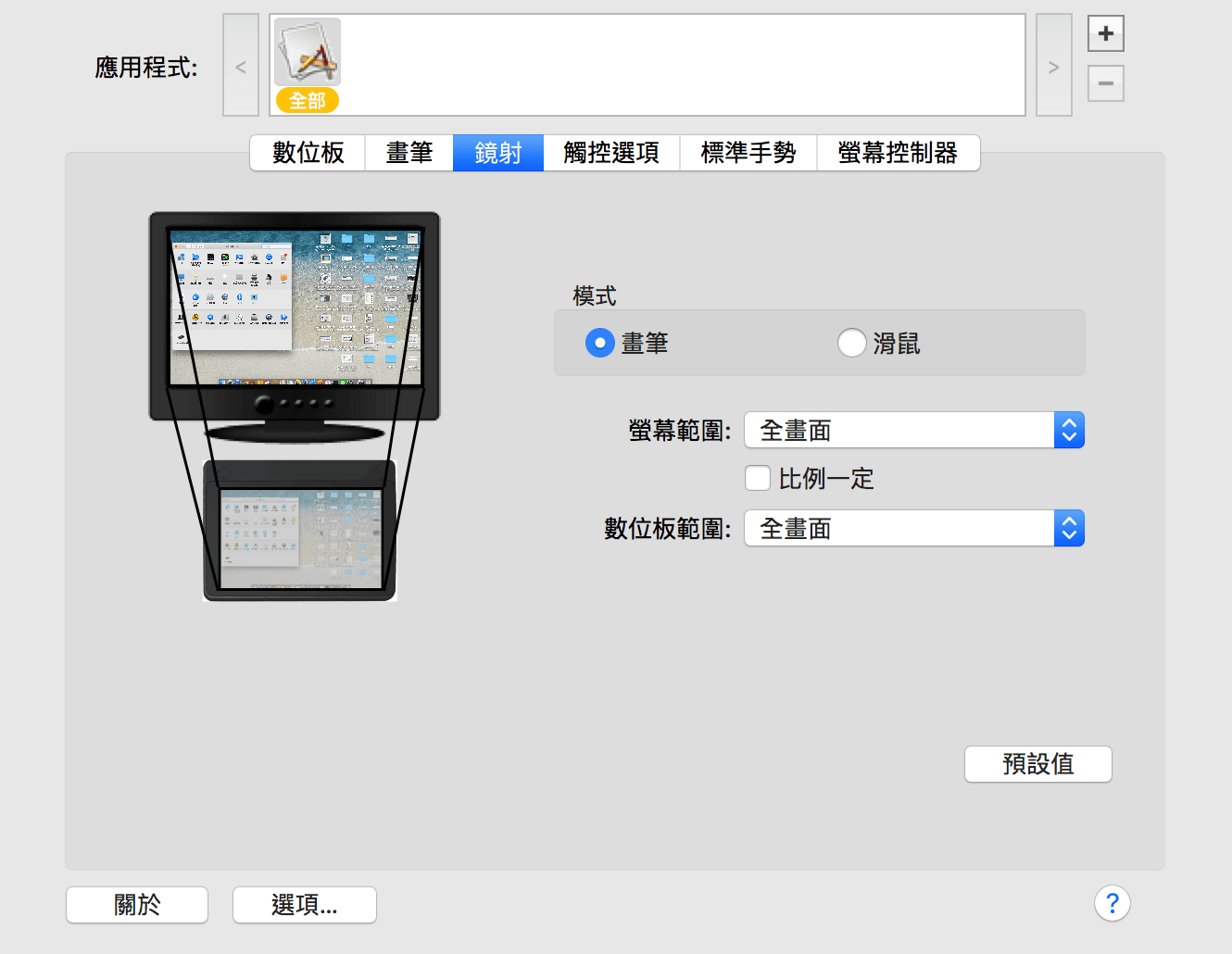 图十一,系统偏好设定:镜射。
触控选项
请参考下图十二,在工具清单第四项的「触控选项」页面中,可针对数位板(绘图板)的「触控功能」进行参数设定,包括指标速度、轻点两次的时间、卷轴速度以及指标加速度。
Wacom 在部分中高阶数位板(绘图板)提供类似平板电脑(Tablet)或笔电触控板的手指侦测功能,具备多指感应,可用 Wacom 数位板(绘图板)取代鼠标与触控板的动作控制。
不过 Wacom 数位板(绘图板)表面是粗糙化的特殊塑胶,用手指控制时的触感并不太好,维德一样建议除非有特别需要,否则不需开启触控功能(实体开关设置在数位板一侧处)。
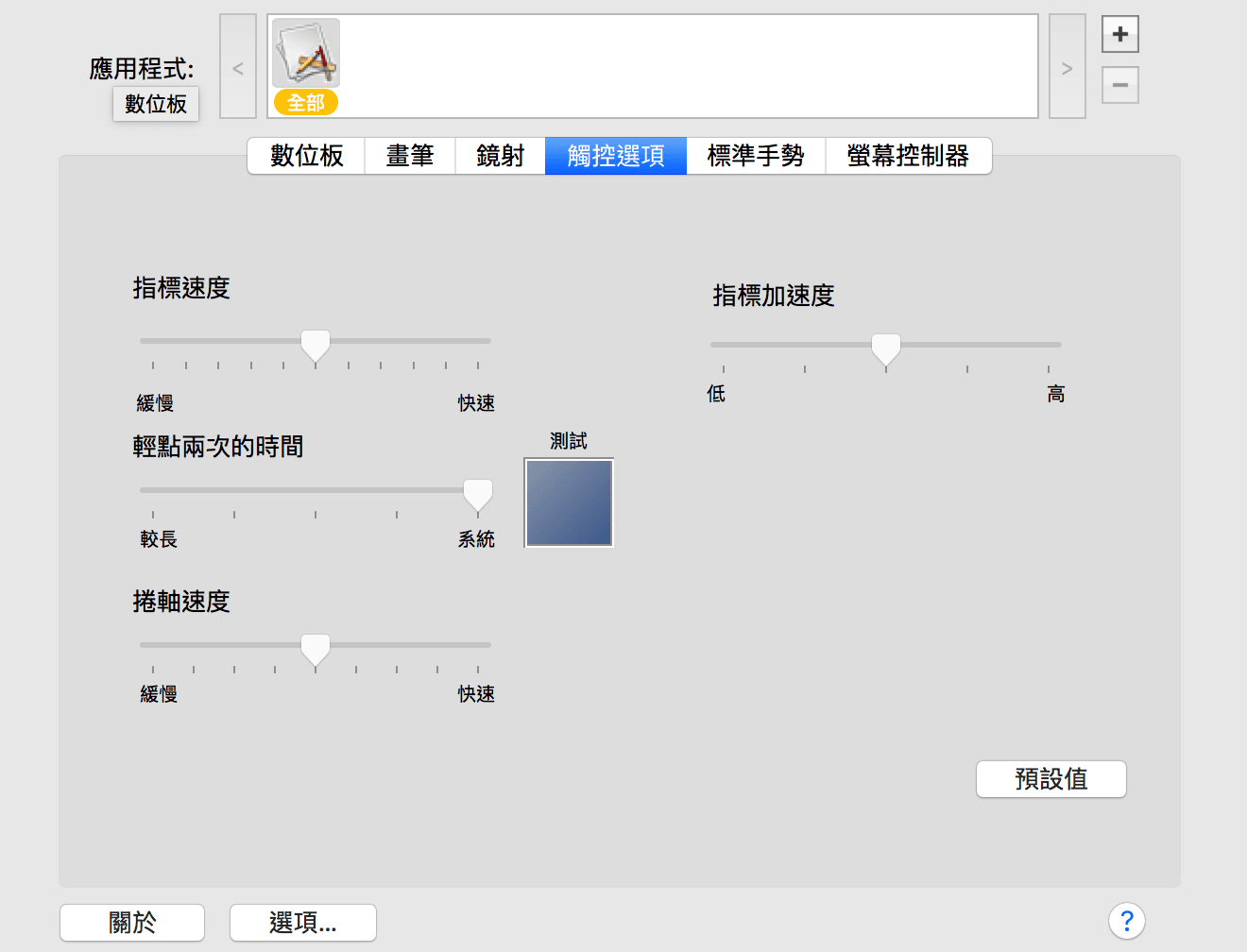 图十二,系统偏好设定:触控选项。
标准手势
请参考下图十三,在工具清单第五项的「标准手势」页面中,可设定「单指操作」、「双指操作」、「三指操作」以及「四指操作」个动作所对应的功能。本工具只有在数位板(绘图板)上的触控开关启动后才能进行设定。
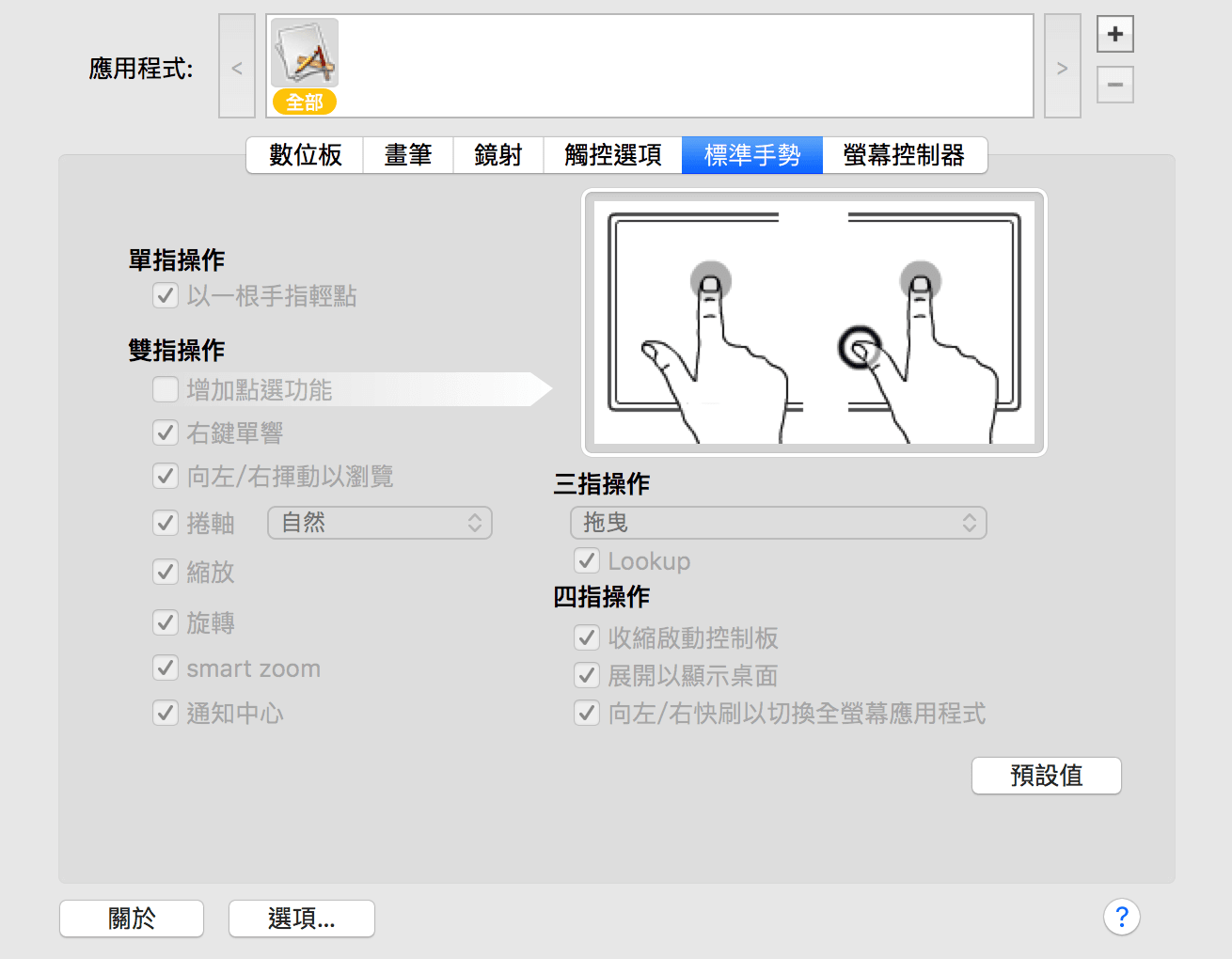 图十三,系统偏好设定:标准手势。
屏幕控制器
请参考下图十四,在工具清单第六项的「屏幕控制器」页面中,可设定「屏幕按键面板」,每一组面板可分配八种键盘组合。
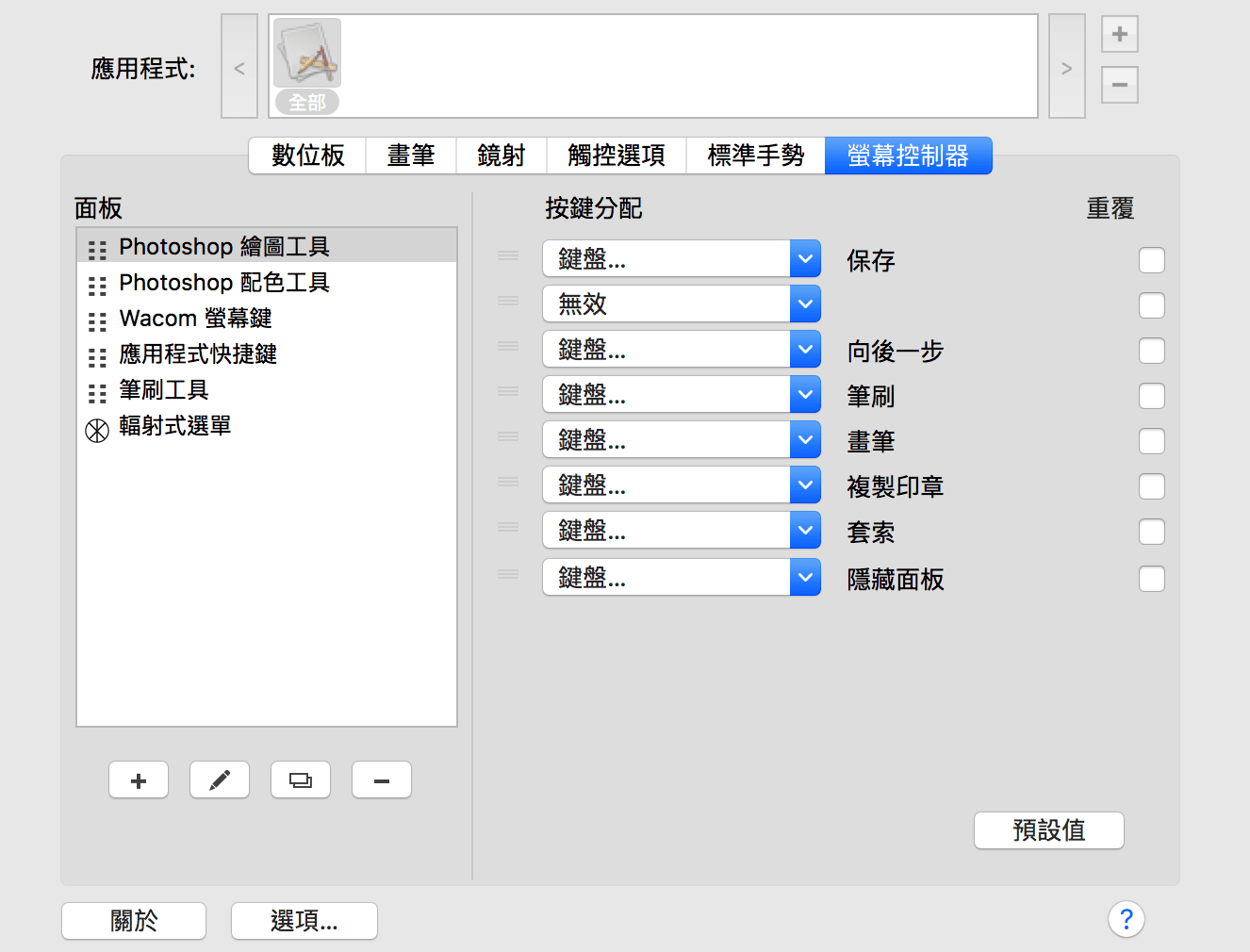 图十四,系统偏好设定:屏幕控制器。
请参考下图十五,在工具清单第一项的「数位板」页面中,可在任一组快速键中指定「屏幕控制器」中的屏幕控制面板。
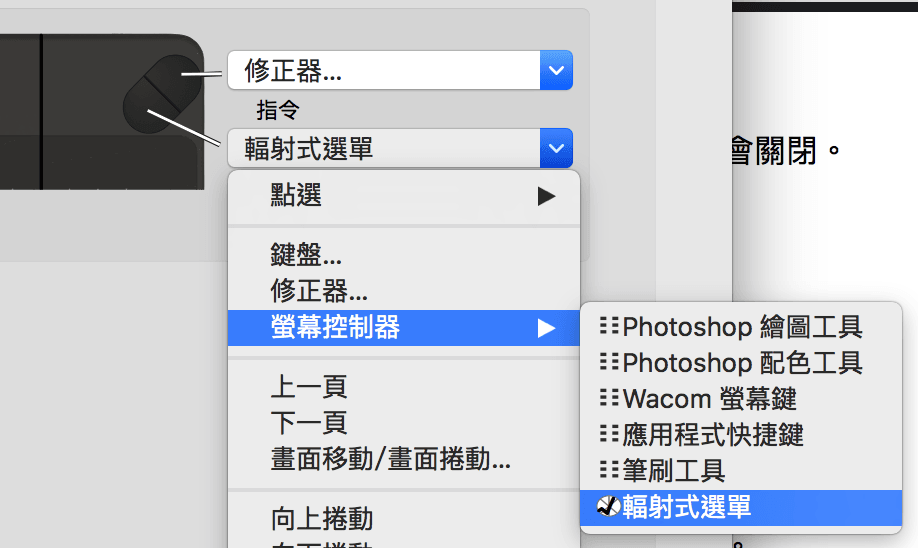 图十五,快速键设定:屏幕控制器。
在按下已对应屏幕控制器的快速键后,屏幕上会显示如下图十六的虚拟选单,可在用鼠标、触控板或数位板的笔尖点击想要执行的功能。这项功能可以大幅增加快速键的可执行功能,只要可以仔细设定,必定能增加作业效率。
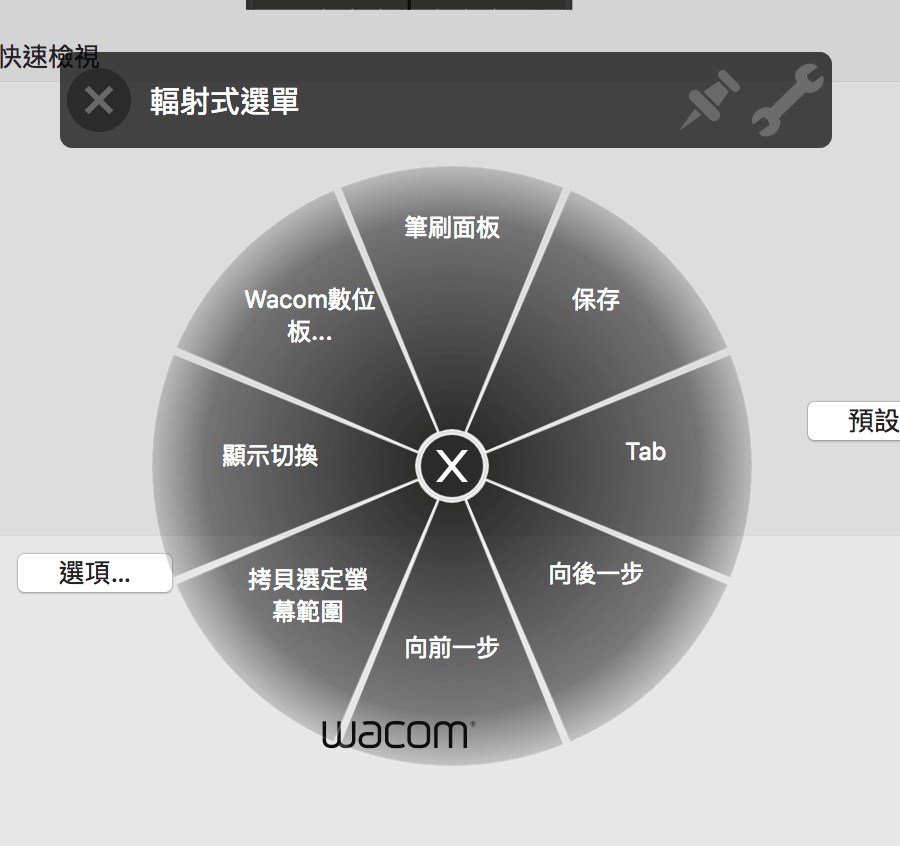 图十六,屏幕控制器:呼叫辐射式选单。
Wacom 支持应用程序与快速键设定
当我们安装了支持 Wacom 绘图版的应用软件后,便能在系统偏好设定中针对不同软件的应用,分别设定适合的数位板快速键功能。
在向量绘图软件占有霸主地位的 Corel 公司另一套影像编辑软件「Corel Painter」,我们以他为例,请参考下图十七,在安装绘图软件后,Wacom 系统偏好设定的应用程序列表中,会出现 Corel Painter 2016 图示,而下方工具清单中的工具清单,便能依软件特性指定最适合的功能。
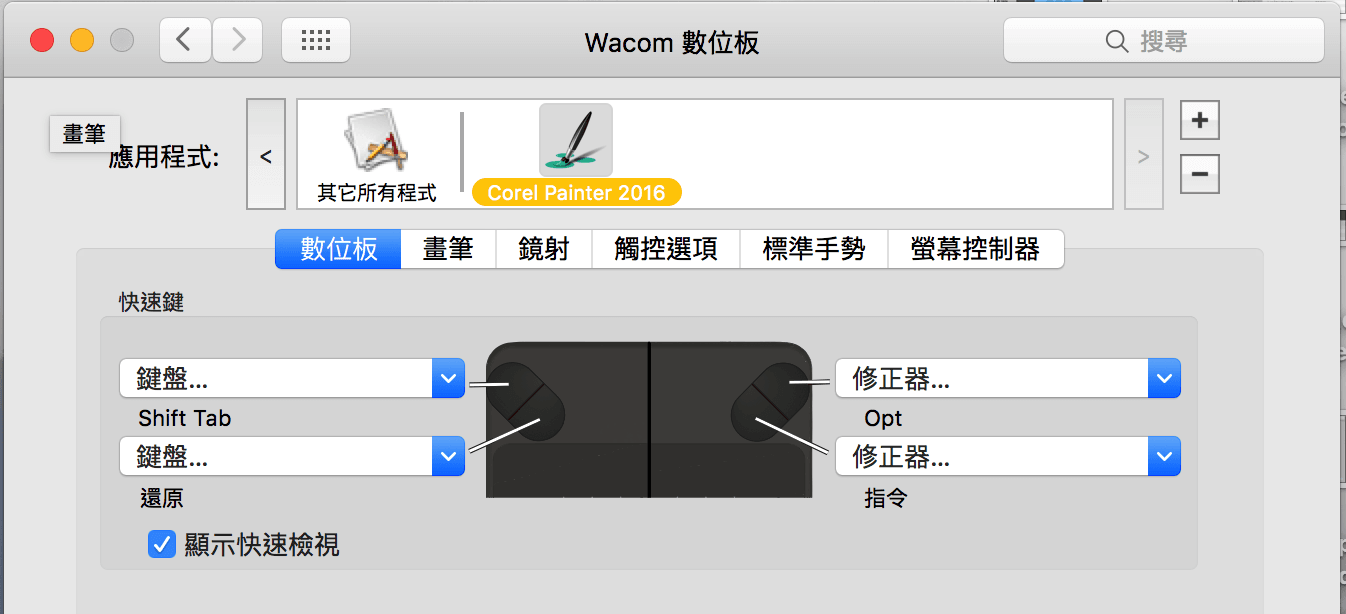 图十七,系统偏好设定:应用程序。
以实际行动支持独立观点,与我们一同走得更远
每一篇条理清晰的分析、每一次不随波逐流的观察,背后都是对真实与品质的坚持。我们拒绝内容农场与算法流量绑架,坚持自由独立的客观发声。
维持高品质的原创写作与独立运营,需要持续的实质力量。您可以选择一次性赞助或每月定期支持,通过 Google 安全结账,与我们一同守护这份深刻与清醒。
由 Google 安全处理付款 · 可随时在 Google 账户管理或取消


留言板