
在设计表格、表单(试算表)时,由于上方表头(标头)和左方表头大多做为大小标题使用,两个表头交集的第一表格往往需要填入两种信息才能有效显示信息,这时候可以在表格中绘制表头斜线(对角线),借以分隔表格空间(如下图所示)。
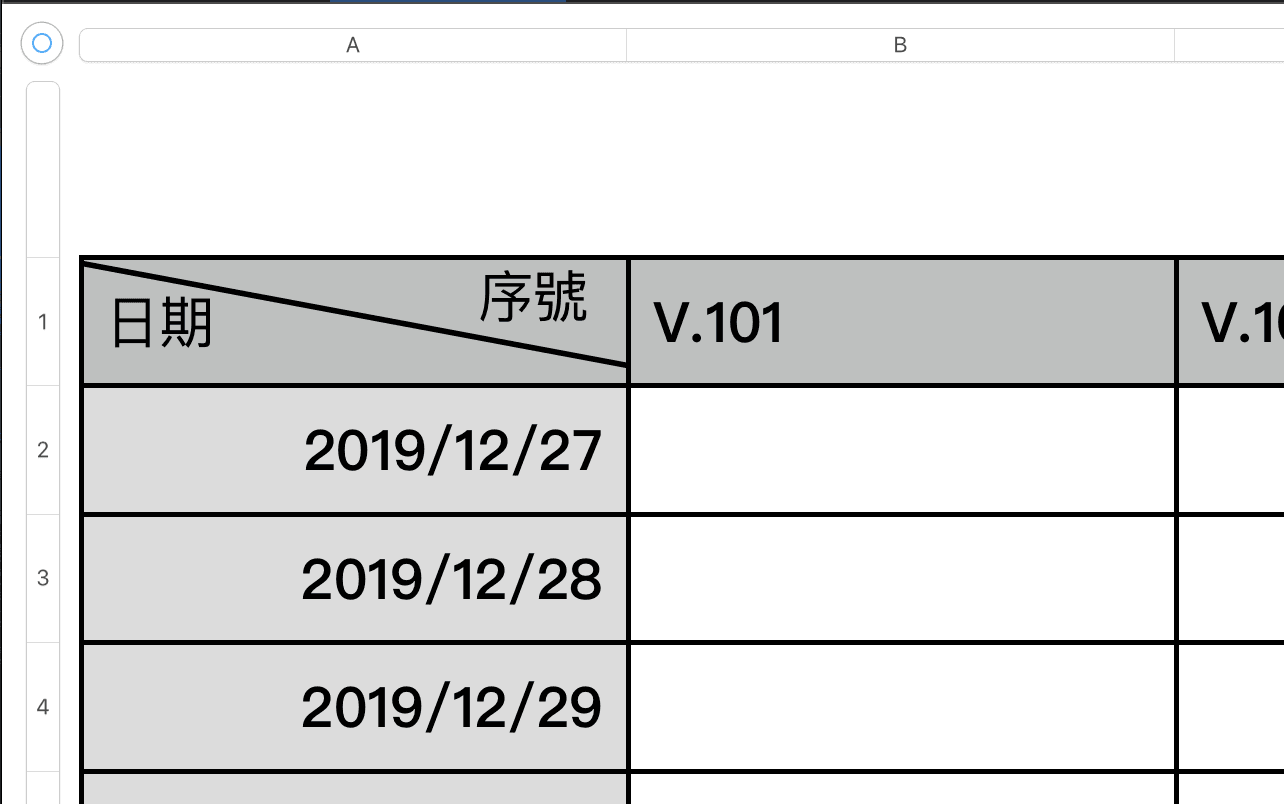
在文书处理软件这一个庞大市场上,目前仍然以微软 Microsoft 的 Office 系列最方便使用!
以 Excel 表格的表头斜线为例,用户只需要在边框设定中点选「斜线」按钮,就能轻松将一个表格分割成两等份。这一点无论是苹果的 Apple macOS Nubmers 或是 Google 试算表中,都没办法像微软如此简单设计。
由于苹果 Apple macOS 的 Numbers 试算表虽然在大多数情况下都已经够用,有些设计美感上的特性还颇受欢迎,却始终无法取代 MS Office 的地位,也正是因为这些细枝末节的特点(甚至可能被微软绑住专利了)。
如果非得在 Numbers 表格上绘制出分割空间的栏位,只能用比较呆的方式,也就是 D.I.Y. 手动绘制线条和插入文字。
以苹果的 Apple Numbers 为例,点选「形状」中的「线条」,自行拖拉到目的地表格栏位。之后再点选「文字」,输入文字后,调整适合的文字大小,再拖拉到被分割的栏位一角(请参考下图)。
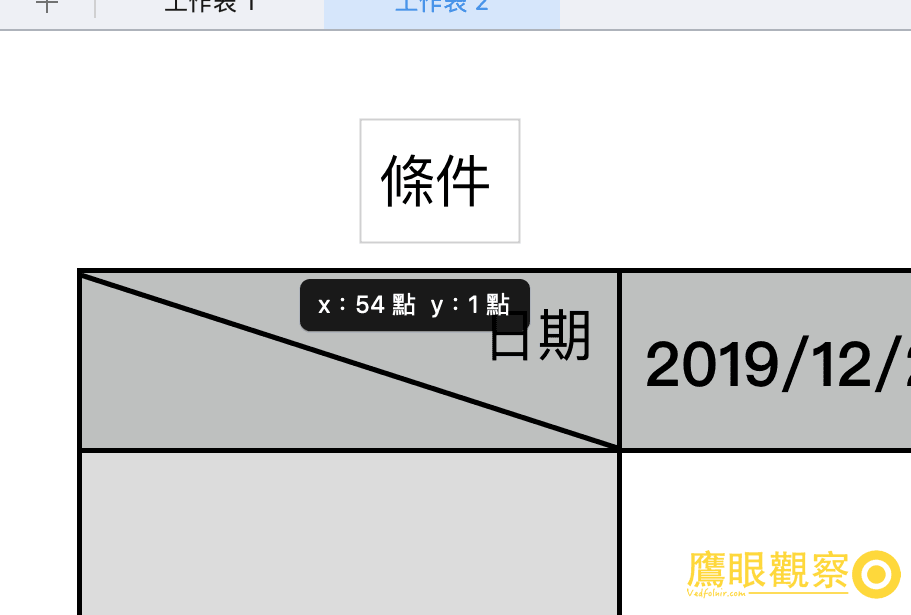
提醒大家,这种拖拉出来的文字和表格,不会跟工作表内的数据跟公式(函式、方程序)产生连动,也没办法使用排序、筛选等功能,只能提供输出 PDF 或是打印时达到美观辨识的作用。
官方网站:「苹果 Apple Numbers」。
以实际行动支持独立观点,与我们一同走得更远
每一篇条理清晰的分析、每一次不随波逐流的观察,背后都是对真实与品质的坚持。我们拒绝内容农场与算法流量绑架,坚持自由独立的客观发声。
维持高品质的原创写作与独立运营,需要持续的实质力量。您可以选择一次性赞助或每月定期支持,通过 Google 安全结账,与我们一同守护这份深刻与清醒。
由 Google 安全处理付款 · 可随时在 Google 账户管理或取消




留言板