
很多人在购买外接硬盘时,大半不会在意内建硬盘采用何种默认文件管理系统。
原因很简单,因为我们知道在买回家后,可以透过电脑规划出适合自己的文件格式,例如多数作业系统通用的 FAT 16/32(File Allocation Table)、微软(Microsoft)推出的 NTFS(New Technology File System),或是苹果电脑(Apple Inc.)Mac OS 专用的扩充格式(HFS+ Plus, Hierarchical File System Plus)。
或者,只要能用就好,他们根本不在意技术细节。
由于微软的 Windows 作业系统占有率在全世界高达 90%(2016 年 8 月份资料),你买的硬盘只要不是特别标注「Mac 专用」,那么大多数文件系统都是默认给微软用户可直接存取的 FAT 或 NTFS。
但是你的电脑系统如果是 Apple Mac OS X 系列,却买到默认 NTFS 文件系统时的硬盘时该怎么办?
其实 Apple 的 Mac OS X 还是可以读取硬盘内容,但是能操作的功能则会被限制。例如删除文件或是新建文件都无法执行。
因此今天要跟大家推荐使用 Tuxera NTFS 这套第三方驱动程序,就能让你在苹果电脑上轻松存取外接硬盘中的资料。
**
在 Toshiba Canvio AeroCast 这系列外接硬盘中,已经提供 Tuxera NTFS 这套驱动程序可以在连接外接硬盘后直接读取安装。
下载安装 Tuxera NTFS
请参考下图一,在未安装 NTFS 第三方驱动程序前,苹果电脑的文件浏览器仅能浏览与读取默认 NTFS 文件系统的硬盘中的文件。
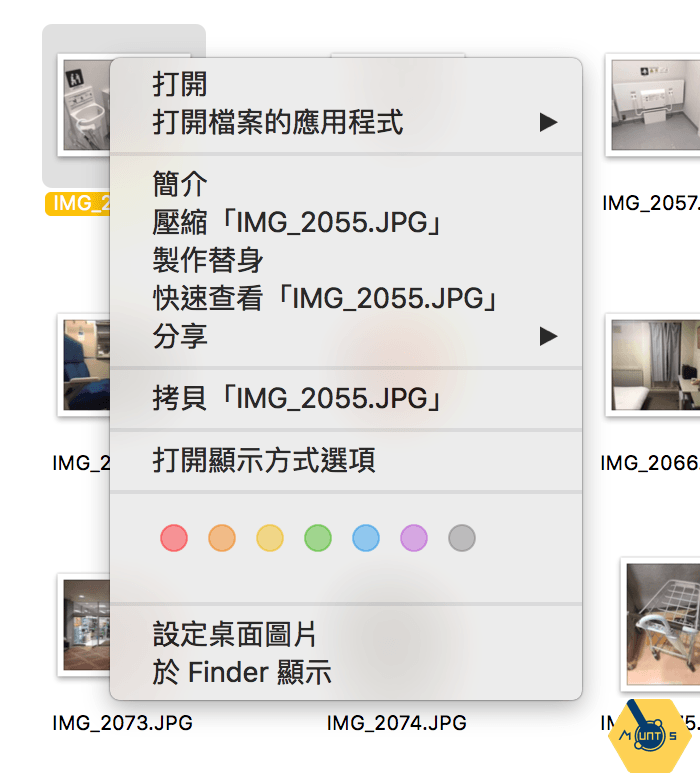 图一,未安装 NTFS 驱动程序前的文件浏览器。
无论你是在外接式行动硬盘[1]中找到的文件,或是自行从 Tuxera 官网下载(可以免费使用15天)的文件,都可以在电脑中看到如下图二所示的「Tuxera NTFS for Mac.dmg**」映像文件。
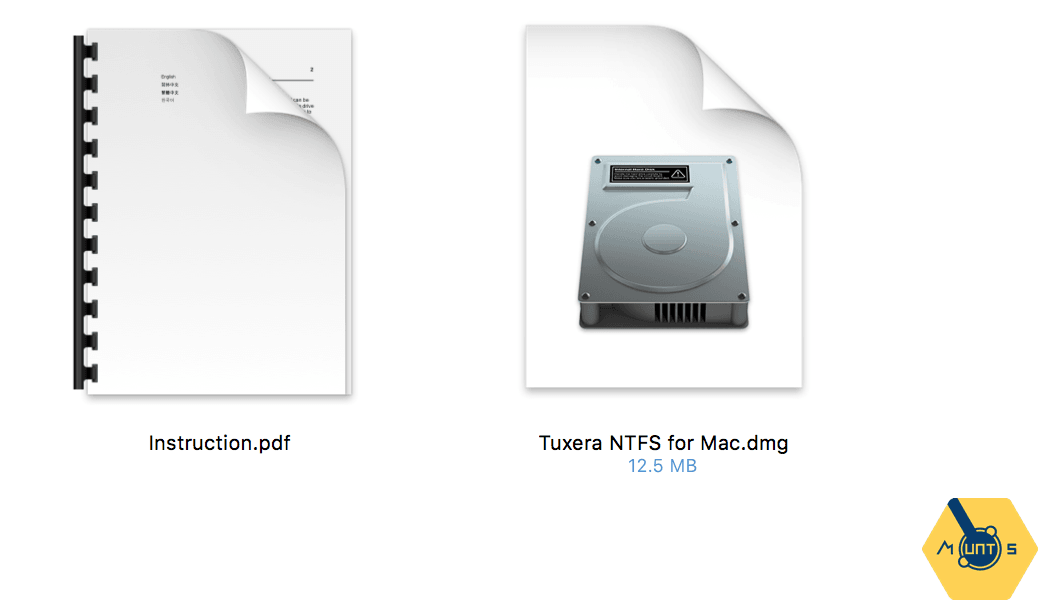 图二,「Tuxera NTFS for Mac.dmg」映像文件。
开启「Tuxera NTFS for Mac.dmg」映像文件,请参考下图三,执行应用程序「Install TUXERA NTFS」,开始下面的安装作业。
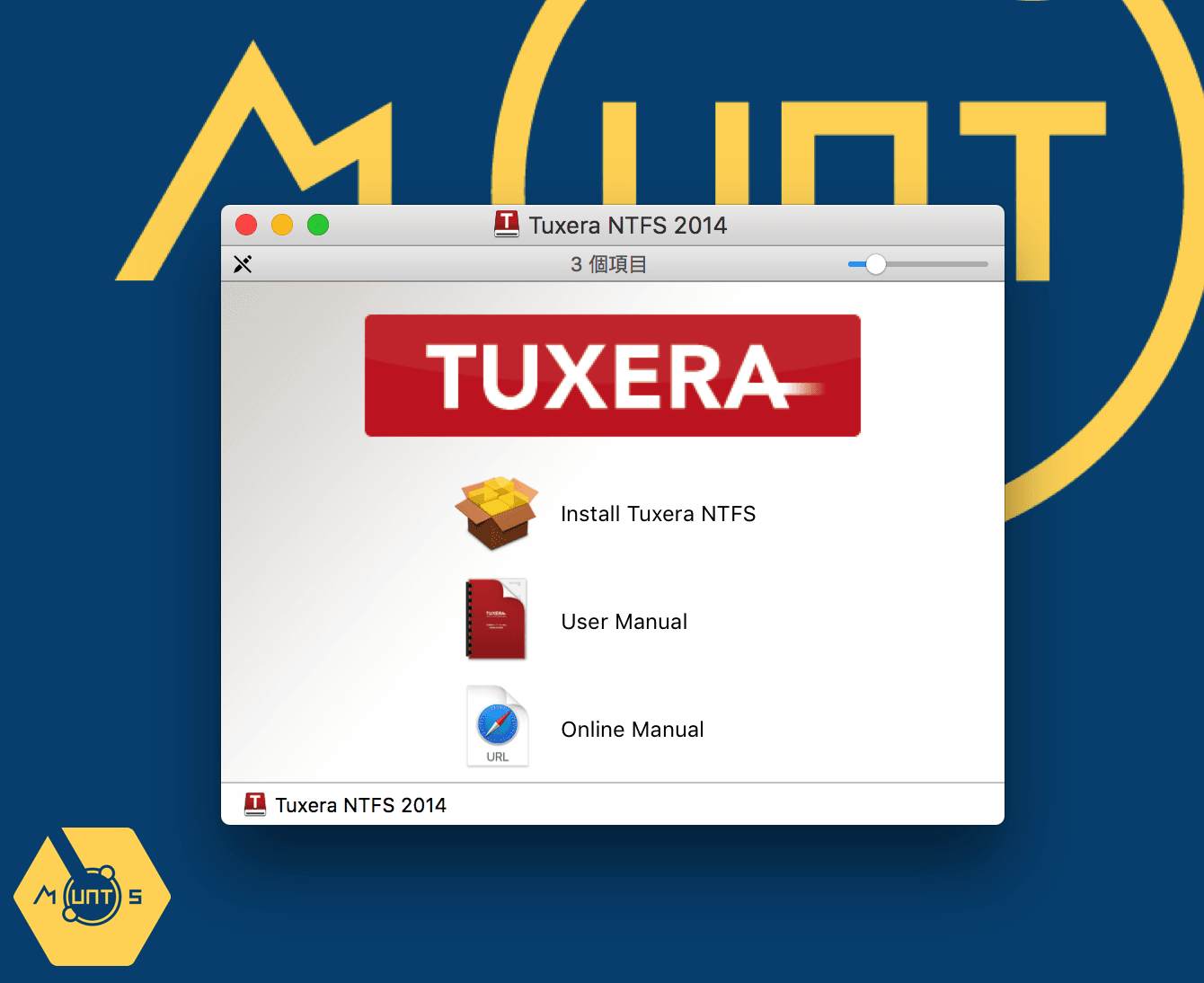 图三,安装 TUXERA NTFS。
请参考下图四,一步一步照著提示操作即可完成安装。
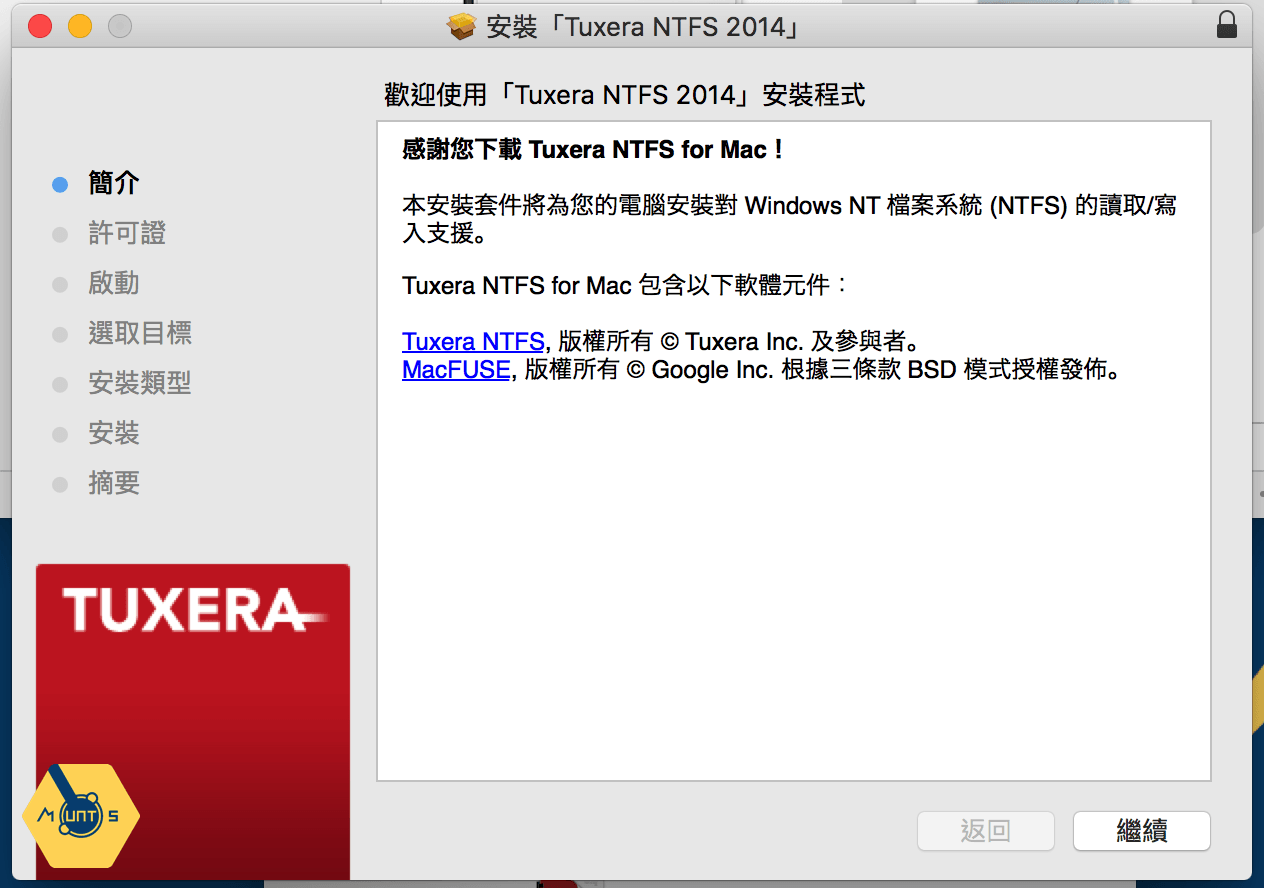 图四,安装「TUXERA NTFS 2014」。
请参考下图五,在安装成功后,苹果电脑的文件浏览器就可以直接浏览、读取、复制、移除 NTFS 文件系统中的文件文件。
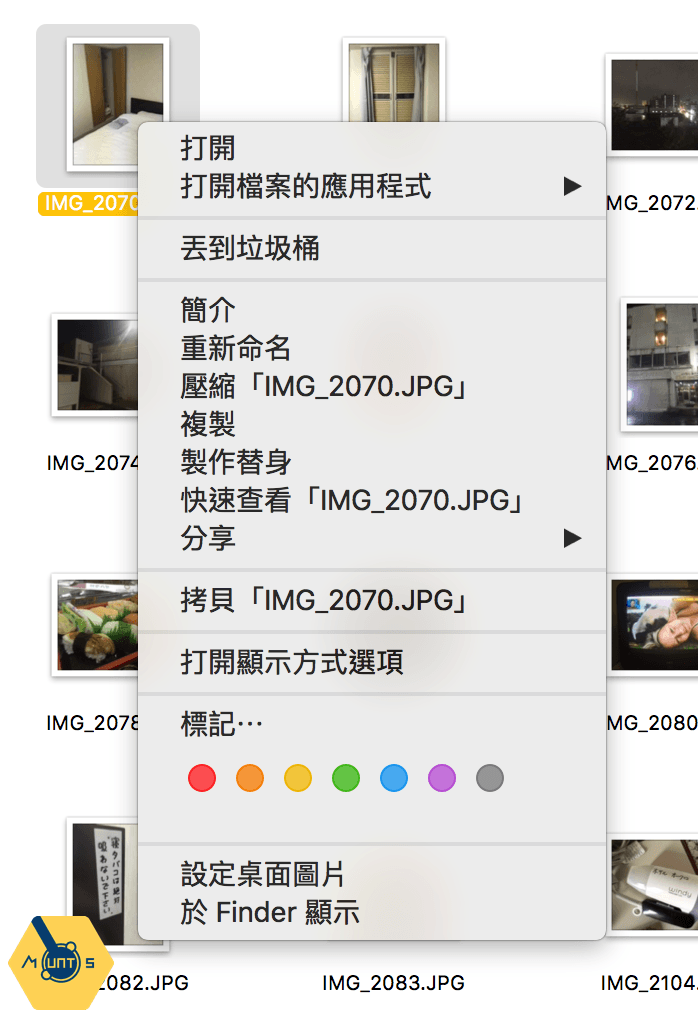 图五,安装 NTFS 驱动程序后的文件浏览器。
工字号提示:虽然安装后可以直接使用,但是我们还是建议在完成安装后,一定要重新启动电脑,确保安装过程对系统所做的变更生效。如果你是进阶用户,也可以打开磁碟公用程序,迳自卸载与重新装载您的 NTFS 磁碟区,也能使 Tuxera NTFS 取代内建的 NTFS 驱动程序。。
TUXERA NTFS 第三方驱动程序信息
TUXERA NTFS 占用硬盘空间:14.4 MB。
软件安装警告:如果你先前已经安装过其他的第三方 NTFS 管理程序(驱动程序),我们建议你先将其停用,因为它可能会干扰 Tuxera NTFS 的正常执行。
推荐阅读
- WIFI 随身硬盘|Toshiba Canvio AeroCast 1TB 2.5”(内建SD记忆卡存取功能)。
- 官方下载网站:Taxer NTFS Download。
以实际行动支持独立观点,与我们一同走得更远
每一篇条理清晰的分析、每一次不随波逐流的观察,背后都是对真实与品质的坚持。我们拒绝内容农场与算法流量绑架,坚持自由独立的客观发声。
维持高品质的原创写作与独立运营,需要持续的实质力量。您可以选择一次性赞助或每月定期支持,通过 Google 安全结账,与我们一同守护这份深刻与清醒。
由 Google 安全处理付款 · 可随时在 Google 账户管理或取消


留言板