
今天工字号要来跟大家深入介绍微软(Microsoft)最新推出的重量级作业系统——「Windows 10」的完整升级与安装教学!
Windows 10 被微软誉为兼具传统 Windows 7 稳定操作习惯与 Windows 8 现代化触控优点的跨时代之作。如果你手边的电脑正执行 Windows 7 或 Windows 8.1,想要亲自体验这款全新系统,只要跟著本篇教学的步骤操作,就能轻松完成升级。
一、启动官方升级工具与前置检查
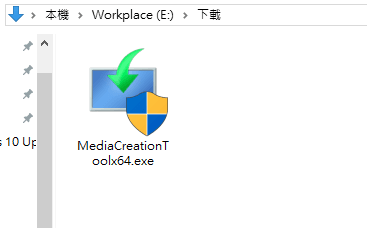
要升级至 Windows 10,最安全且稳定的管道就是透过微软官方提供的「媒体建立工具(Media Creation Tool)」。
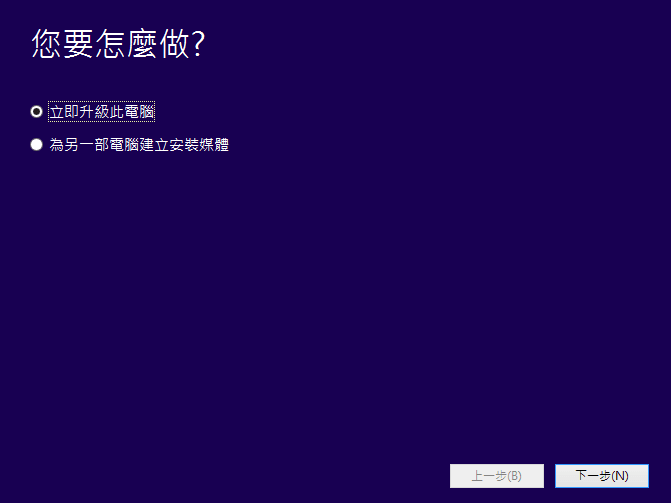
执行安装工具后,首先选择「立即升级此电脑」,工具程序便会开始在背景连线服务器下载最新的 Windows 10 系统安装文件。
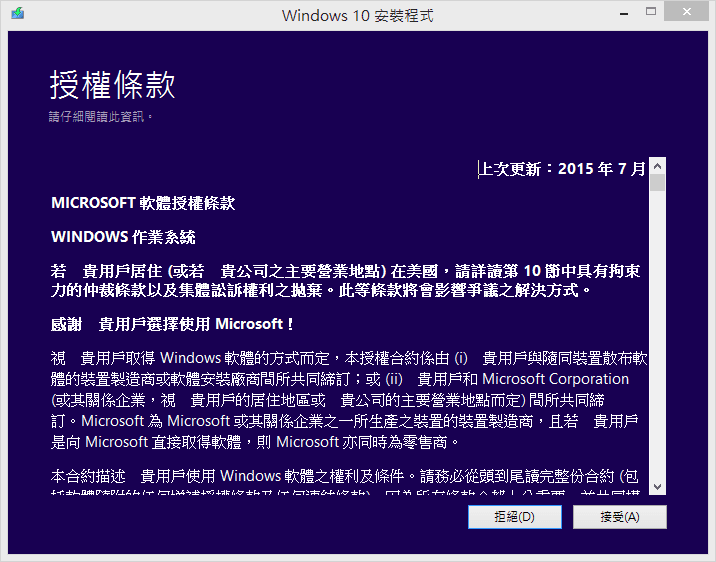
下载完成并通过完整性检查后,画面会跳出正式的「软件授权条款」,阅读后点击【接受】继续。
接著安装程序会自动执行「正在取得更新」,连线至 Windows Update 服务器下载硬件驱动程序与最新的核心安全性修正档,确保安装过程与硬件能维持最高兼容性。

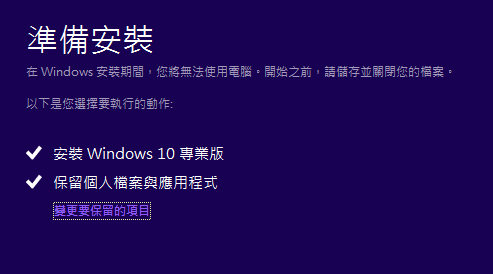
通过兼容性检查后,画面会显示「确定您已准备安装」,并在下一步汇整摘要:「准备安装 Windows 10」以及目前默认的保留项目。

二、升级 Windows 10 时可以保留哪些项目?
在点击「安装」之前,请特别注意视窗中的「变更要保留的项目」链接。您可以保留的内容取决于目前电脑执行的 Windows 版本:
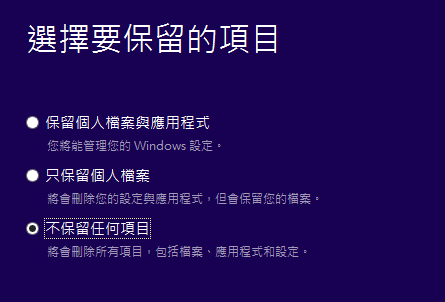
一般常见的三种保留等级如下:
- 保留个人文件与应用程序: 最省事的无痛升级方案。会完整保留系统设定、桌面背景、浏览器我的最爱,以及桌面、文件、下载等用户资料夹内的所有个人文件,绝大多数兼容的应用程序在升级后也能直接无缝开启。
- 仅保留个人文件: 仅保留用户帐号目录下的文件、照片与下载文件,所有原本安装的第三方应用程序都会被清除。适合电脑长期使用后累积过多垃圾软件、希望借此清理环境的用户。
- 不保留任何项目(干净安装):
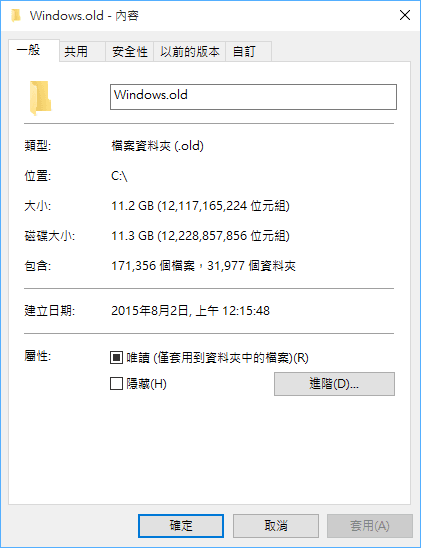
这会彻底清除系统碟中的所有应用程序与设定。你旧有的个人文件将会被系统打包移动到系统磁碟根目录的
Windows.old资料夹中。
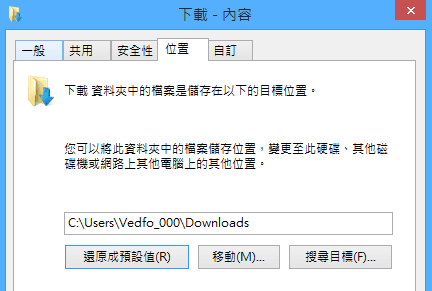
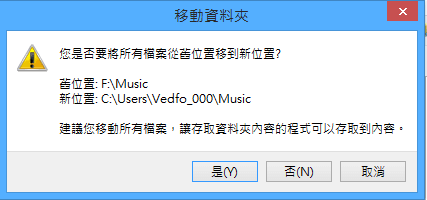
此外,系统用户默认的下载目录与重要资料夹,也建议在升级前检视磁碟配置,必要时可将存放路径转移至其他磁碟分割区,确保系统碟有充裕的空间执行安装。
三、全新 Windows 10 界面与核心功能巡礼
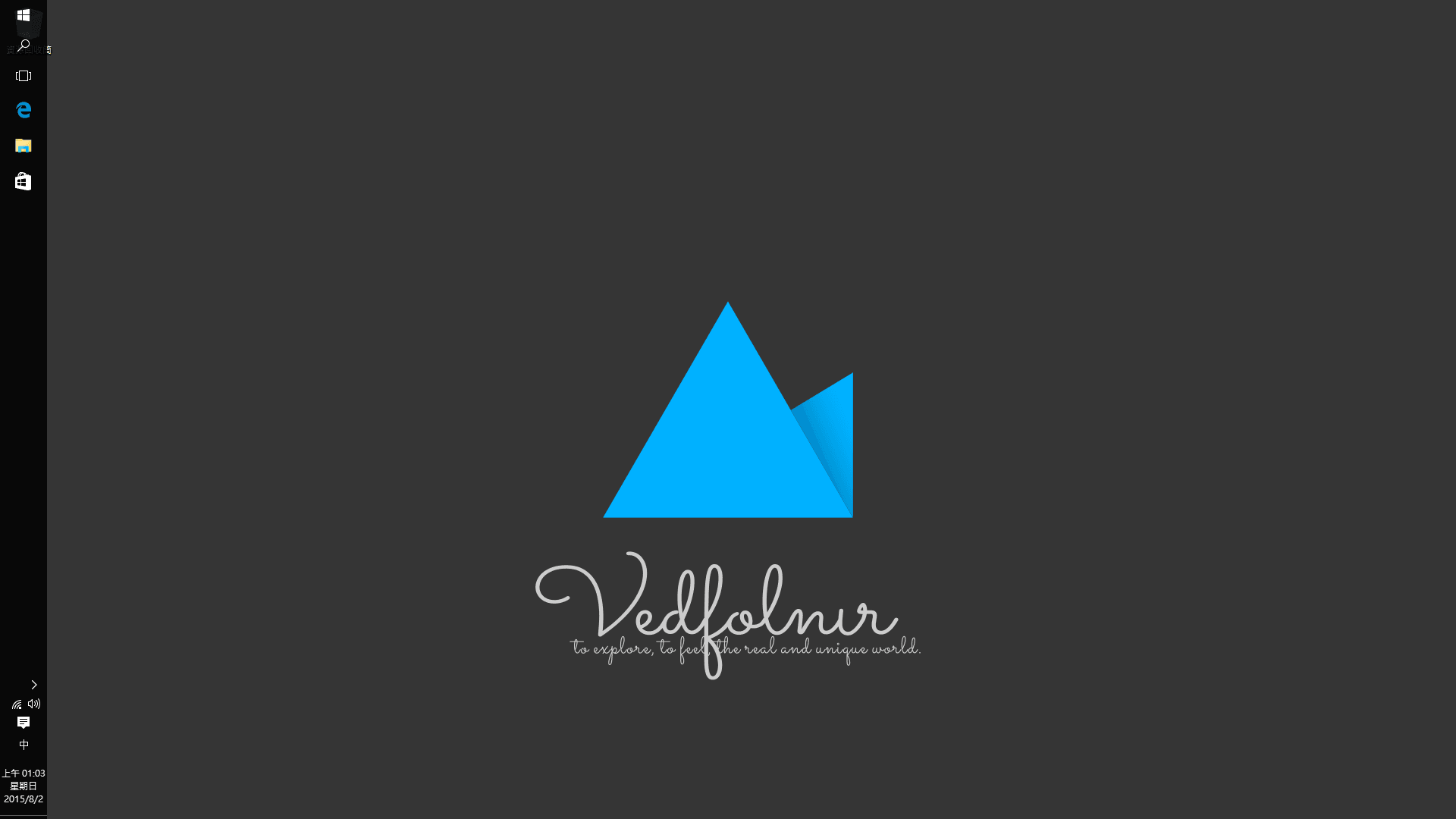
安装过程电脑会自动重新开机数次,大约 30 分钟至 1 小时后,映入眼帘的就是令人耳目一新的 Windows 10 全新桌面!
1. 荣耀回归的全新「开始」功能表
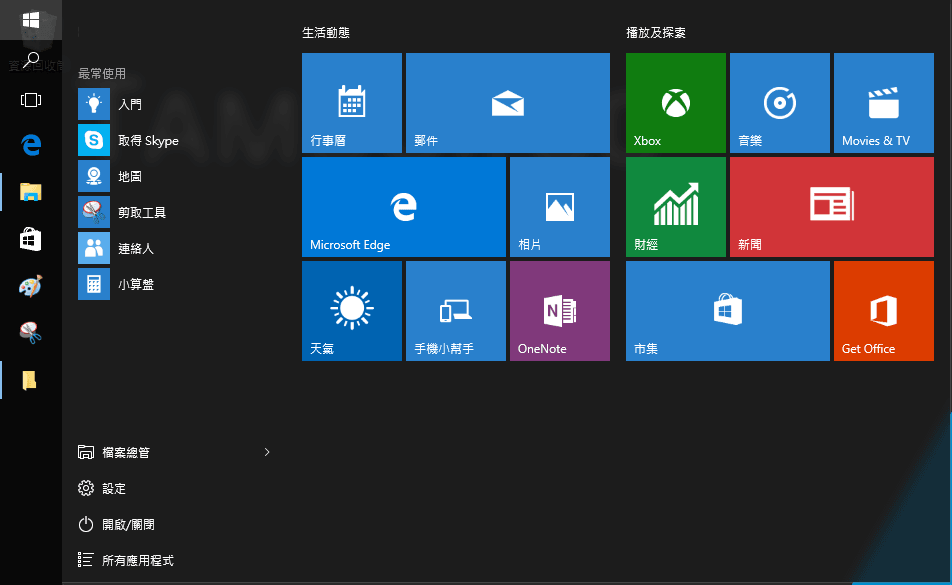
微软在 Windows 8 取消传统「开始功能表」引发广大反弹后,在 Windows 10 带来了集大成的设计:左侧是用户熟悉的传统应用程序清单与常用捷径,右侧则无缝融入了可自由缩放、自订排版的动态砖(Live Tiles)。
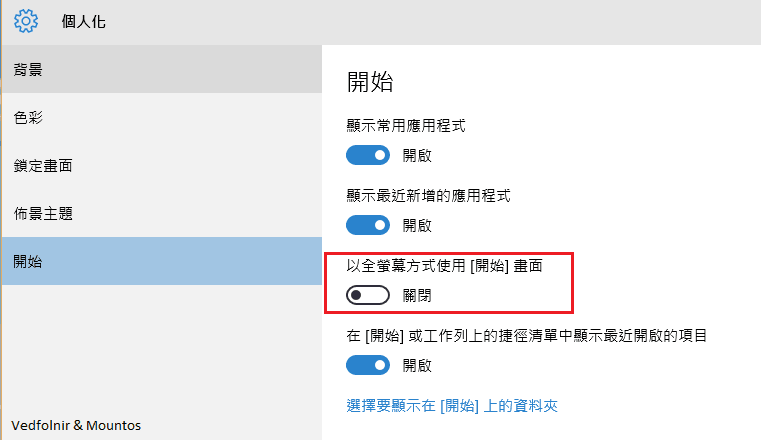
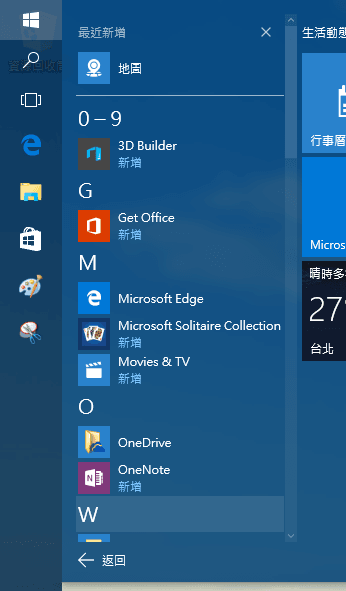
2. 扁平化与现代感的文件总管
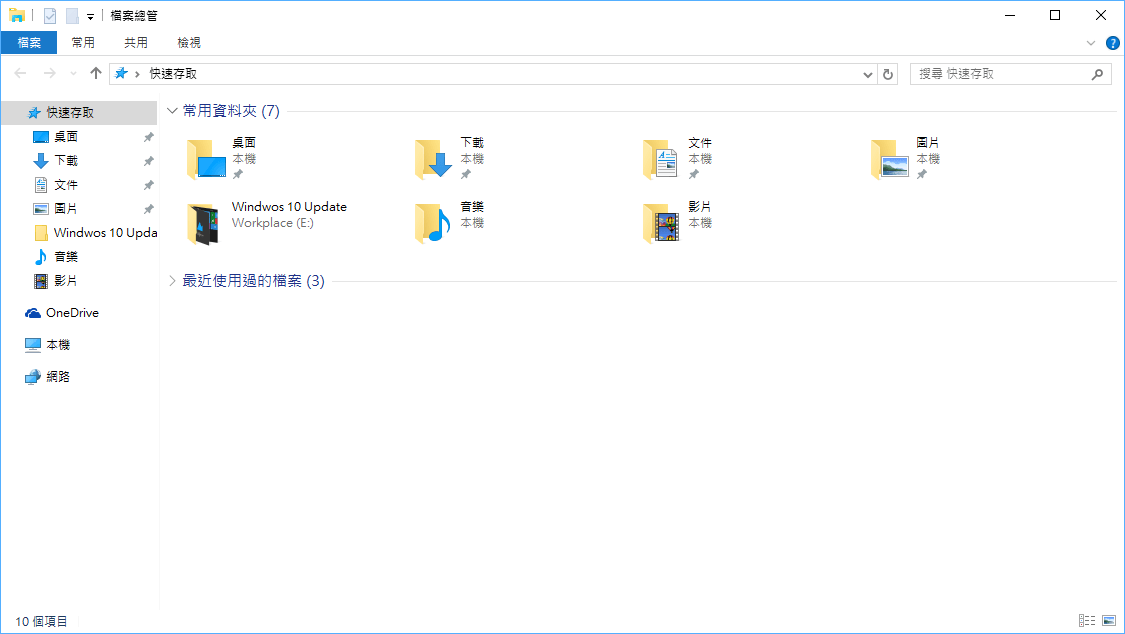
Windows 10 的文件总管换上了更为俐落的图示风格,并在左侧导入「快速存取(Quick Access)」清单,能智慧钉选最常用的资料夹与近期开启过的文件。
3. 多桌面虚拟工作空间(工作检视 / Task View)
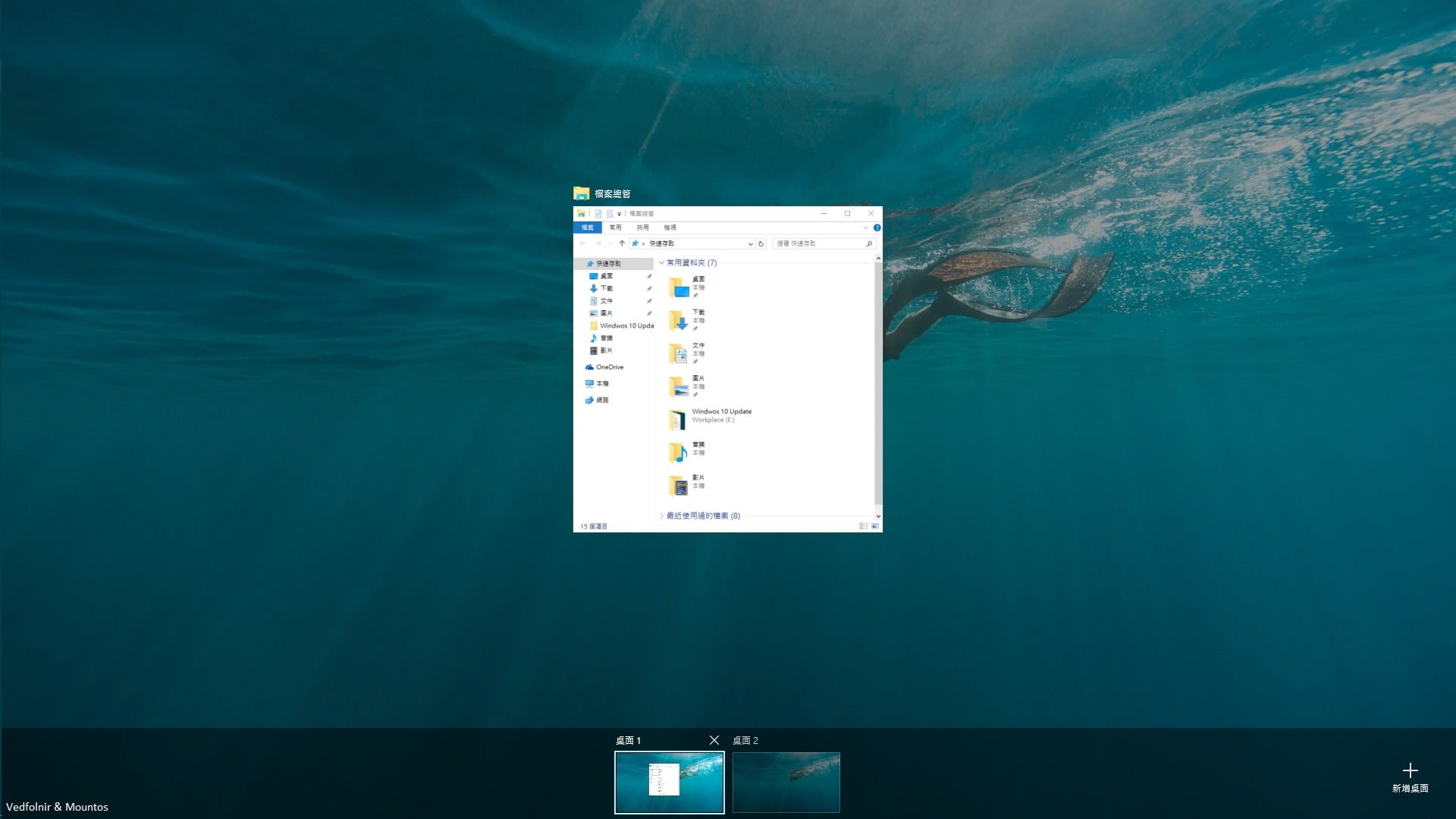
这是 Windows 10 最具生产力的大跃进之一!点击工作列上的「工作检视」图示(或快捷键 Win + Tab),即可一览所有开启的视窗,并能在顶部新增多个独立的虚拟桌面,将工作、娱乐与阅读视窗彻底分流。

4. 双轨并行的控制台与全新设定面板
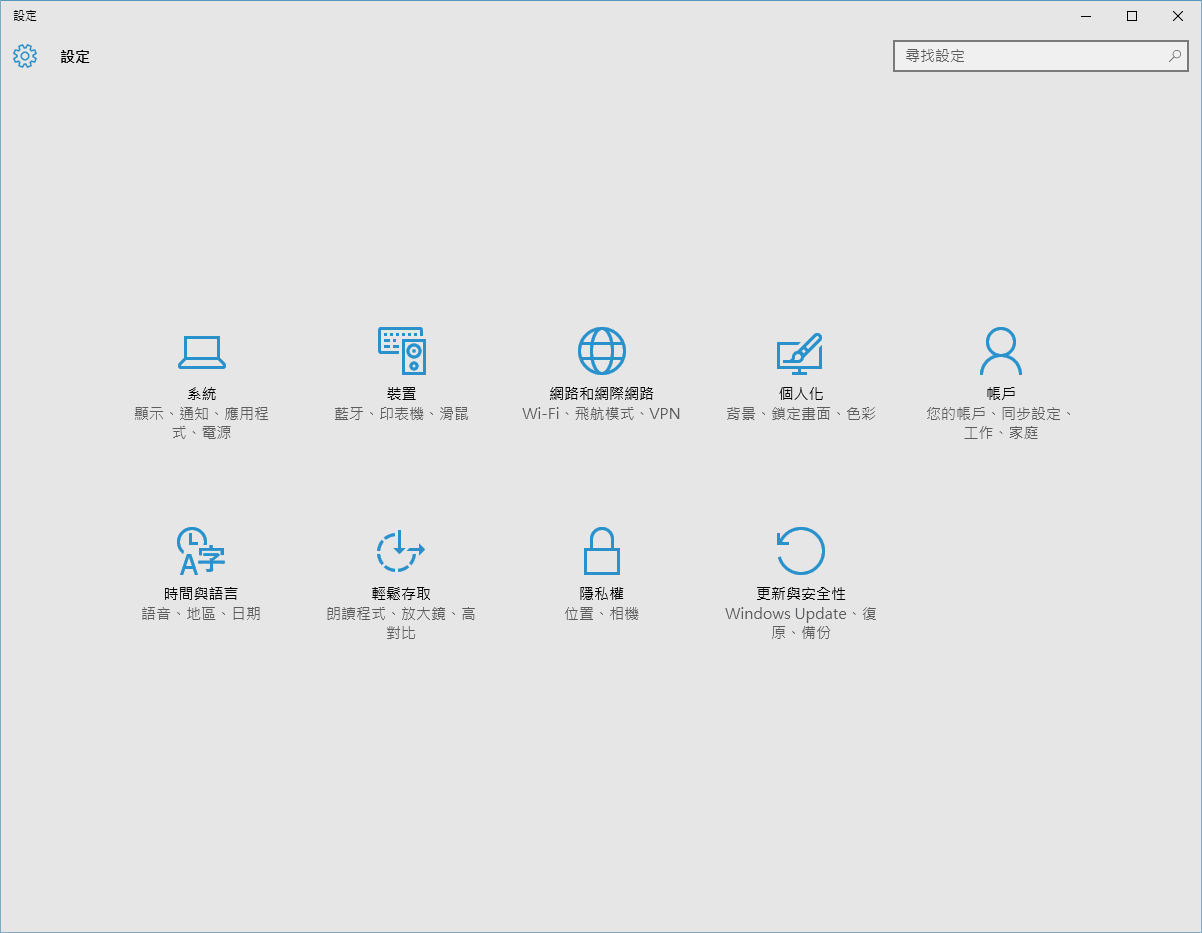
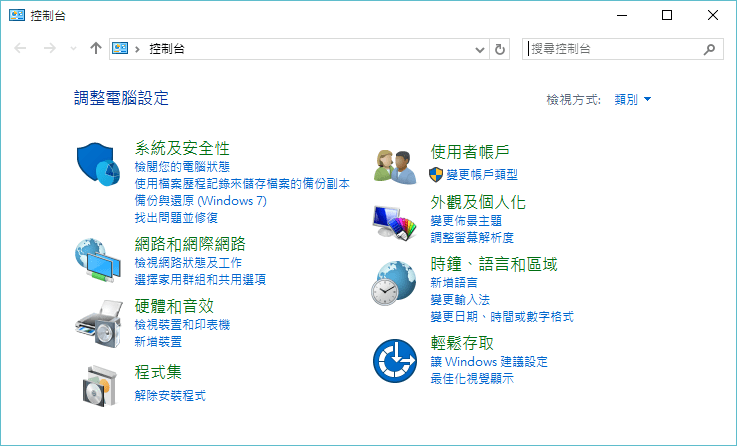
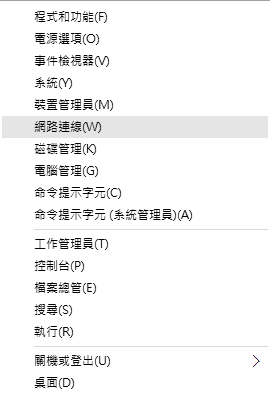
在系统管理方面,除了为触控与简洁设计的全新「设定(Settings)」App 之外,微软依然完整保留了进阶用户习惯的「传统控制台」;对著开始按钮点击鼠标右键,还能呼叫出丰富的快速系统功能选单(Win + X)。
5. 全新内建生产力与生活应用程序
Windows 10 同步升级了整套内建核心软件:
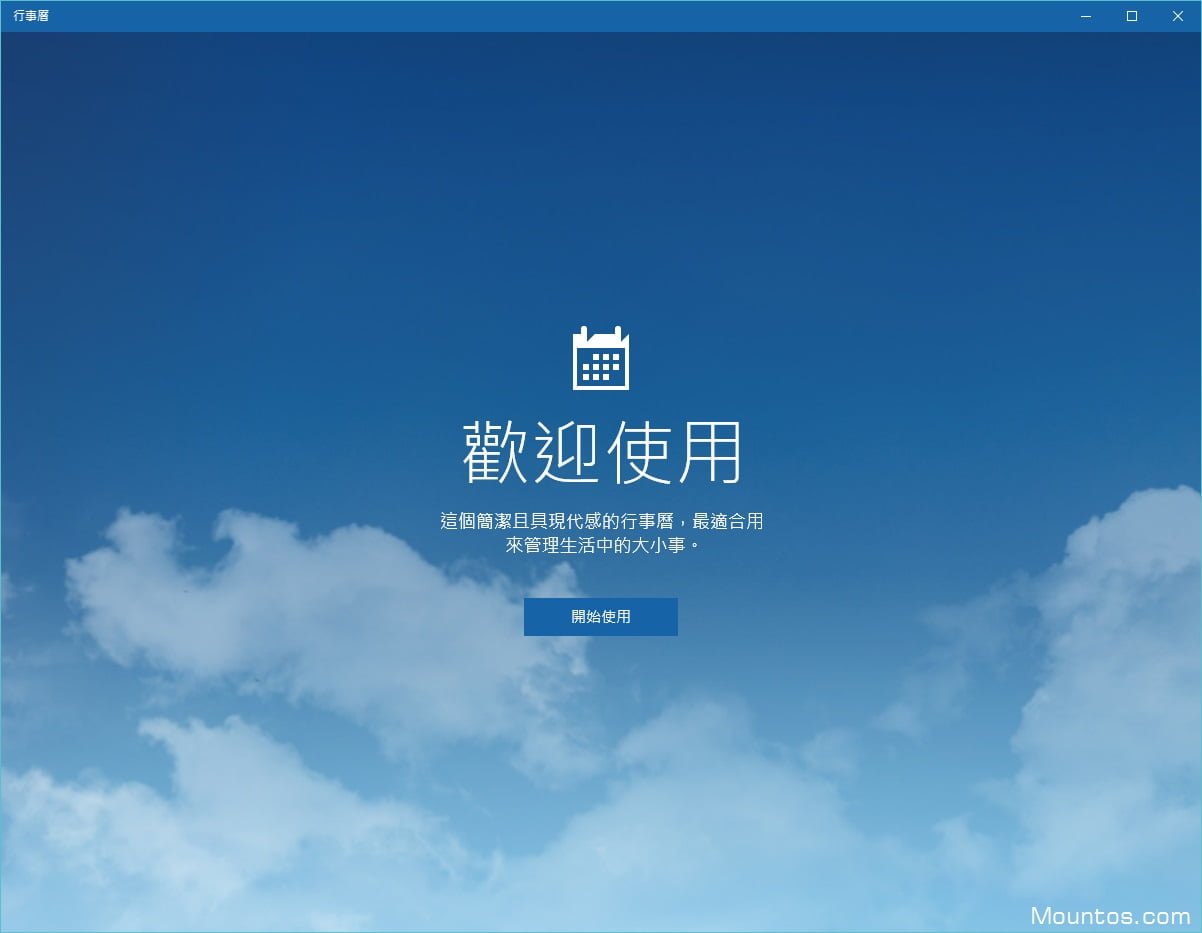
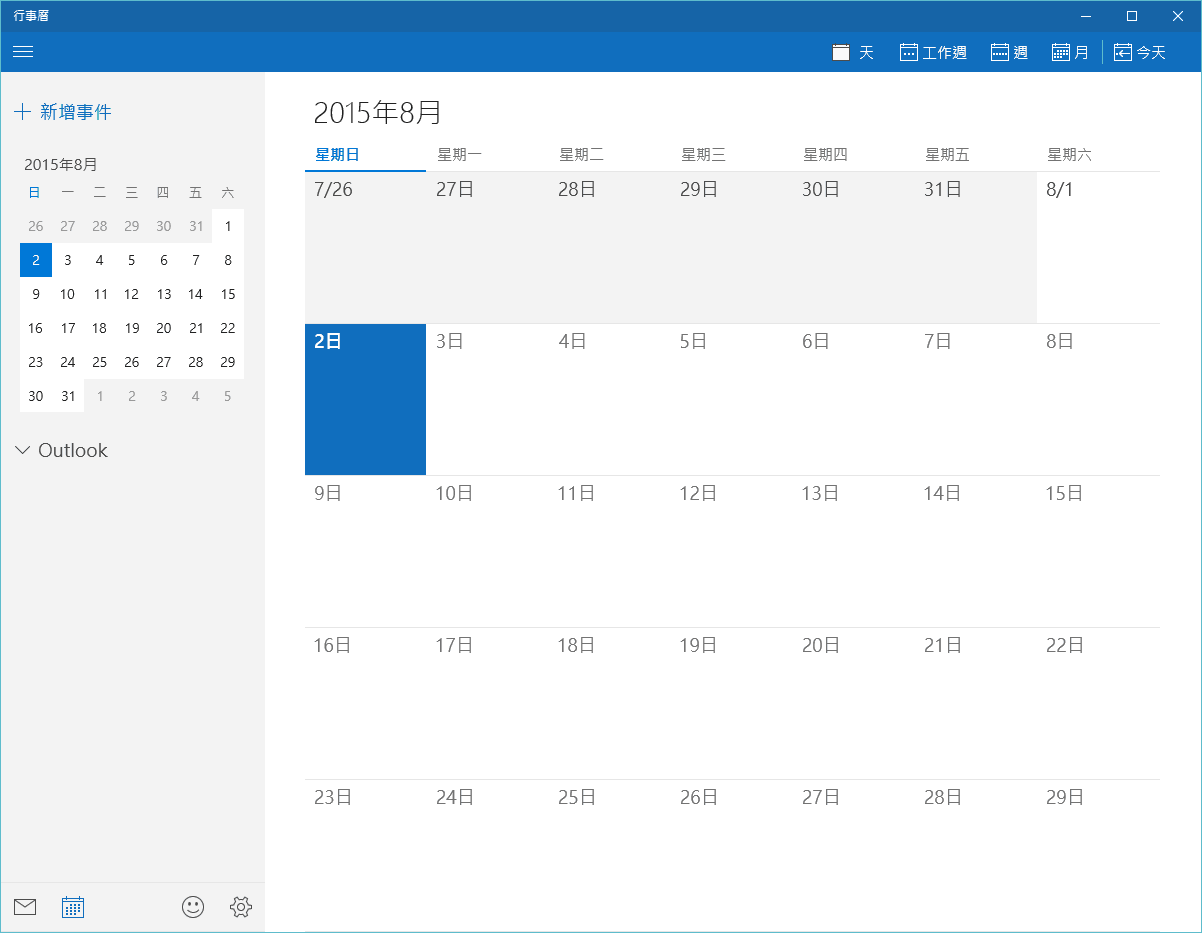
- 行事历(Calendar):支持多日历同步、色彩标记与极致美观的月历检视;
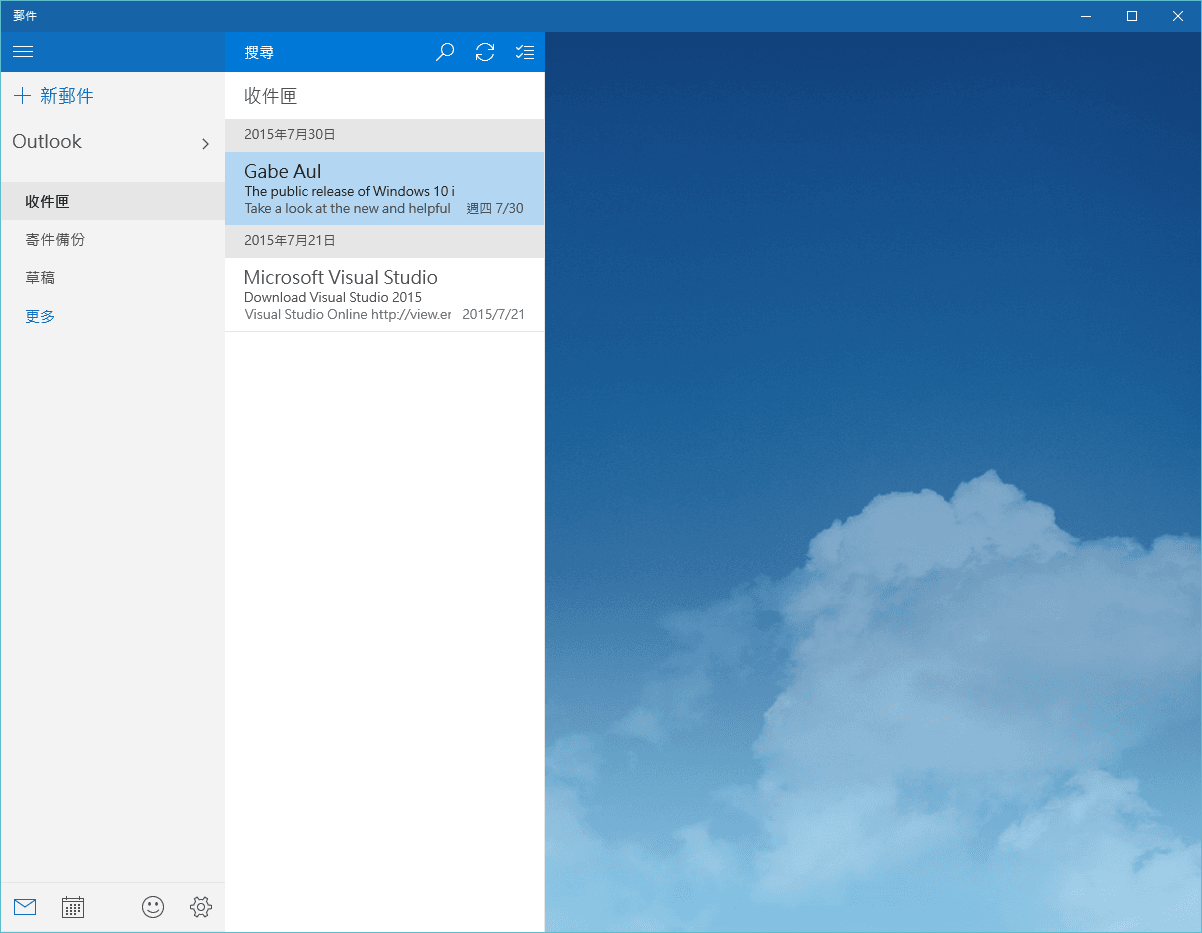
- 邮件(Mail):支持多帐户整合与快速左右滑动标记;
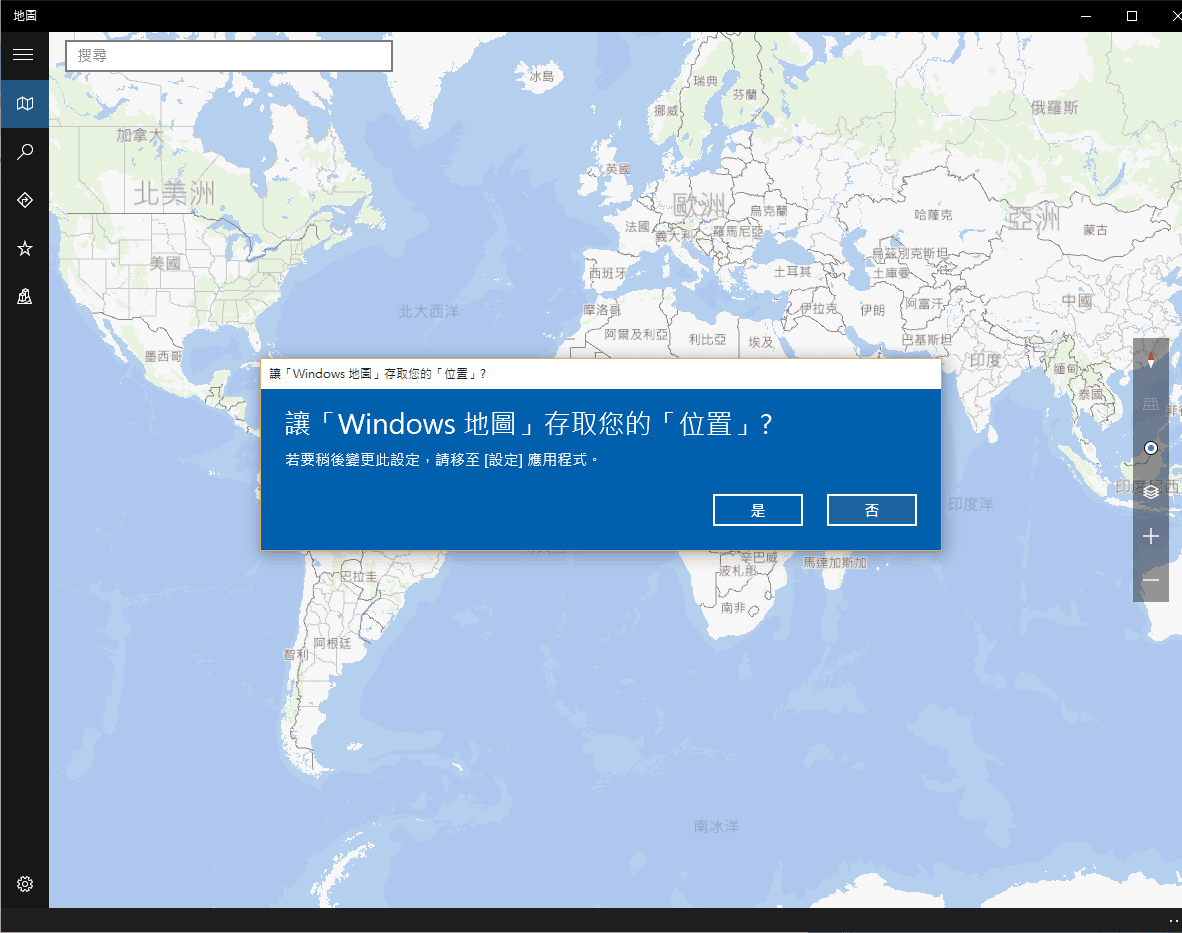
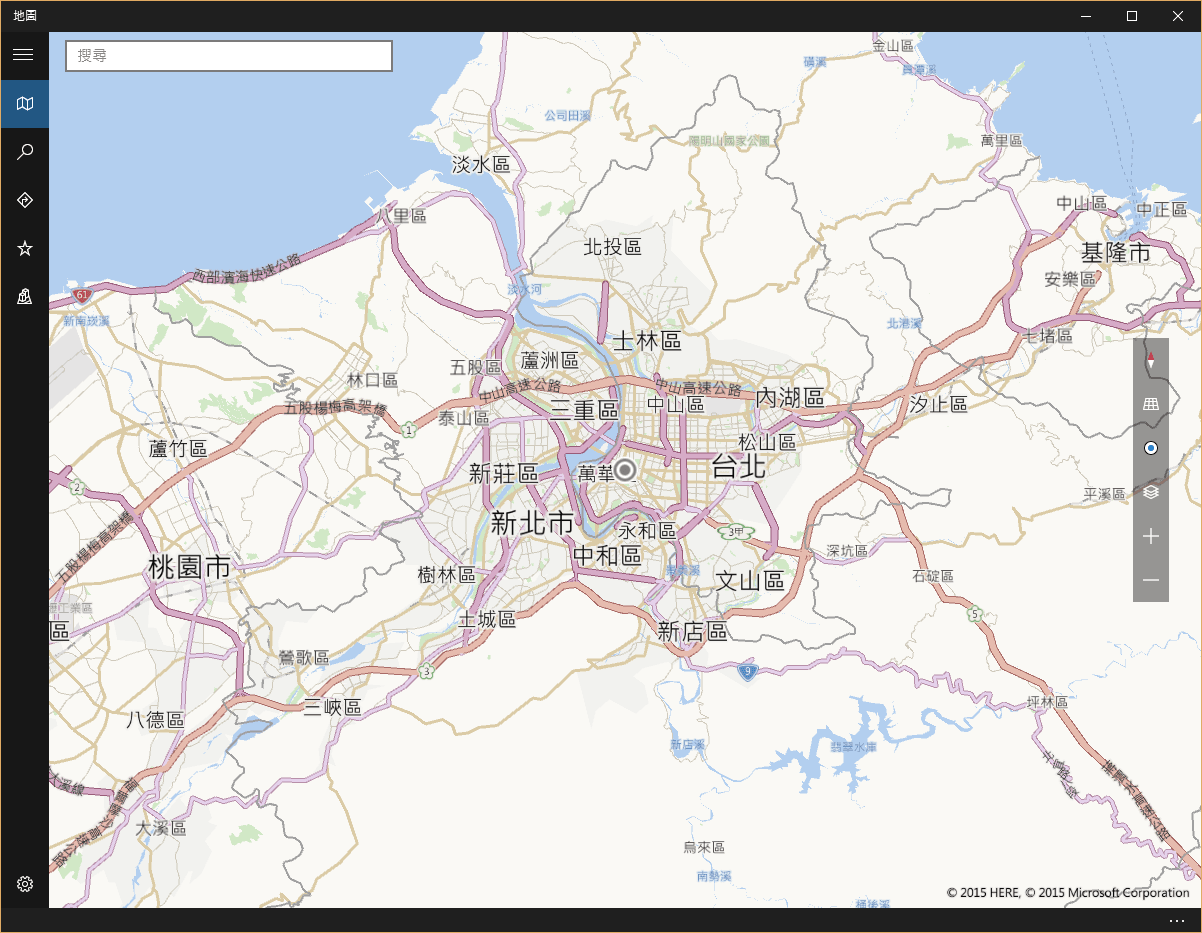
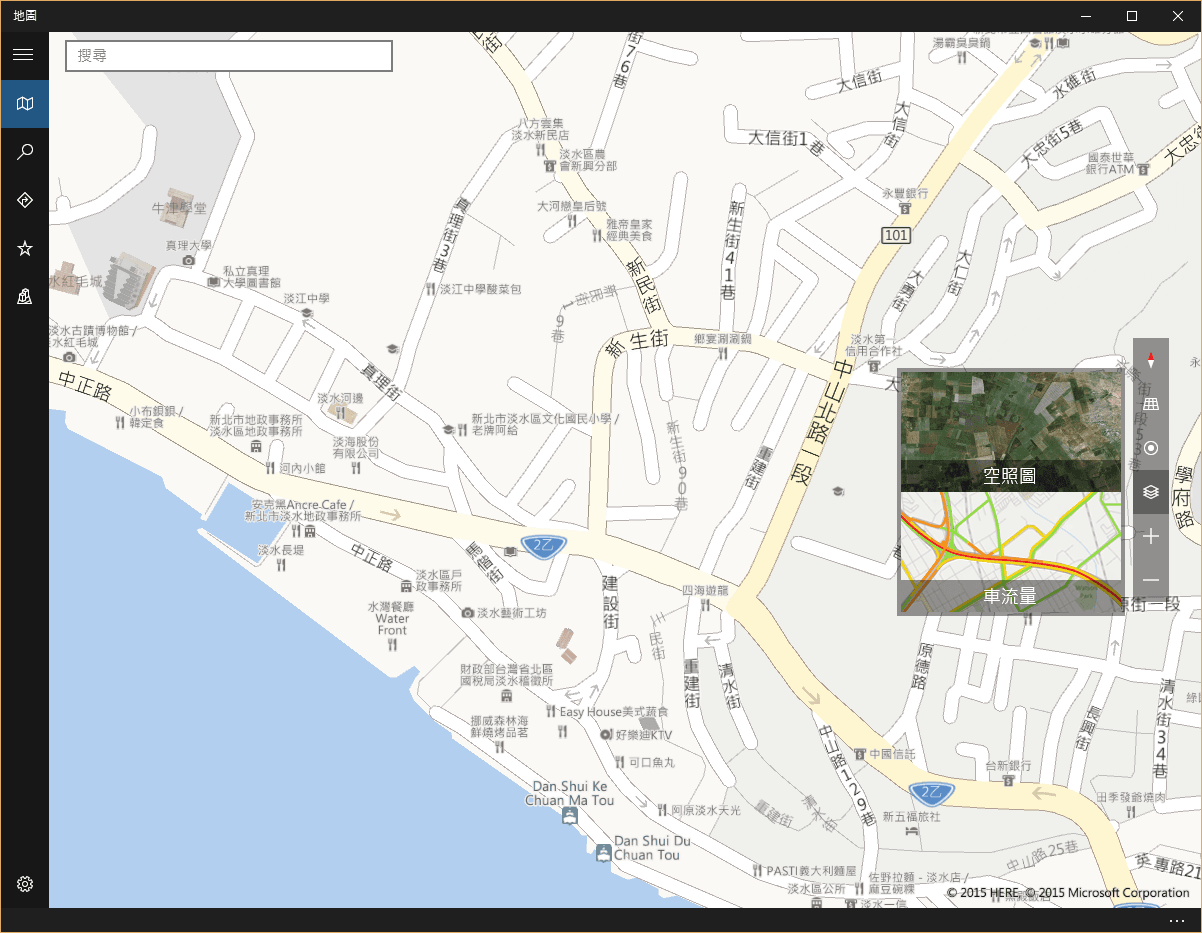
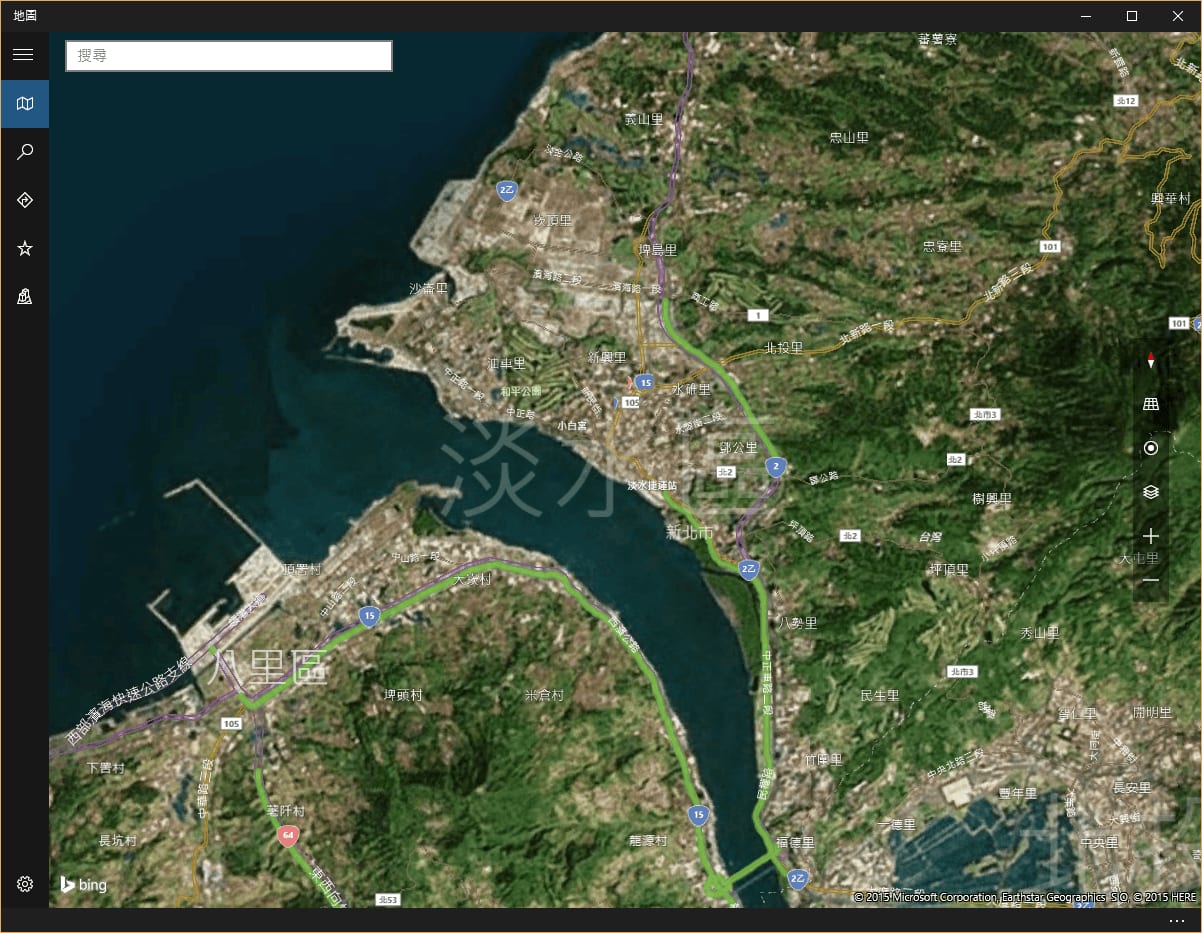
- 地图(Maps):结合 Bing 地图图资,提供即时定位、卫星空照图以及主要干道车流量路况显示。
四、升级后的重要收尾:释放旧系统 Windows.old 磁碟空间
升级完成后,许多细心的用户打开 C 槽,会发现可用硬盘空间大幅减少,且根目录多出了一个名为 Windows.old 的庞大资料夹。
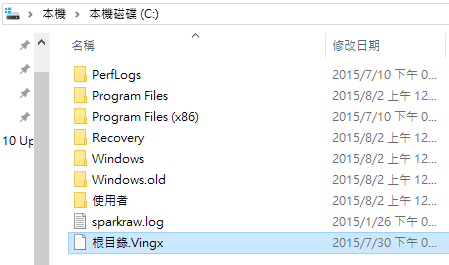
这是微软贴心设计的「降级后路」——在升级后的一个月内,如果新系统发生严重不兼容或硬件异常,用户可以透过该资料夹一键还原回先前的旧系统。
但如果你使用数天后发现运作一切顺畅,这个动辄占用 20GB~40GB 的资料夹就会成为空间杀手。
正确清理 Windows.old 的方式:
- 切勿直接在文件总管手动对著
Windows.old点选删除(会因权限不足而卡住); - 对著 C 槽按鼠标右键 ➜ 点选【内容】➜ 点击【磁碟清理】;
- 点选视窗下方的【清理系统档】;
- 在清单中勾选「之前的 Windows 安装」;
- 点击确定,系统便会安全且干净地将
Windows.old完整卸载,释放出珍贵的硬盘空间!
结语
经过工字号的实际升级测试,Windows 10 无论在系统反应速度、工作列生产力配置,或是跨软件的流畅度上,都展现出相当成熟的综合表现。
如果你还在犹豫是否该告别旧版系统,不妨趁著官方升级管道畅通之际,为自己的电脑换上这款兼具现代感与生产力的新世代作业系统吧!
以实际行动支持独立观点,与我们一同走得更远
每一篇条理清晰的分析、每一次不随波逐流的观察,背后都是对真实与品质的坚持。我们拒绝内容农场与算法流量绑架,坚持自由独立的客观发声。
维持高品质的原创写作与独立运营,需要持续的实质力量。您可以选择一次性赞助或每月定期支持,通过 Google 安全结账,与我们一同守护这份深刻与清醒。
由 Google 安全处理付款 · 可随时在 Google 账户管理或取消

留言板