
Windows 10,这套有著完美数字的作业系统(OS, Operation System)是微软公司(Microsoft)即将在明年 2015 年推出的最新大作。
按照往例,在推出正式版前会阶段性的释出不断更新的技术预览版(Technical Preview),这项用意除了让软件工程师与项目经理做参考外,也让我们一般民众得以偷窥接下来另一波新作业系统的含羞半遮样貌。
关于 Windows 10 作业系统的文件下载位址,请参考文末延伸阅读[1],已经整理好你所需的详细信息。
如果你想试用这套最新版本的作业系统,微软还提供**内幕预览计划(Insider Preview Program)**的申请[2],让大家都能以计划协助者的身份参与作业系统的测试。对于大数据的情报搜集与整理有相当好的效果。
下面是我们从系统安装到第一次体验 Windows 10 技术预览版 (以下简称W10)的图示流程与介绍,特别整理出来提供大家做个参考。
Windows 10 技术预览版系统安装与介绍
请参考图一至图十三所示,从微软技术预览版作业系统安装程序的初次载入,一直到完成最后安装的操作示意图。
目前在安装系统的过程中,能发现 W10 与 Windows 7.x/8.x 使用同一套安装流程,大大简化安装复杂度,并在安装速度上获得大幅提升。不过要注意的是,未来 Windows 10 将会逐渐将他们自家的 OneDrive 云端储存空间溶入作业系统的整体环境中,对于用惯 Google Drive 或是 DropBox 云端空间的人来说可能会觉得有些鸡肋。
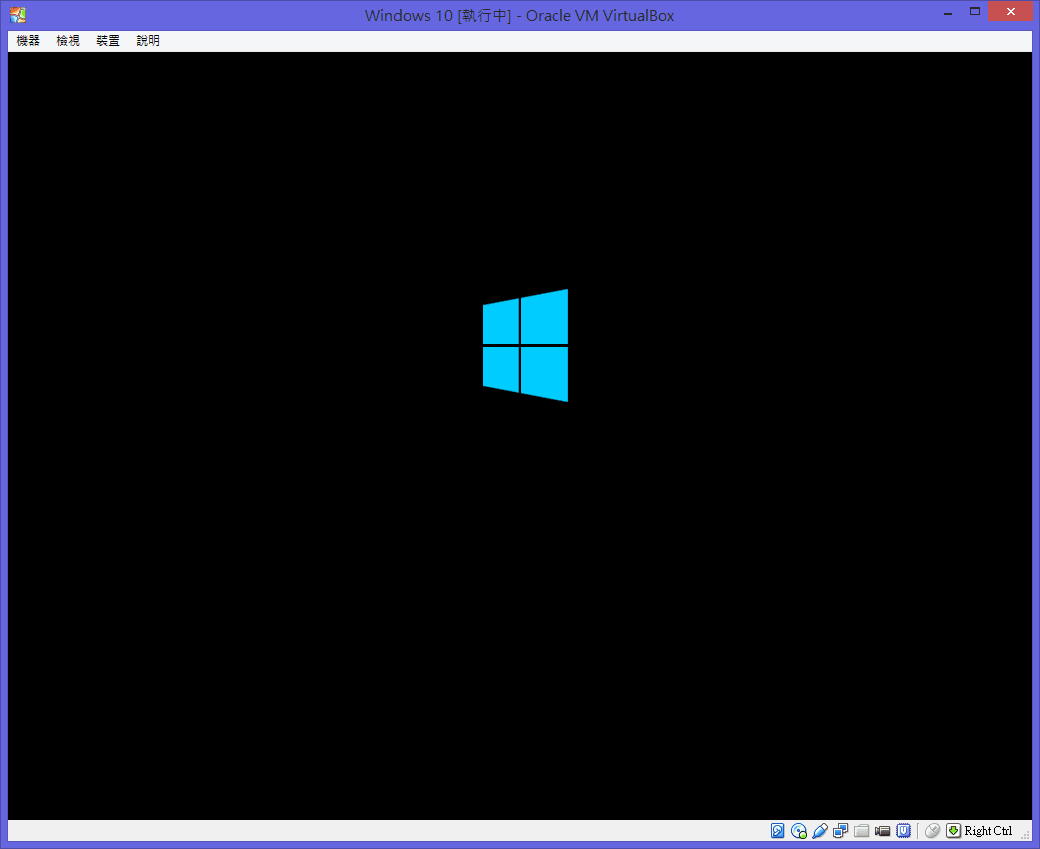
图一,Windows 10 第一次安装画面。
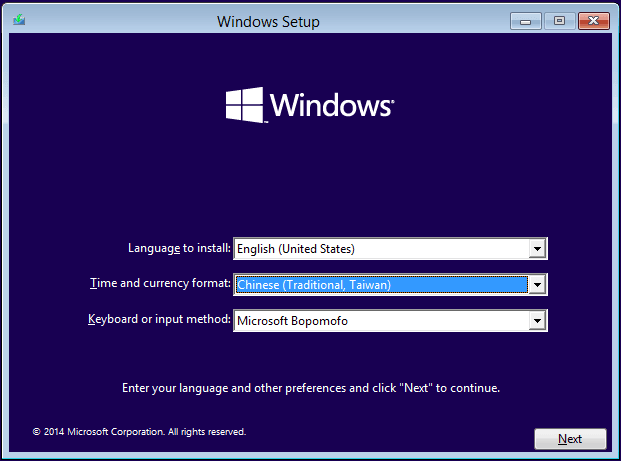
图二,Windows 10 的地区与语言选择画面。
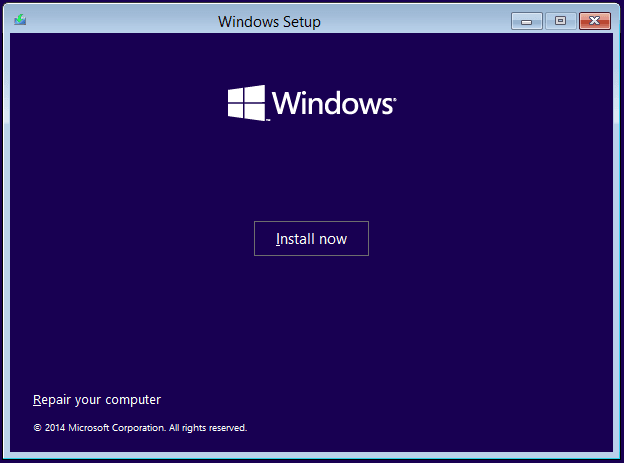
图三,Windows 10 启动安装。
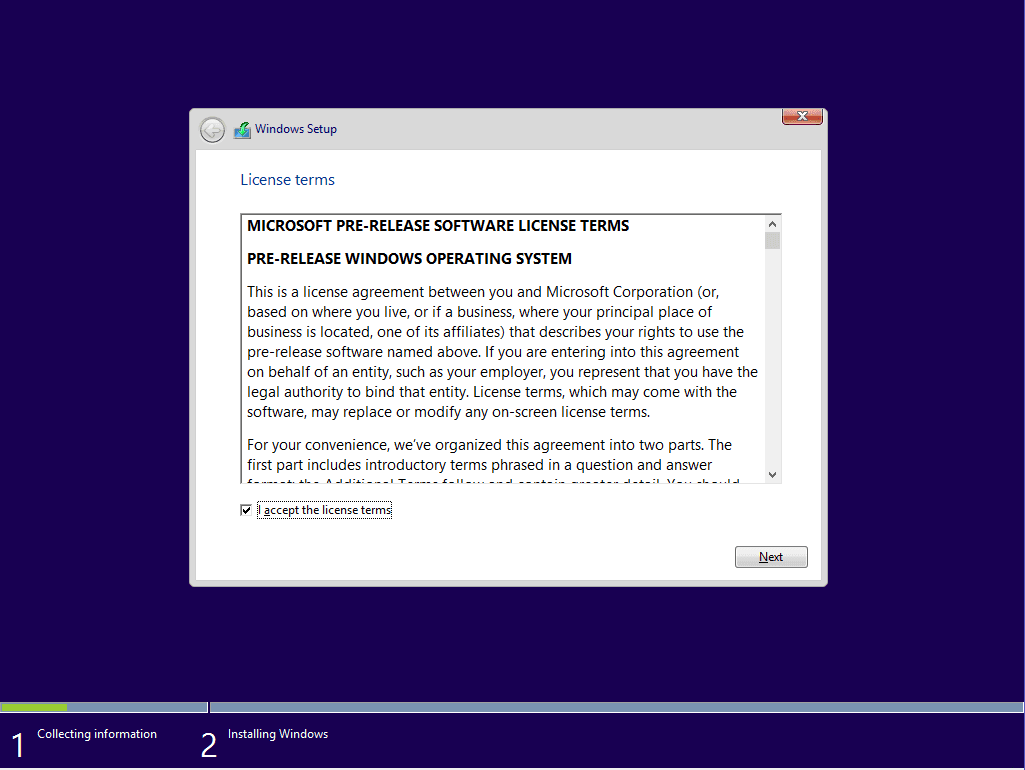
图四,Windows 10 使用条款介绍。
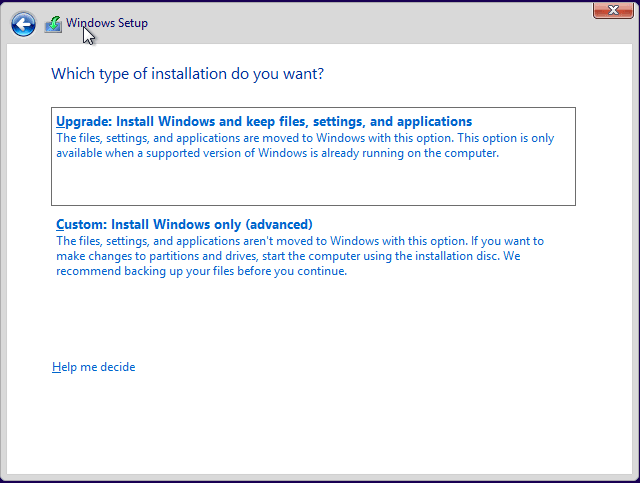
图五,作业系统安装磁碟的选择精灵。
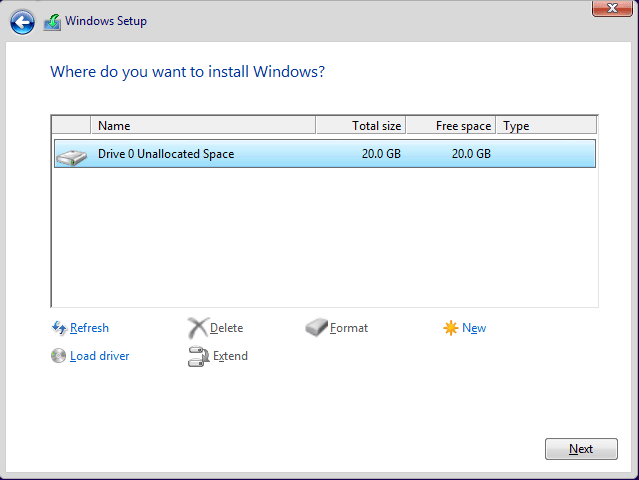
图六,选择磁碟界面。
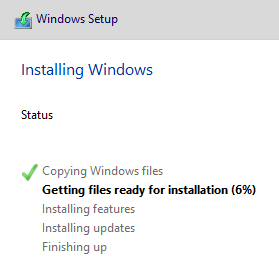
图七,Windows 10 的智慧安装。
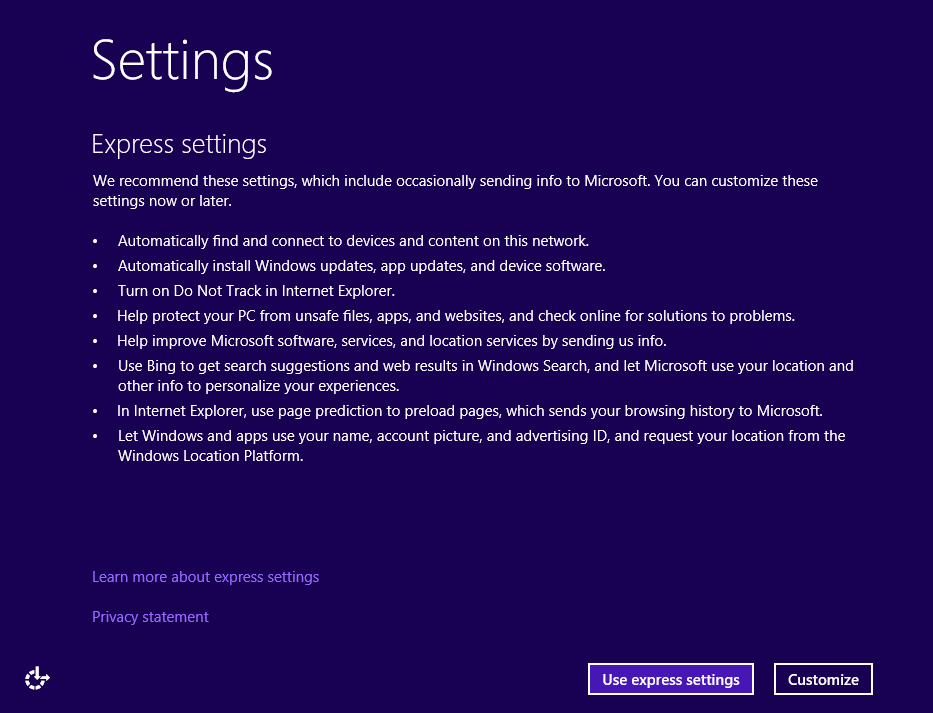
图八,设定询问界面。
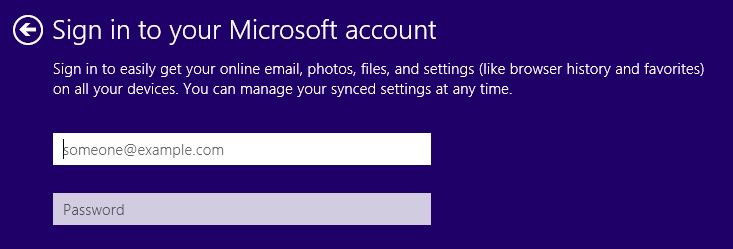
图九,启动帐号登入界面。
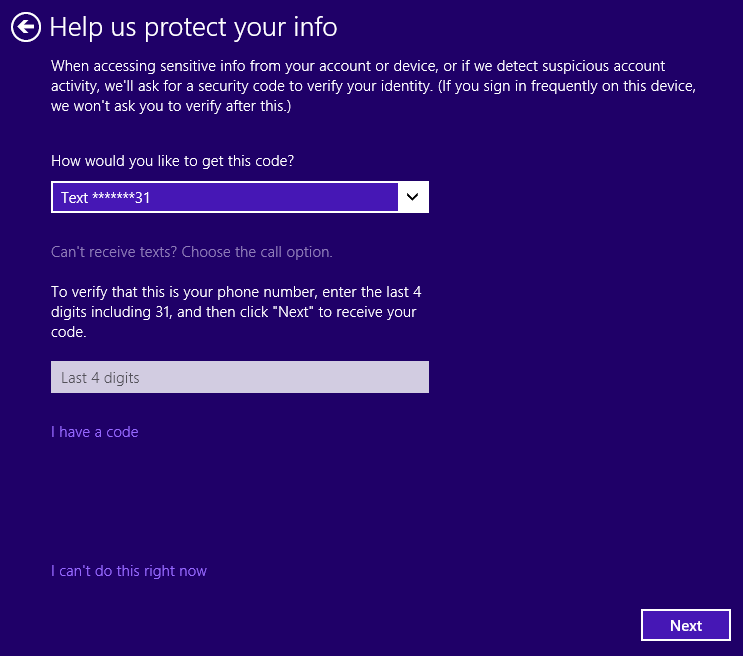
图十,帐号验证界面。
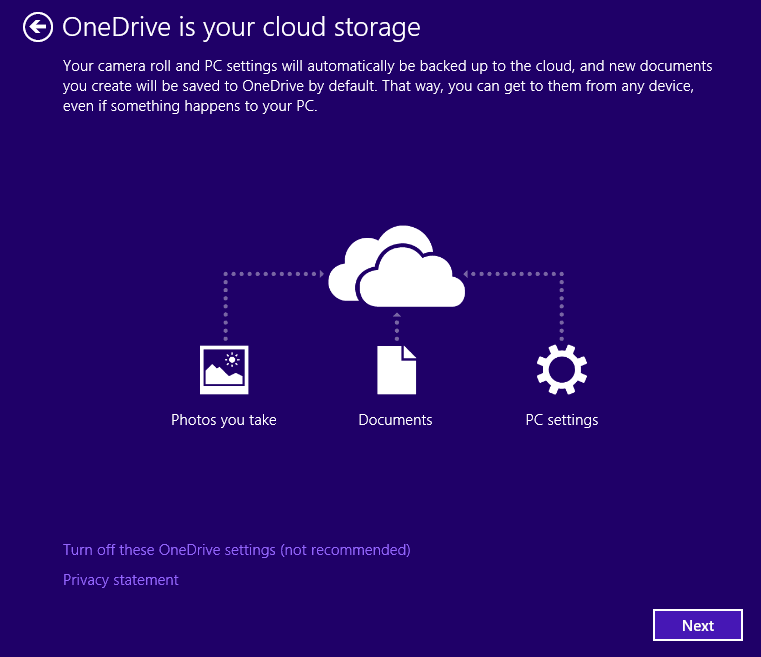
图十一,询问是否要利用 OneDrive 进行云端储存服务。
图十二,Windows 10 进行系统设定中。
图十三,Windows 10 进行系统设定中。
Windows 10 桌面预览
接下来,让我们一起来看未来 Windows 10 的桌面又会变得有多具巧思与创意呢 ─── 好像没有。
下面图十四是 Windows 10 开发中的桌面画面,承袭微软一贯的设计特色,让人除了熟稔外也不会感觉到太意外的惊喜。
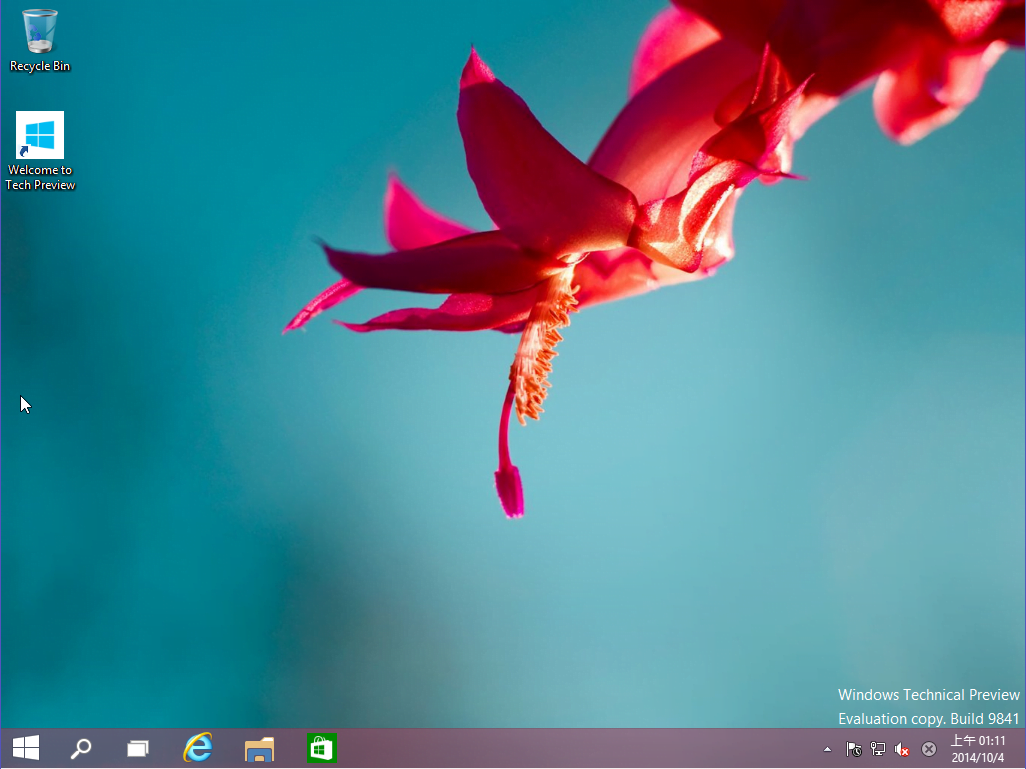 图十四,首次进入作业系统。
图十五显示这次在用户界面相当重要的一次改版(其实比较像是改回旧版再重新设计)。
我们可以从图十五看出来微软将程序的动态方块(Tile)融入「开始」的设计界面中。如果你对 Windows Vista 与 7.x 版本的作业系统还有印象的话,应该会觉得只是把程序图示变得很大,然后跟文件管理的位置左右对调。
不过我们相信等到正式版本出来后,微软工程师应会针对平板电脑与智慧型手机设计另一套用户界面,以借由双界面设计满足不同装置用户的服务需求。
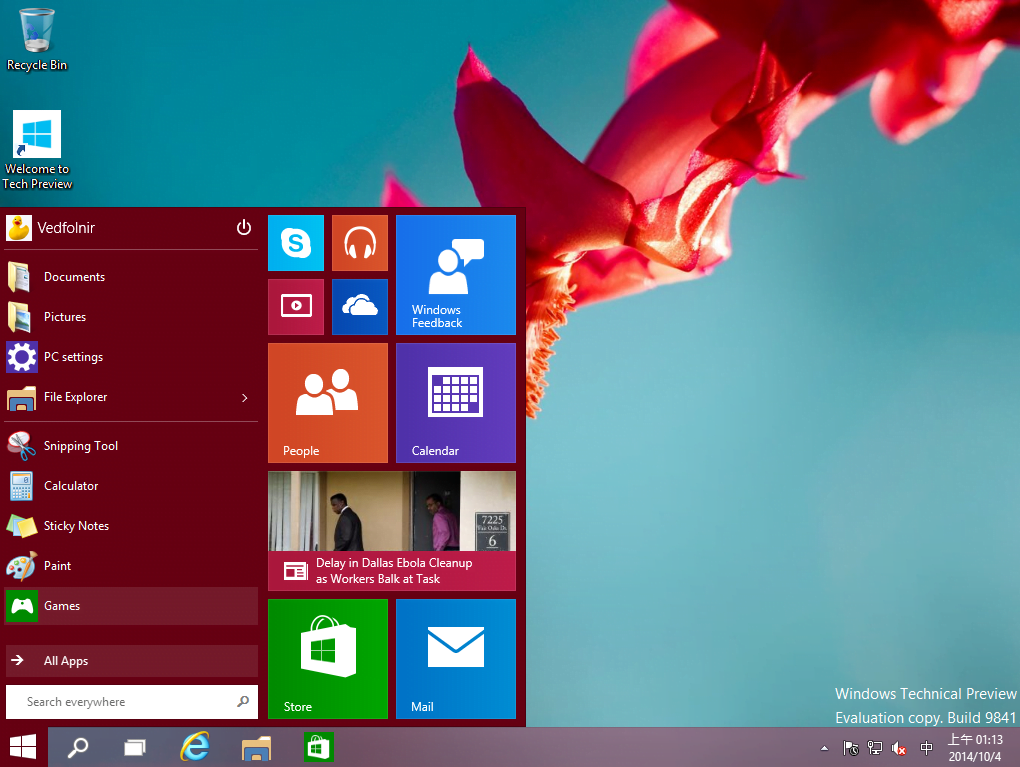 图十五,Windows 10 最新的界面布局预览。
另外,我们从图十六中也能发现,原本在 Windows 8.x 中占据屏幕右侧大半面积的搜寻面板也被简化成一个泡泡视窗。完美融入桌面的使用环境中,变成桌面城市的其中一名小市民。
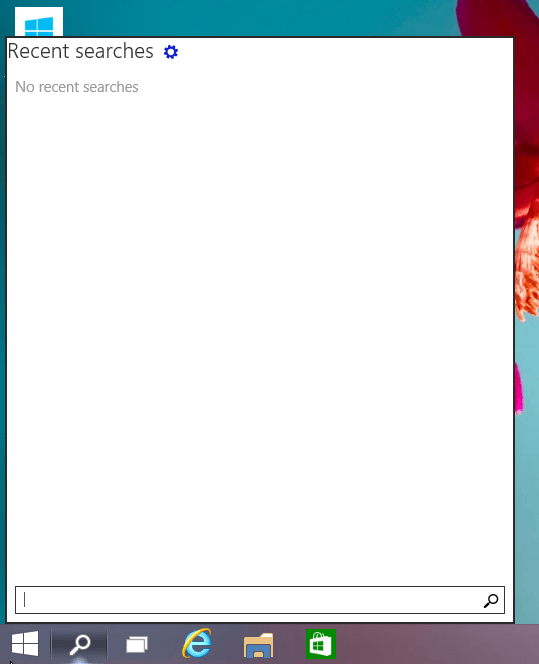 图十六,改进用户体验的搜寻界面。
请参考图十七所示,这是微软作业系统的登入前待机界面。不知道你是不是很眼熟?这个画面跟Windows 8.x 一模一样,可不是我拿现在的作业系统来骗稿费的。但是相信等到正式版本出来后应该会有不同的设计风貌 ─── 就算变丑也要弄个新画面出来以慰民众。
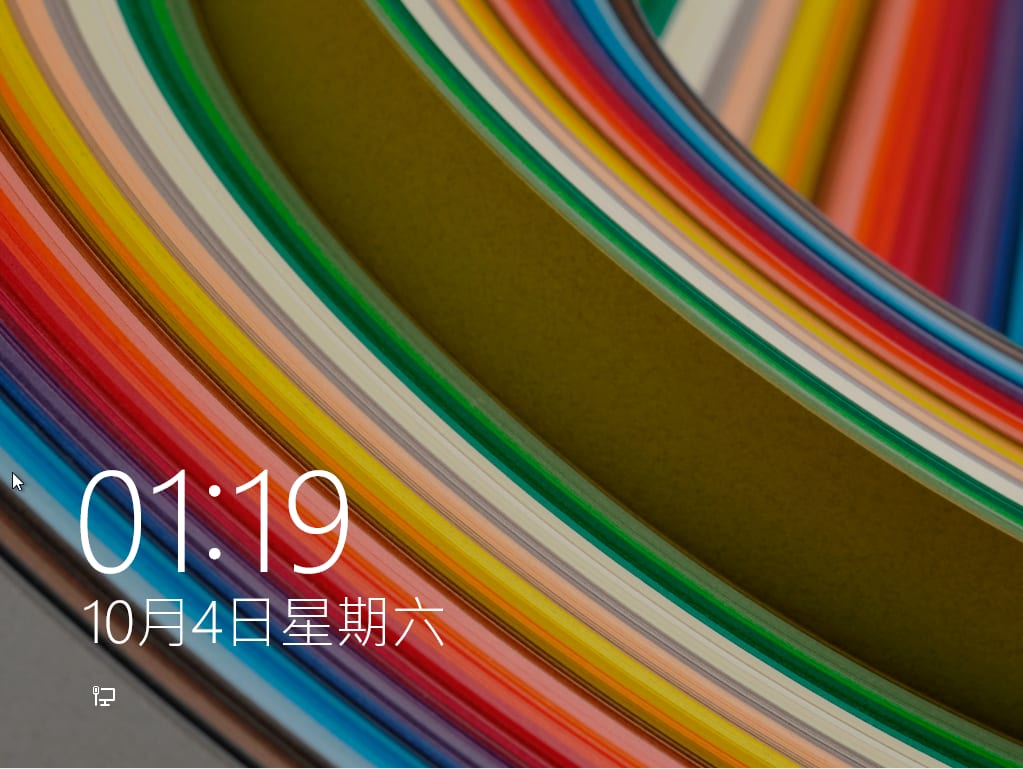 图十七,Windows 10 待机画面。
请参考图十八所示,这次在技术预览版中的各项新技术中,我个人最注意的是图中下方的多桌面管理程序。这是 Linux 用户再熟悉不过的技术,这次微软官方特别释出正式版本,相信可以大幅提升用户的多工处理能力(对,不是电脑,是人更麻烦了)。
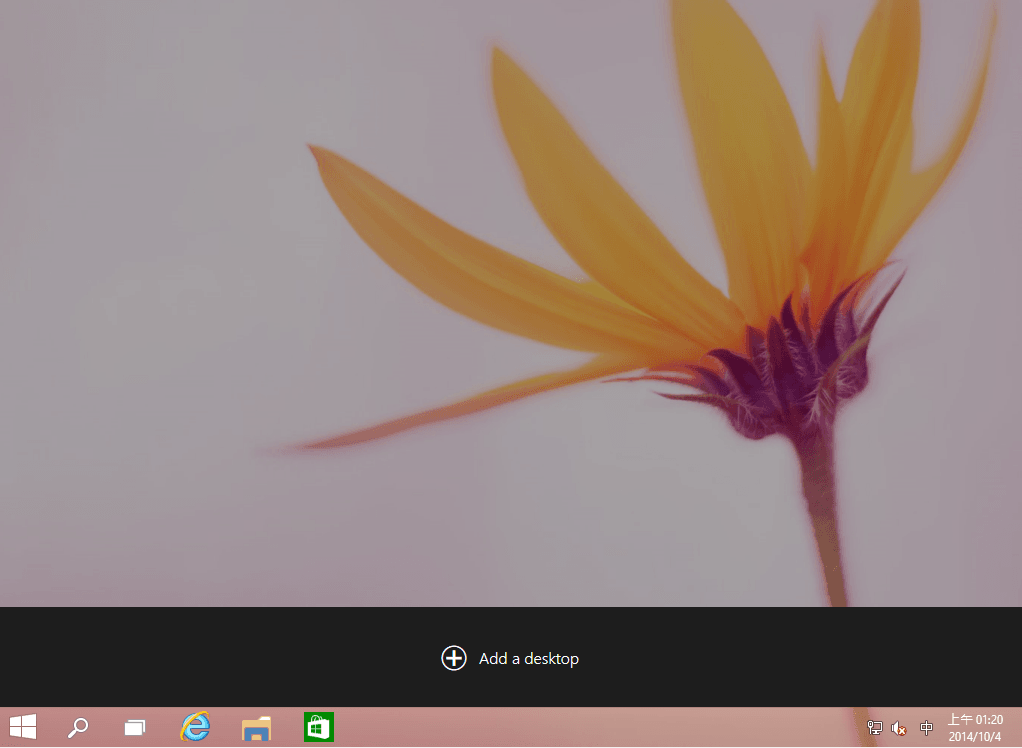 图十八,多重桌面的程序功能,新增桌面指令。
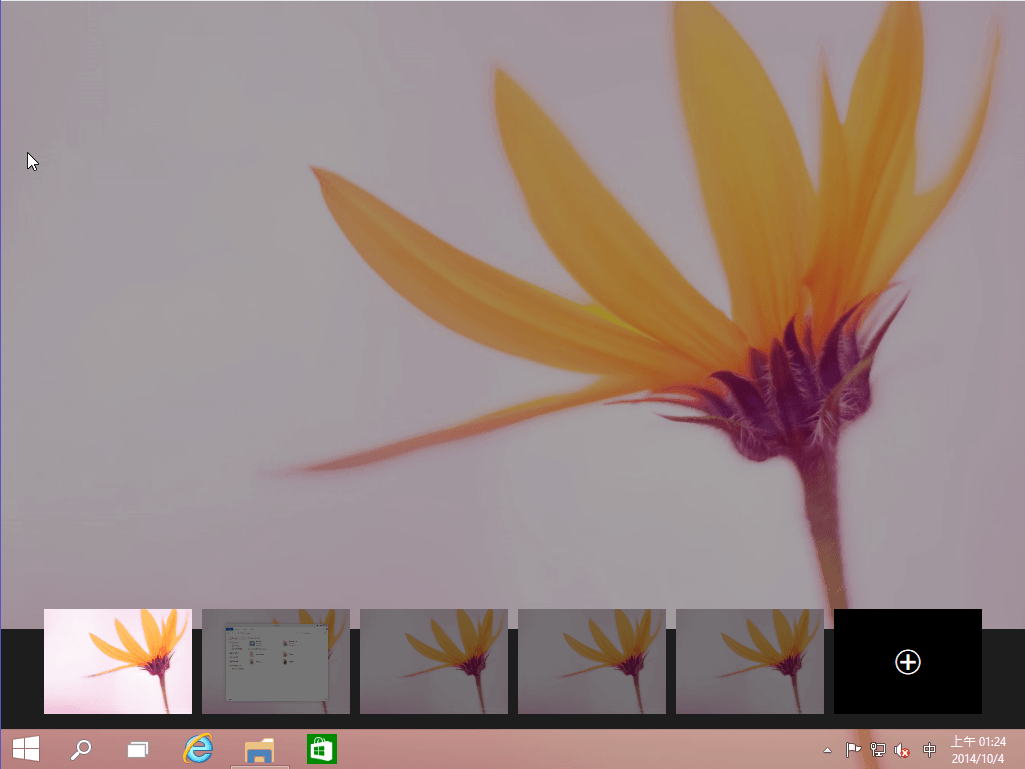 图十九,使用中的多重桌面模拟示意图。
 图二十,在不同桌面分别启动应用程序。
请注意下图二十一所示的画面,由于 Windows 8.x 以后,微软将已多次启用的同一个应用程序默认成群组化,我们可以透过鼠标游标呼叫出应用程序分别被开启的的程序画面预览。
我们在图二十一中所用的例子是文件管理员。请参考上面的图二十所示,这两个程序界面分别被我放置在第二与第五桌面。但是我们在快速切换程序界面的同时,也连带切换桌面显示。如此一来可以大大减少屏幕上显示的元件布置复杂度,增加画面的清爽度。
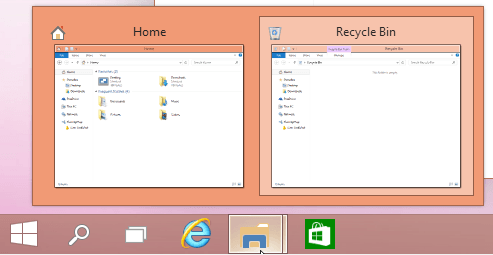 图二十一,同个应用程序在不同桌面显示的状态图。
图二十二,这是 Windows 10 的文件总管的程序界面。比起过去几代版本,加入了 Home 的程序观念。让用户可以自由跳回最基础的功能服务管理界面。(以往最基础的环境基本都是本机,也就是图中所示的 This PC。)
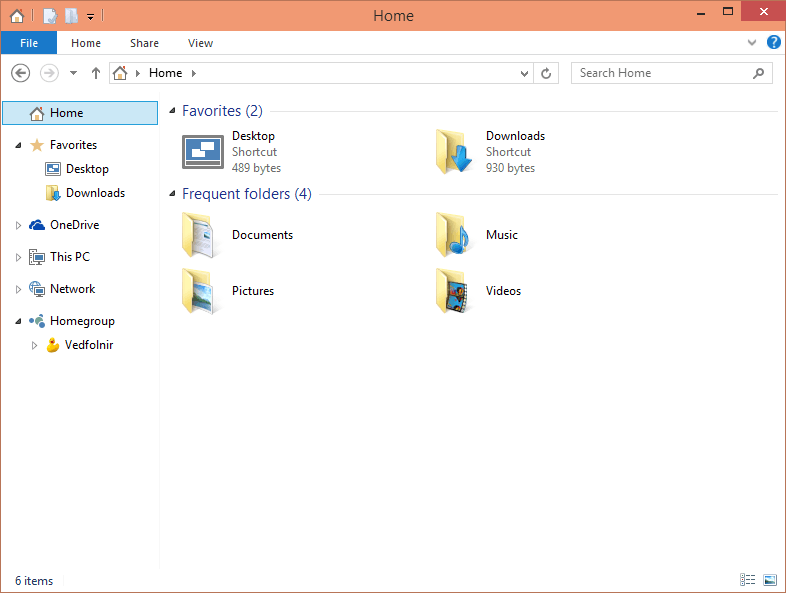 图二十二,文件总管的新设计界面。
最后,在图二十三中,我们可以发现微软在 Windows 10 中提出的另外一项重大设计。W10 除了重新设计开始选单的界面外,同时一并解决了 Windows 8.x 的 Metro 界面一向被人诟病的 App 程序画面的「幅度」。
在 Windows 8.x 时期,虽然导入了与芒果平台共用的 Metro 界面以及 App 程序服务功能,但是在当时系统下执行 App 程序时,都会以全屏幕的显示方式占据整个屏幕,虽然这种设计对智慧型手机与平板电脑的用户而言相当方便,但是一但用在原本就是多工系统下的桌面环境,就显得相当不切实际,无疑是自废武功。
这次改版的最大优点,就是将原本仅会以全屏幕显示的 App 服务,透过采用视窗显示的技术,让大家更愿意接受微软 Apps 的使用模式。
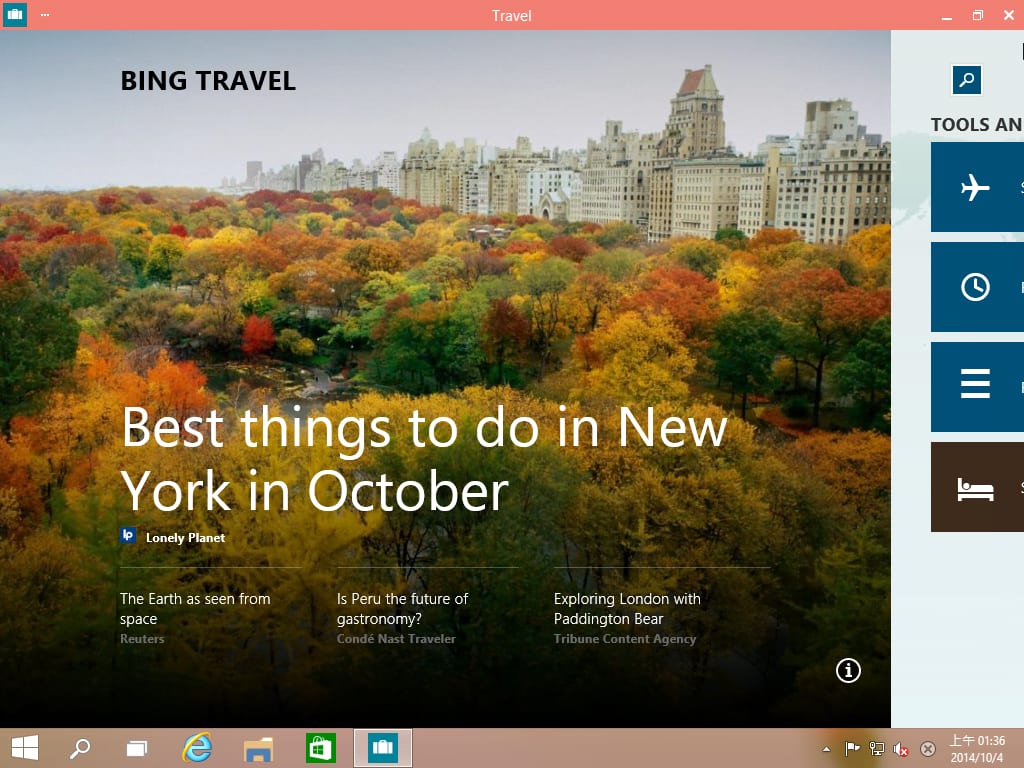 图二十三,随便挑一个Travel App 的预览示意图。
讨论与结论
在目前已释出的预览版本中,我们能发现 Windows 8/8.1 的影子仍然相当重。最明显的改变是「开始 Strat」键又被改回过去 Windows 95 ~ Windows 7 的跳出式选单界面,以及不再自废武功的 Apps 使用环境。
另外,关于 Windows 10 跳过了 Windows 9 的开发序号也是让人相当觉得有趣,或许这得归功于 Windows Me、Windows Vista 这类牺牲打系统。我们可以发现微软每次的热门商店品中总会夹杂一两代「有点标新立异」的产品来测试水温,只是效果通常都是不太受到欢迎。
最后我们还是不得不来调侃微软,其实大家于微软的经典蓝画面应该都是相当有好感的(被殴飞),相信这个画面也是许多电脑玩家共同的回忆。不过自从我们的电脑系统升级到 Windows 8/8.1 后就不曾再看过如下面图二十四中的超经典画面。
这次能在 Windows 10 的技术预览版中看到这个经典画面,也是相当令人欣慰(?)的一件事。虽然眼前的蓝不是蓝(请猜歌名),让人更觉得这个世界正朝萌化发展,现在的我偶尔还真怀念过去的死硬派技术风呢。
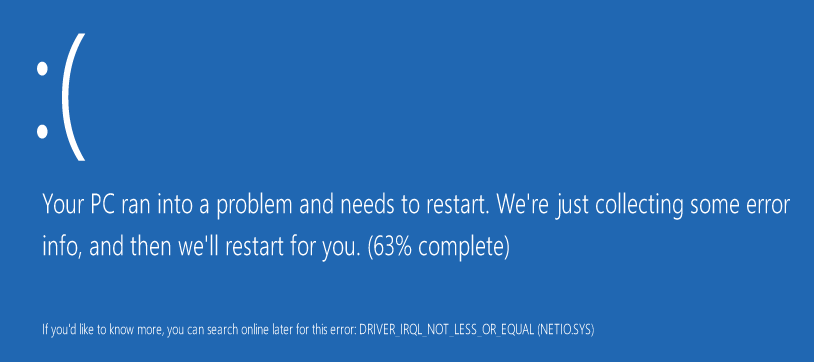 图二十四,微软 Windows 10 的蓝色画面。
参考文献
- Windows 10 Technical Preview: English 64 Bits, 简体中文 64 Bits.
- 官方网页:微软内幕预览计划 Insider Preview Program.
以实际行动支持独立观点,与我们一同走得更远
每一篇条理清晰的分析、每一次不随波逐流的观察,背后都是对真实与品质的坚持。我们拒绝内容农场与算法流量绑架,坚持自由独立的客观发声。
维持高品质的原创写作与独立运营,需要持续的实质力量。您可以选择一次性赞助或每月定期支持,通过 Google 安全结账,与我们一同守护这份深刻与清醒。
由 Google 安全处理付款 · 可随时在 Google 账户管理或取消

留言板