
自从我们工作室将电脑系统切换成全苹果环境后,早先在微软(Microsoft) 作业系统「Windows」学习到的操作习惯也在逐渐改变。最明显的例子应该就属 Google 旗下的许多应用服务逐渐被苹果的服务给替换掉,毕竟他们两家是属于相互竞争的存在,例如苹果的云端硬盘「iCloud Drive」就可以用来取代 Google Drive,而且我们也建议你这样做。
如果你第一次咬了一口苹果的新朋友,早先装了许多 Goolge 应用程序,后来却打算删掉软件时,你就有可能遇到跟我一样的问题:「该如何移除?」下面将以 Google Drive 为例,一步步讲解如何移除 Google Apps(其他应用程序大多只需要执行前面几步骤就能移除)。
移除不要的应用程序
有别于微软 Windows 系统用来统一管理软件安装与反安装作业的「程序管理员」,苹果电脑的 OS X 系统在表面上显得稍微复杂一些(只是表面)。
苹果的 OS X 作业系统并没有传统微软系统的「反安装」管理方式,但是我们可以直接「删除」应用程序。
首先,请参考下图一所示,打开「Finder」资料夹管理员,直接选取左侧喜好项目视窗中的「应用程序」资料夹,那么右侧视窗将会显示你先前正常安装好的大部分应用程序(包括工具程序)。
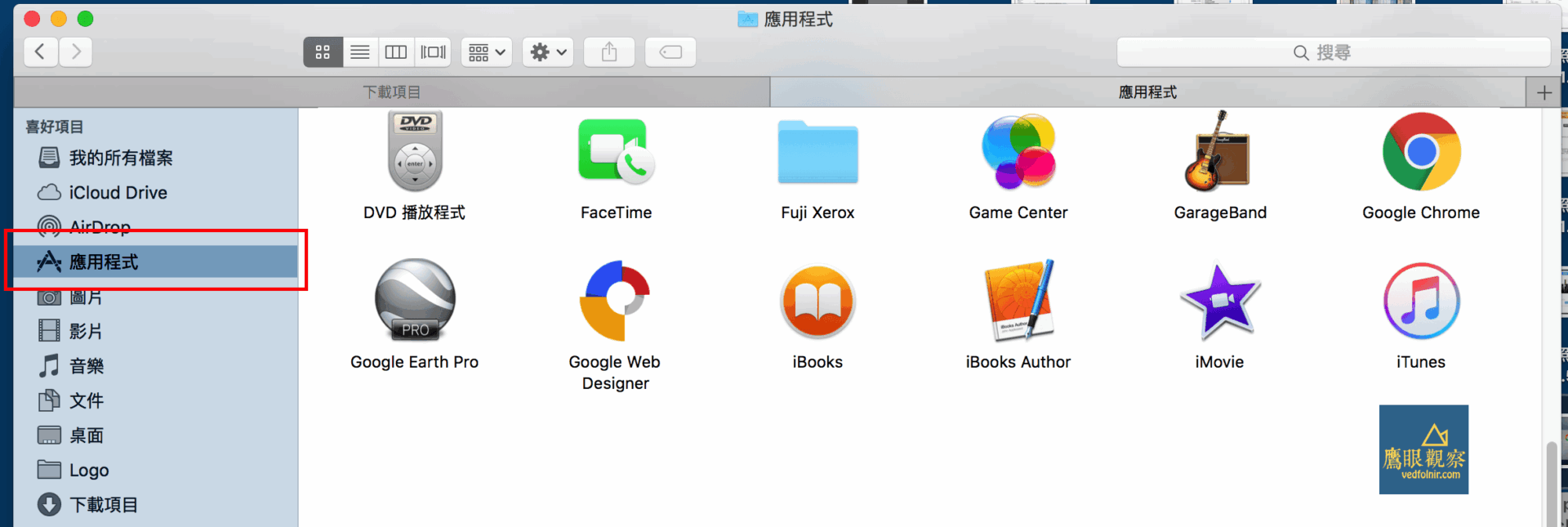
接著,只要将你想移除的应用程序的「图示」直接拖到「垃圾桶」,或是在图示上点选鼠标右键后再点选「丢到垃圾桶」指令,就算是完成移除程序的作业。你看是不是超简单?
移除 Google Chrome Apps 应用程序
不过有些软件却不是那么容易删除干净 —— 就算只是表面功夫也要装得像啊。
请参考下图二所示,在移除 Google Drive 后,工字号仍然可以在 Launchpad 中看到 Drive 的应用图示,甚至还能执行(程序画面只会呈现当掉状态)。
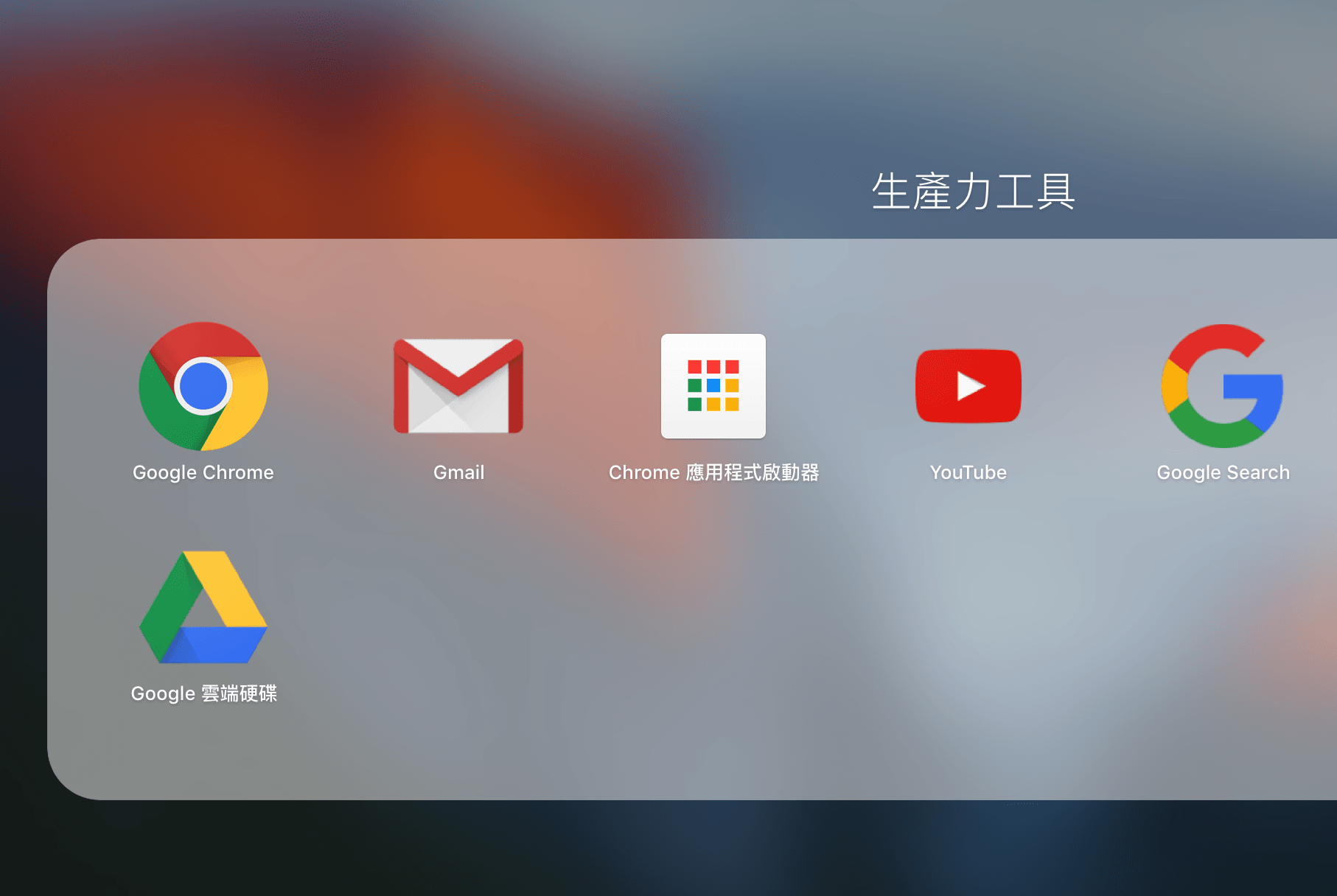
如果想删掉这个碍眼的图示,一样先打开「Finder」资料夹管理员,不过这次不要开启图一所示的应用程序资料夹,我们要打开的是如下图三所示,左侧喜好项目中的「用户」资料夹(名称会依你设定的有所改变),在用户资料下放了所有用户帐户专用的资料存档。
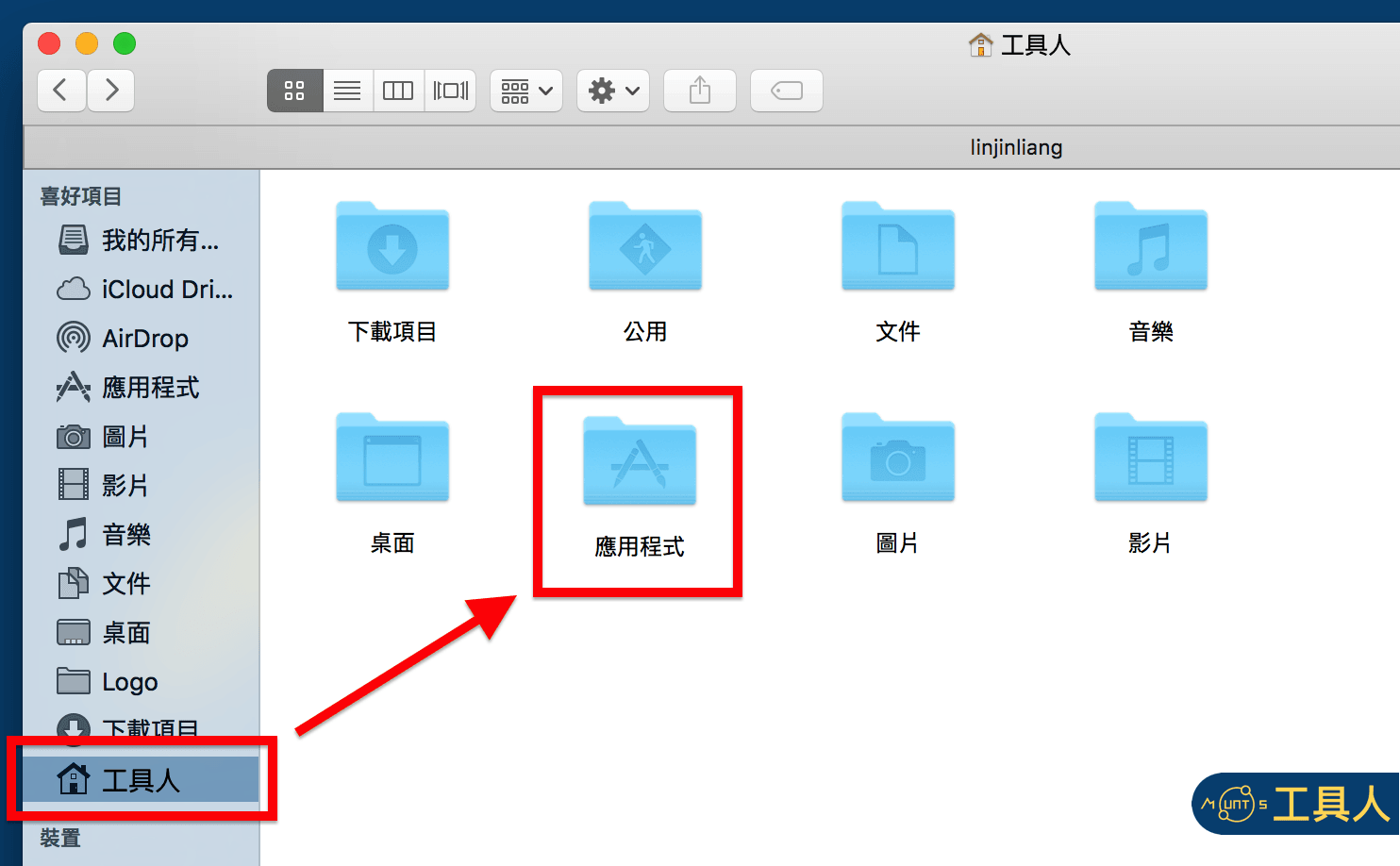
在开启用户资料夹后,开启如图三所示的「应用程序」资料夹,再开启里头的「Google 应用程序」资料夹,我们就能看到所有 Google Chrome 应用程序图示,接著再直接移除「Google Drive」图示即可。
读者常见问答 Q&A
终于搞定 Launchpad 里阴魂不散的 Chrome App 残留图示!(读者 Elliot)
读者 Elliot 留言:
真的太实用了~非常感谢分享~那些恼人的 Launchpad Google APPS 图示终于删除了~
工字号回复:
哈哈,很高兴这篇教学有帮上忙!
Google Chrome 早期的设计逻辑在 macOS 上确实相当让人恼火,它会在用户个人目录(~/Applications/Chrome Apps)底下偷建一个专属捷径数据库。一般人即便把外层的应用程序丢进垃圾桶,Launchpad 依然会持续读取这个隐藏目录的幽灵捷径,点进去直接当机、按叉叉也删不掉。
只要摸清 macOS 文件系统的架构,直接直捣黄龙把这个目录手动砍掉,整个 Launchpad 画面瞬间就清爽顺畅多啦!
以实际行动支持独立观点,与我们一同走得更远
每一篇条理清晰的分析、每一次不随波逐流的观察,背后都是对真实与品质的坚持。我们拒绝内容农场与算法流量绑架,坚持自由独立的客观发声。
维持高品质的原创写作与独立运营,需要持续的实质力量。您可以选择一次性赞助或每月定期支持,通过 Google 安全结账,与我们一同守护这份深刻与清醒。
由 Google 安全处理付款 · 可随时在 Google 账户管理或取消

留言板