
当你第一次新入手苹果电脑后,你大概已经发现 Apple OS X 作业系统的视窗的操作界面,与微软(Microsoft)的 Windows 系统有极大不同(由于跟 Linux 系出同门,两者设计倒是雷同)。例如从桌面环境独立出新桌面的「桌面仪表板」可以预装许多小工具(Widget),是一个让用户非常方便控制的功能——才怪。
请参考下图一所示,苹果工程师提供给桌面仪表板的默认小工具其实相当有限,常用到的不外乎是计算机、日历、天气、时钟、股市等等,但这些其实早已整合到苹果新系统的各个角落。例如刚刚提到的几项工具都能在「通知区域」中找到相关应用(在 Macbook 上只要用双指触控板右侧外滑入触控板内就能呼叫出来)。
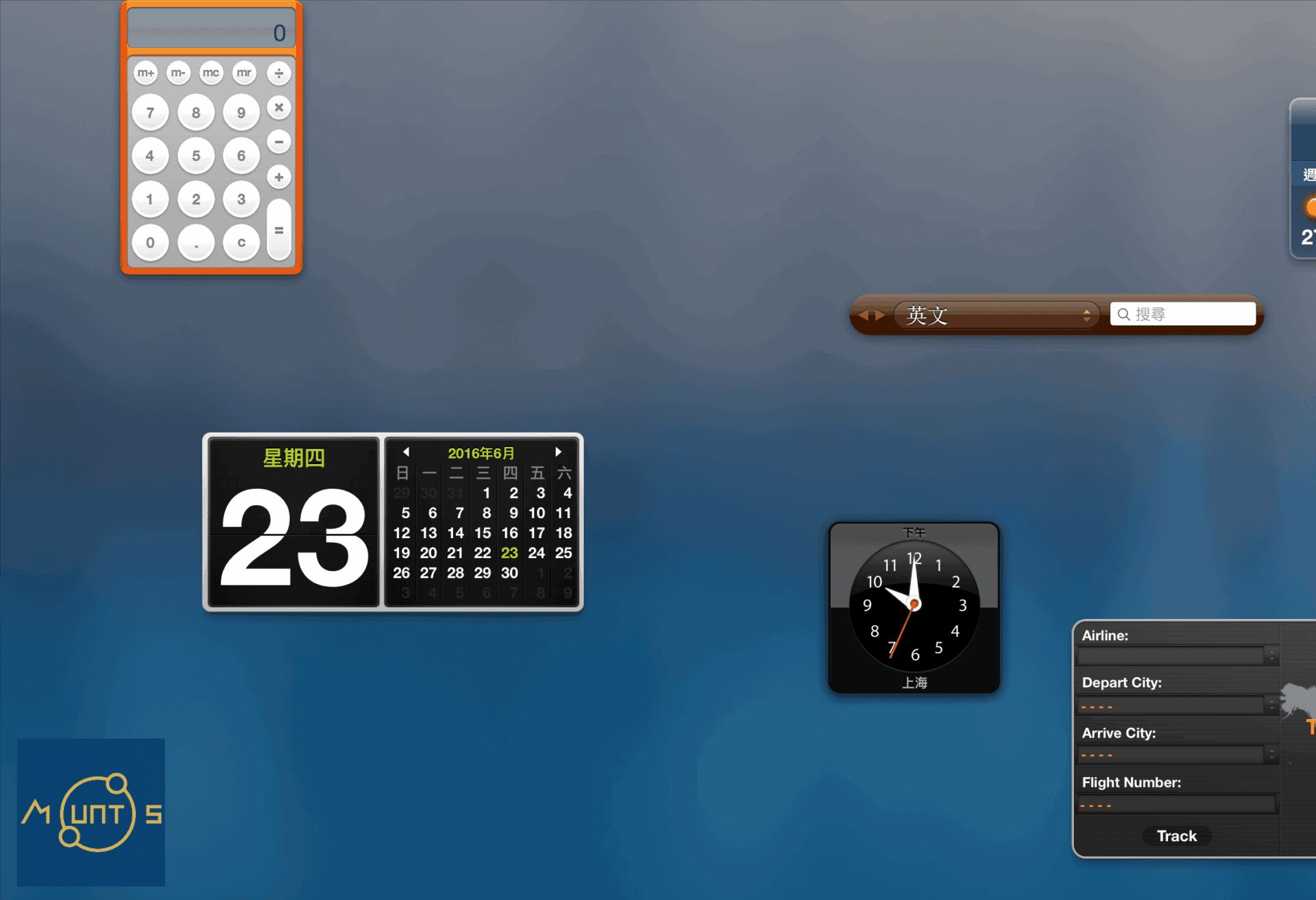 图一,桌面仪表板。
或许有人会说桌面仪表板看起来很专业、很炫,开著也没关系。但桌面仪表板其实会占用电脑有限的内存空间,以我用开起与关闭桌面仪表板的简单实验来看,桌面仪表板可占用到将近约 0.18GB 的内存容量。还有另外一点是让我关闭桌面仪表板的主因,也就是在不同桌面切换时,总会不小心「越界」到仪表板那一页,这在实际操作时会显得相当不方便。
所以接著就让我们把桌面仪表板这惹人心烦的小玩意给关掉吧!
请参考下图二所示的「系统偏好设定」,在最上排处有一个名为「Mission Control」的任务控制模组,该模组会以整合的排列显示方式,让用户概览所有已开启的视窗、全屏幕应用程序的缩览图以及「Dashboard」。
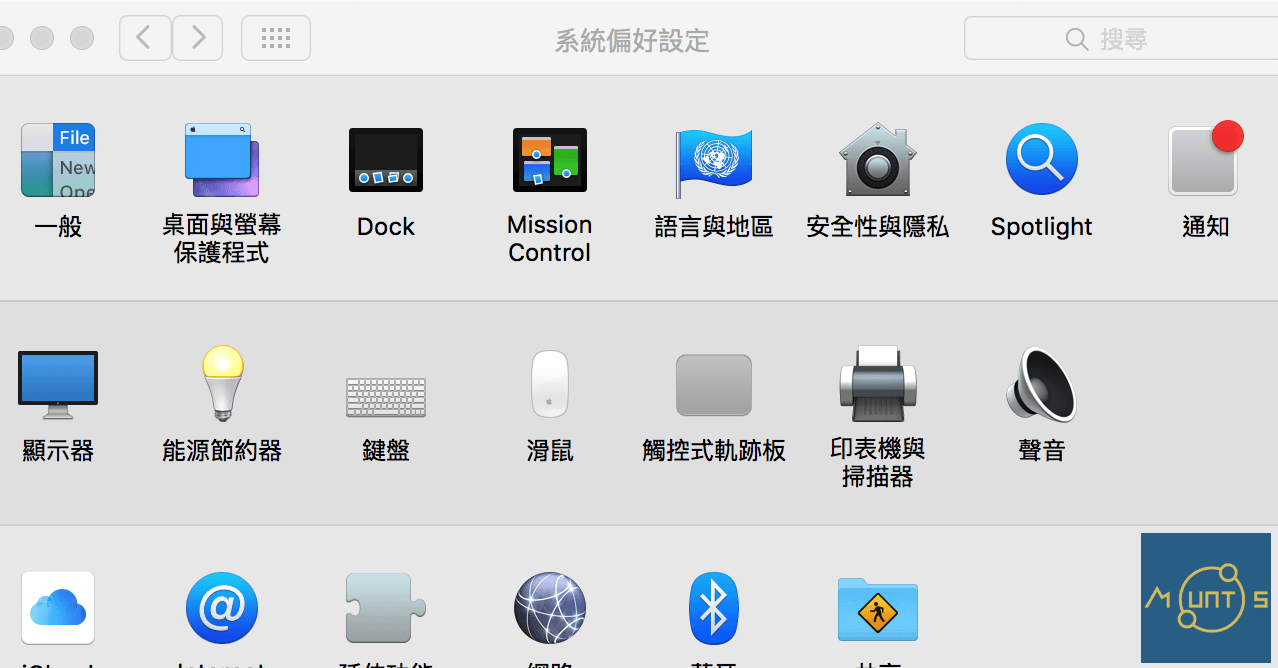 图二,苹果电脑 OS X 的系统偏好设定。
接著请参考图三所示,在 Mission Control 模组中有一个名为「Dashboard」的栏位,如果想关闭桌面仪表板,只要选用「关闭」即可。当然,如果你很爱仪表板带给你的尊荣感,选用「Space」就能将仪表板独立成新的一个桌面——不过我是要关的了。
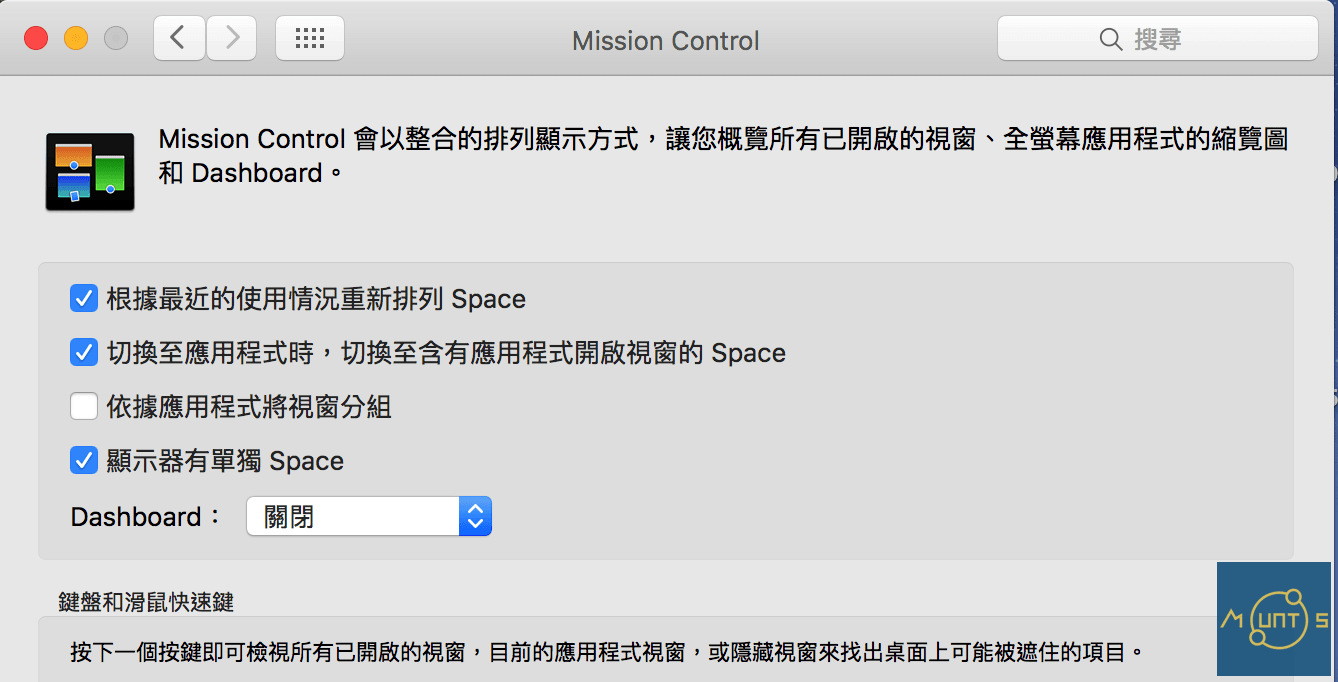 图三,Mission Control。
以实际行动支持独立观点,与我们一同走得更远
每一篇条理清晰的分析、每一次不随波逐流的观察,背后都是对真实与品质的坚持。我们拒绝内容农场与算法流量绑架,坚持自由独立的客观发声。
维持高品质的原创写作与独立运营,需要持续的实质力量。您可以选择一次性赞助或每月定期支持,通过 Google 安全结账,与我们一同守护这份深刻与清醒。
由 Google 安全处理付款 · 可随时在 Google 账户管理或取消


留言板