
前几天有位脸友问说「Google Chrome 浏览器在开启新分页(New Tab)时出现的最常造访(常用)网站(Most Visted)的八个缩图,是否可以自行编辑?」依据笔者进行过一些资料检索[1]后发现,目前的答案是「没办法」(前提是不靠外挂取代)。
由于 Google 希望最常造访的网站缩图具备动态更新的特性,有别于传统浏览器的固定表列式「我的最爱(Favorite)」,因此最常造访网站缩图只是从我们的历史浏览纪录中,计算出我们平常最常上的网站。
换言之,如果你想清除「最常造访网站」的特定网站缩图(例如不良18禁网站不想被女朋友看到),可用鼠标点击「网站缩图」右上角的「X」符号(可恢复,之后会另外说明),或是开启 Chrome 的「设定」页面,向下找出「隐私权」项目,再用鼠标点击「清除浏览资料」按钮(如下图一)。
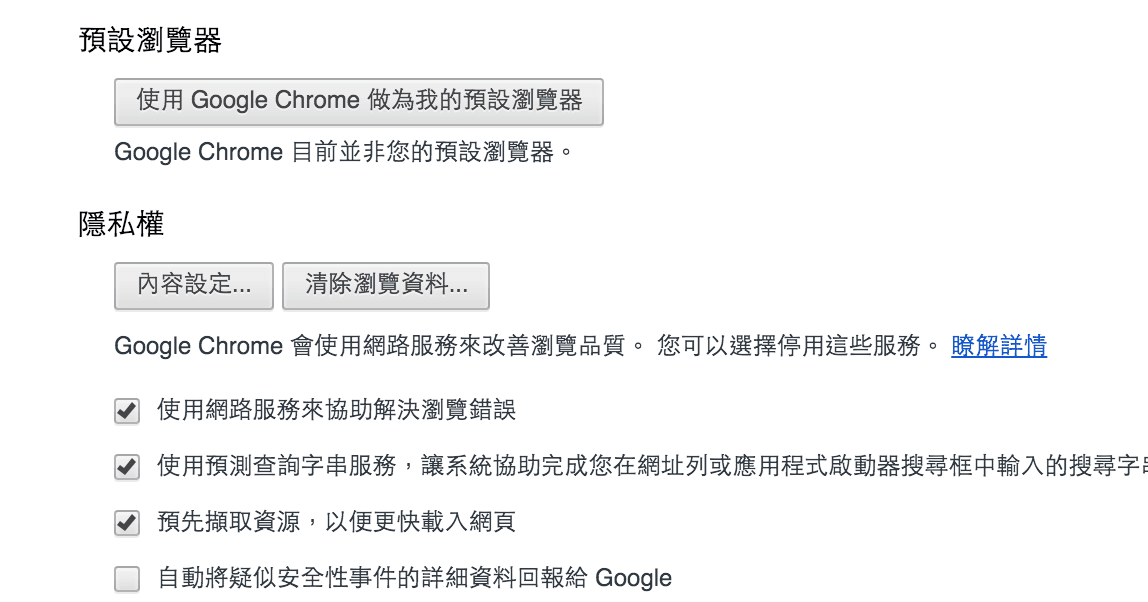 图一,设定页面的隐私权项目。
请参考下图二,在清除浏览资料视窗中勾选「浏览纪录」选项,并将「清除这段时间内的以下项目」选项设为「不限时间」,接著点击「清除浏览资料」按钮,就可以清空 Google Chrome 的所有历史纪录。
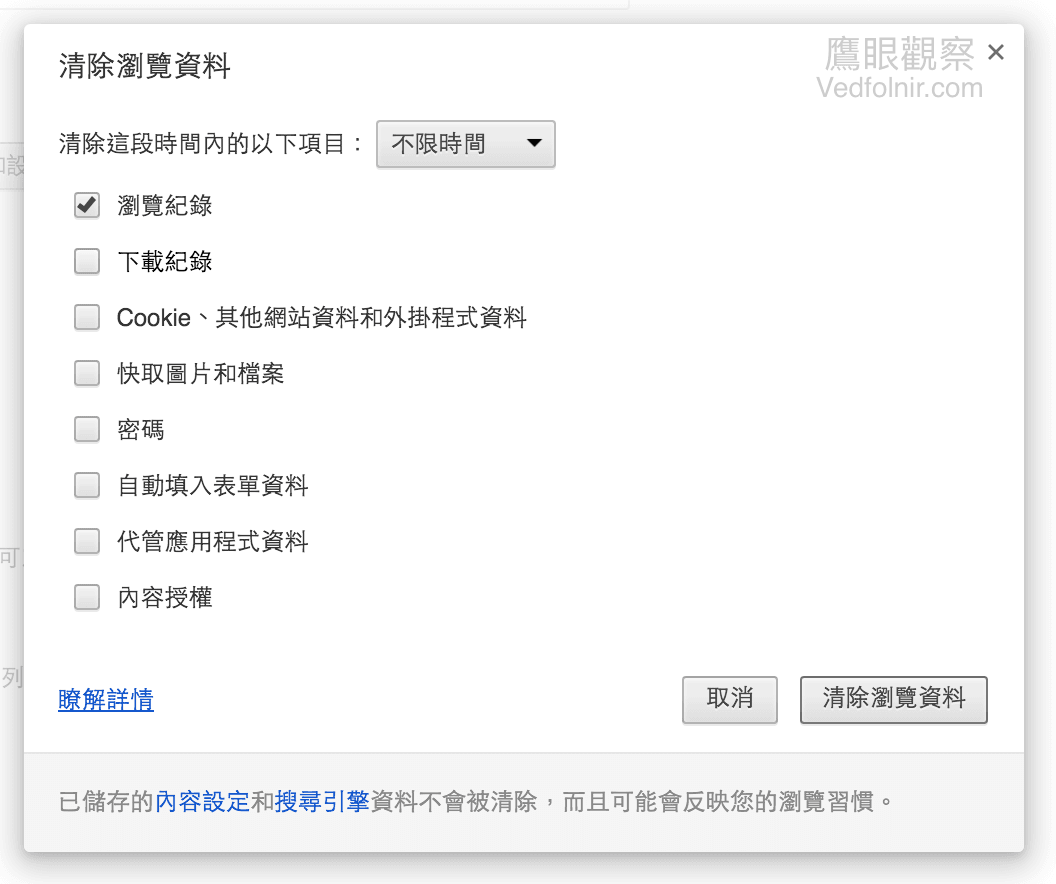 图二,清除浏览资料。
请参考图三,在清空「浏览纪录」后,由于 Chrome 无法再取得历史资料进行计算,最常造访网站缩图也会变成最初的原始状态(不可恢复)。
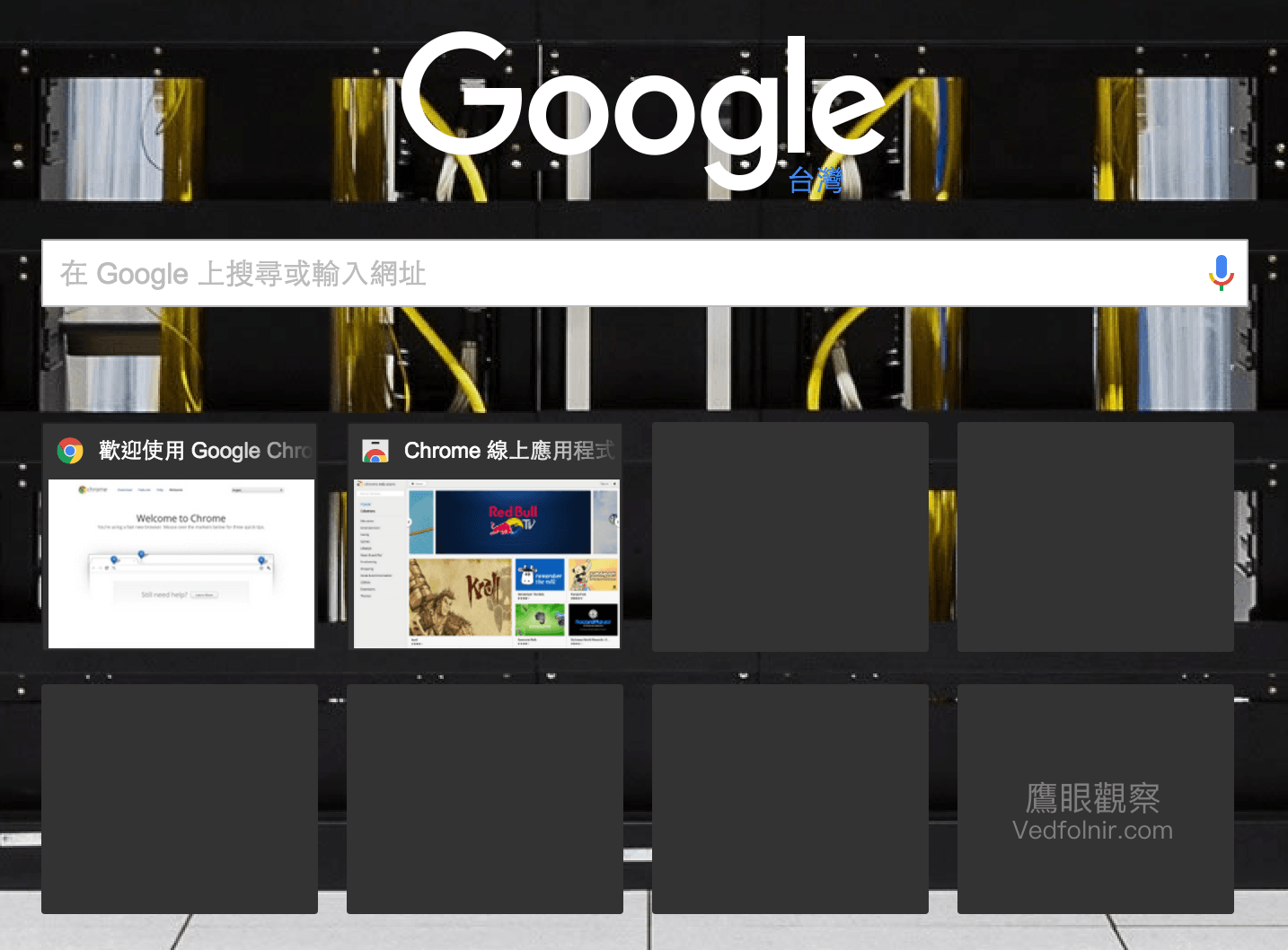 图三,新分页的最常造访网站的原始设定。
不小心删除最常造访网站缩图该如何复原?
前面曾提到每一个最常造访网站缩图的右上角有一个小型「X」符号,点击后可以删除该缩图,还会被另一个常用网站取代。但要是手误删错网站时该怎么办?(工字号还蛮常做这种蠢事。)
例如下图四,我就将脸书(Facebook)的网站缩图移除了。
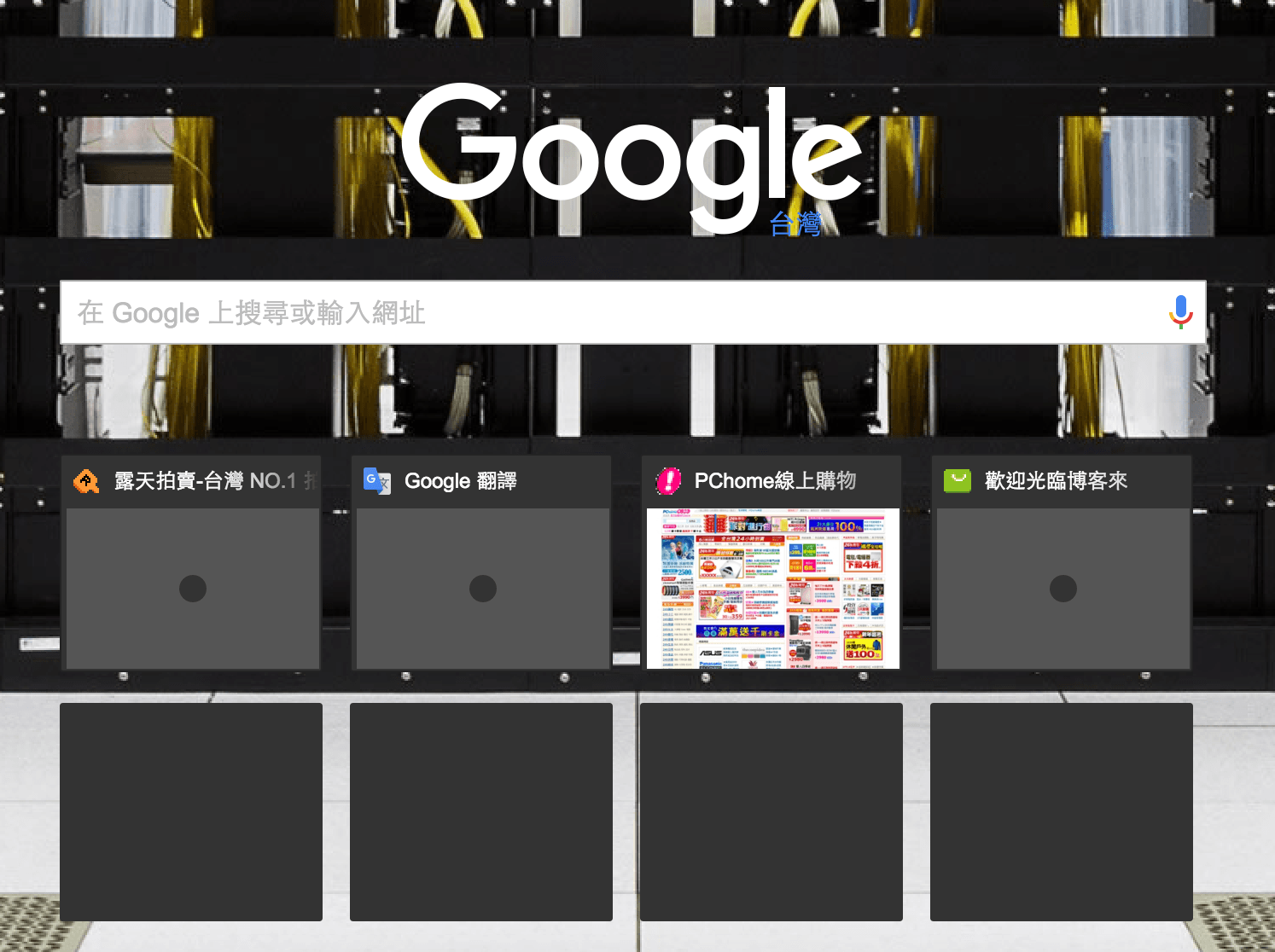 图四,误删最常造访网站缩图。
想要复原误删的网站缩图,可以在删除缩图时,立刻在 Chrome 屏幕下方寻找一行小字,上面除了写道「已移除缩图」外,还提供二个选项,分别是「复原」以及「全部还原」(如下图五)。
 图五,最常造访网站缩图,复原与全部还原。
如果只是想要复原刚刚误删的网站缩图,点选「复原」选项即可,但要是想还原不限时间的网站缩图,点选「全部还原」选项。
换句话说,如果你是想要找回很久以前删除的网站缩图,只要随便删除一个网站缩图,再点选「全部还原」选项即可。Chrome 浏览器会重新计算历史浏览网站中,各个网站的浏览次数的权重(如下图六)。
 图六,最常造访网站恢复原始设定。
男女交往谈恋爱也要知道的科技知识
如果妳是女生,而且讨厌妳的男朋友上色情网站,或许妳会在这八个最常造访网站缩图中发现特定的谜之网站。
但要是妳没在这八个网站缩图中发现任何怪怪的网站,那一定是你男朋友心机超重(笑)!
这时候妳可以试试看我们这篇提到的复原方式,或许就会欣赏到一出男友现形记的精采好戏。
如果你是男生,在删除怪怪网站的浏览缩图后,务必记得清除历史浏览纪录,要不然会被看过这篇文章的女朋友逮个正著。
延伸阅读
[1] 在检索资料的过程中,发现常用网站缩图在早些年确实可透过编辑 Chrome 的系统文件进行个人化设定。以 Apple 的 Mac OS X 为例,只要修改下列目录下的 Prederences 资料交换文件文件(XML)中的编码就能办到。
但是就像最前面说的,Google 希望最常造访网站具备动态更新的能力,因此目前来说暂时没有有效的修改方式可以达到自订缩图的方式。
当然,如果以后发现了更新的修改方法,会再补充给大家知道,所以请务必追踪 LINE「鹰眼观察」接收最新信息!
以实际行动支持独立观点,与我们一同走得更远
每一篇条理清晰的分析、每一次不随波逐流的观察,背后都是对真实与品质的坚持。我们拒绝内容农场与算法流量绑架,坚持自由独立的客观发声。
维持高品质的原创写作与独立运营,需要持续的实质力量。您可以选择一次性赞助或每月定期支持,通过 Google 安全结账,与我们一同守护这份深刻与清醒。
由 Google 安全处理付款 · 可随时在 Google 账户管理或取消

留言板