
继先前微软(Microsoft)释出的 Windows 8 Developer Preveiew,近日接著发布了 Windows 8 Consumer Preveiew,比起先前开发者版本抓不下来的窘境,这次用户版本(又称消费者版本,英语:Consumer Preview)容易下载许多。
目前微软提供的测试版本只有英语、法语、德语、日语及简体中文,建议下载英语版本,可以避免简体中文可能产生的乱码。本篇文章著重在 Windows 8 的使用心得与入门介绍。
对于 Windows 8 的第一印象,就像是披了 Windows Phone 界面的 Windows 7,而且刚进入系统时,不仅连传统的 Win 桌面都找不到,我连 Windows 8 能做什么都不知道,简直就像丢了桨的小船,只能控制著鼠标在屏幕上动来动去,眼睛看得到的每一个功能都告诉我:「未连上网络」,废话,我连 3.5 G 无线网卡的程序都还没安装啊,你不给我桌面,那我是要怎么安装(桌面之怒)。
Windows 8 Consumer Preview Logo
安装提醒
安装 Windows 8 Consumer Preview(以下简称W8CP),您需要重新安装应用程序,且无法回复到原始的作业系统,请确认自己了解这项意义,且有能力重新安装作业系统,再考虑试用此版本。或者你可以考虑使用虚拟系统进行安装,但系统是否能正确安装则无法跟您保证。
安装步骤介绍
或许是从 XP 直接升级的关系,在整个升级过程中几乎完全无感,在官网下载文件并执行后,睡一觉醒来就完全安装完毕,可以直接使用。
下面我将操作中的各个步骤撷取成影像画面供大家参考。
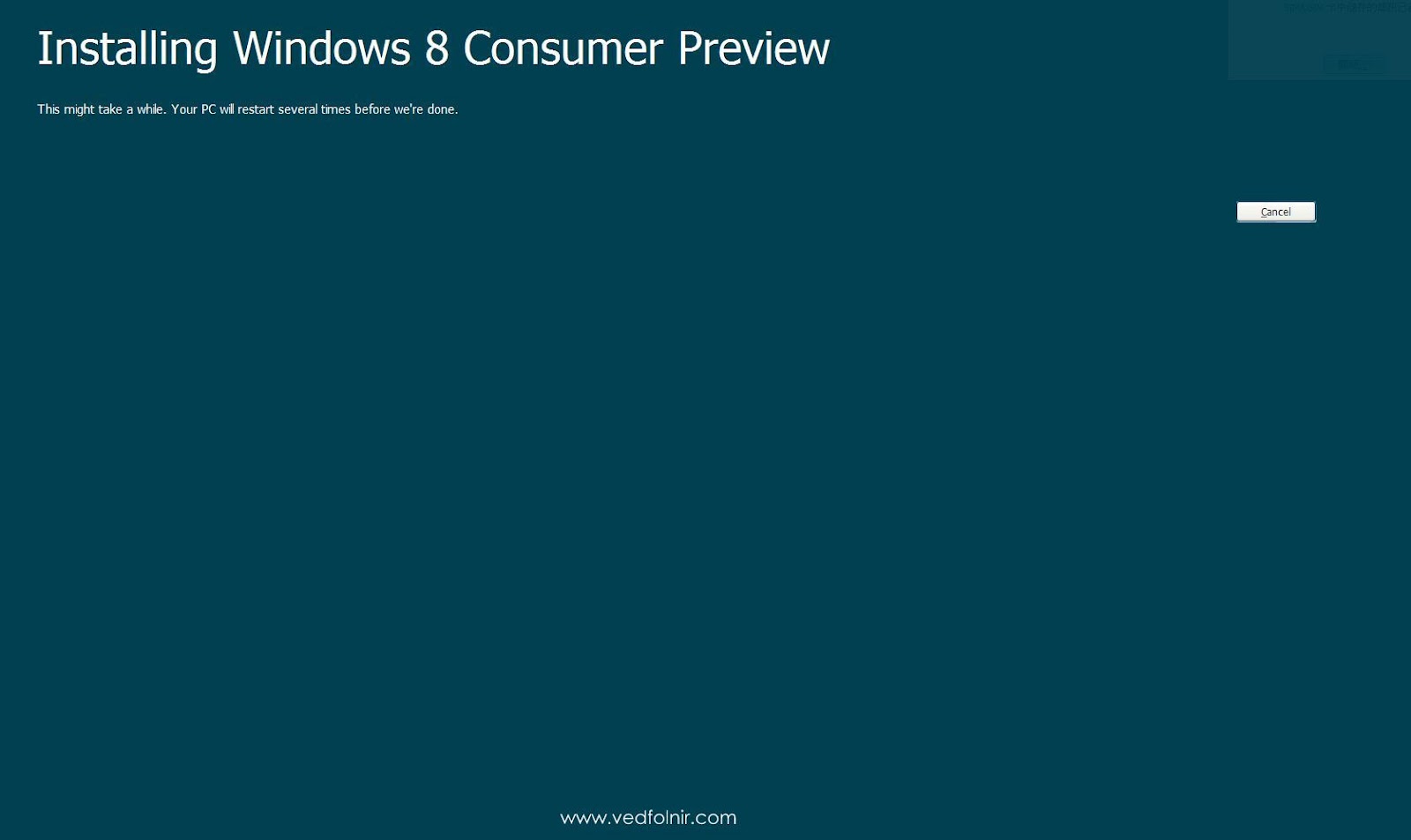
在 XP 第一次执行 Windows 8 安装程序
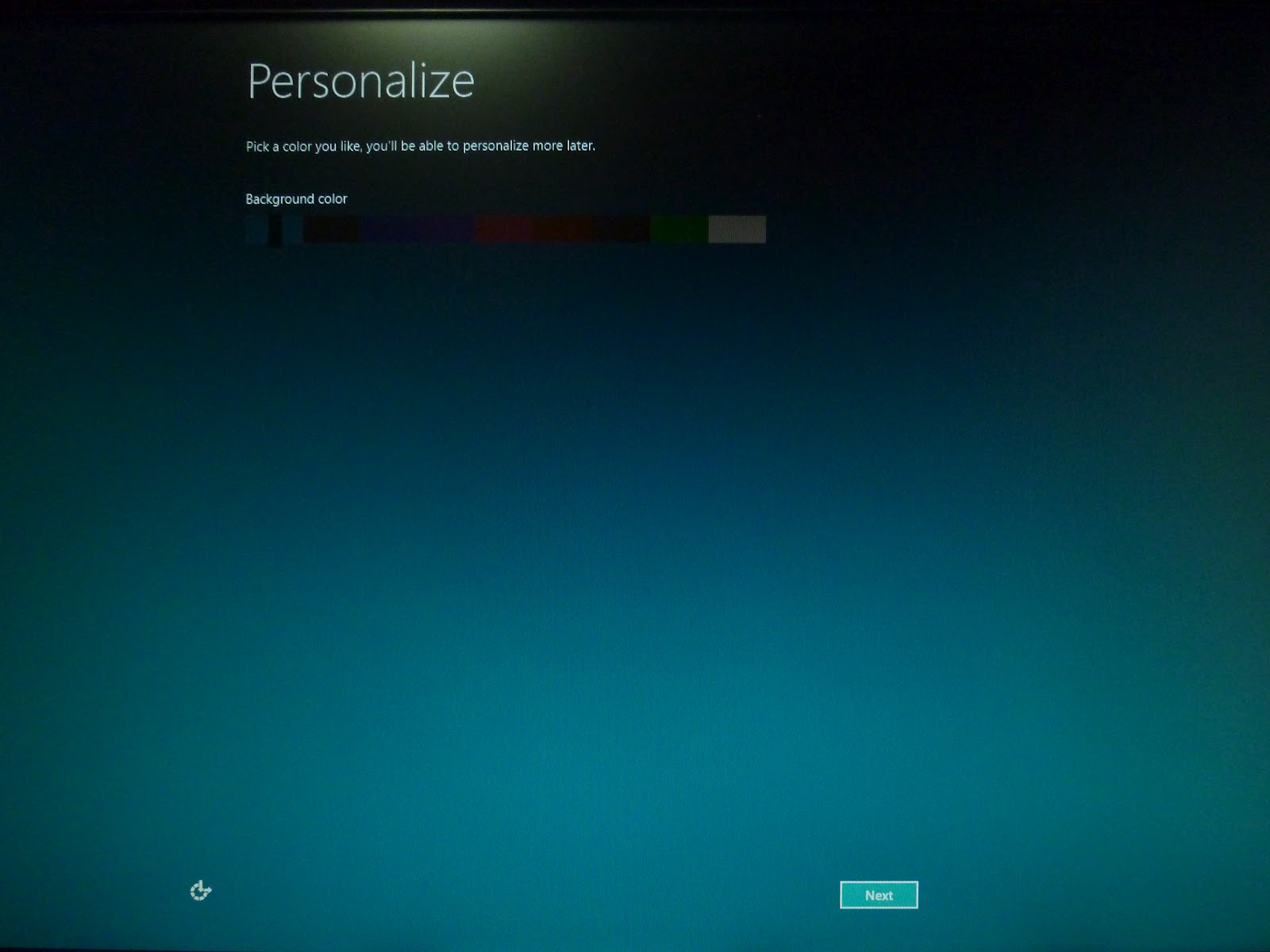
安装完毕后第一次启动画面,一开始就要我们决定背景颜色。
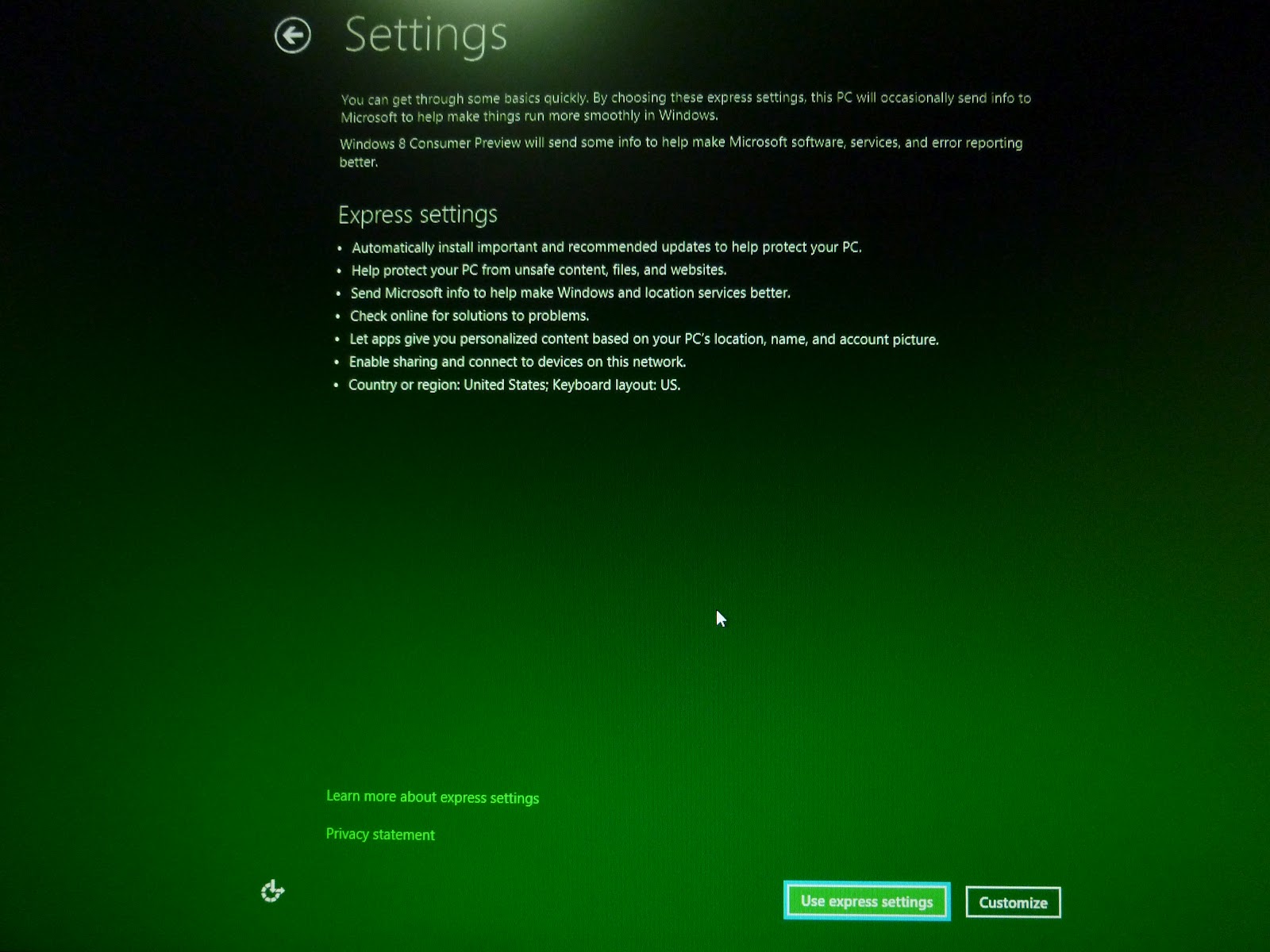
设定画面(一)
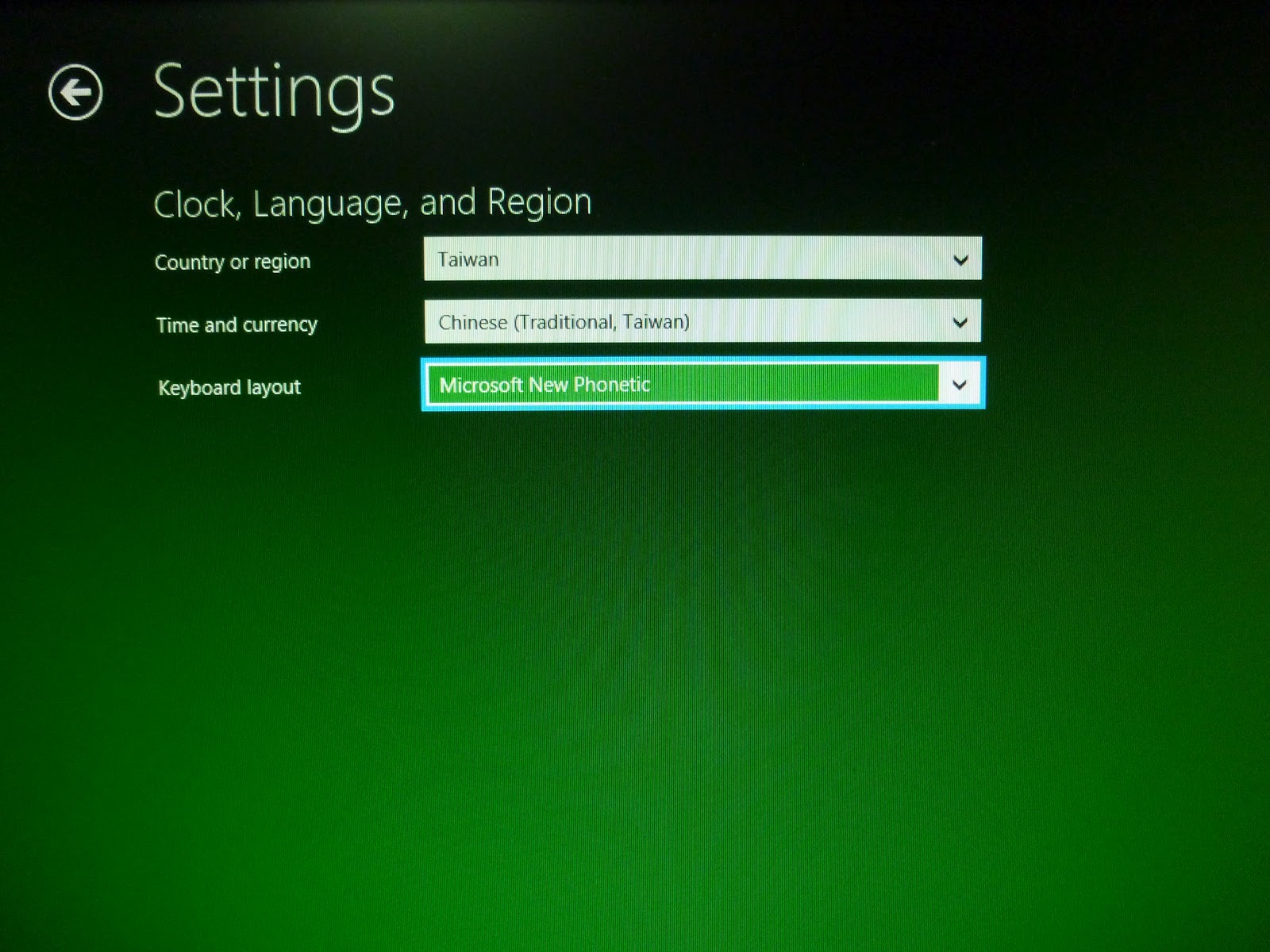
设定画面(二)
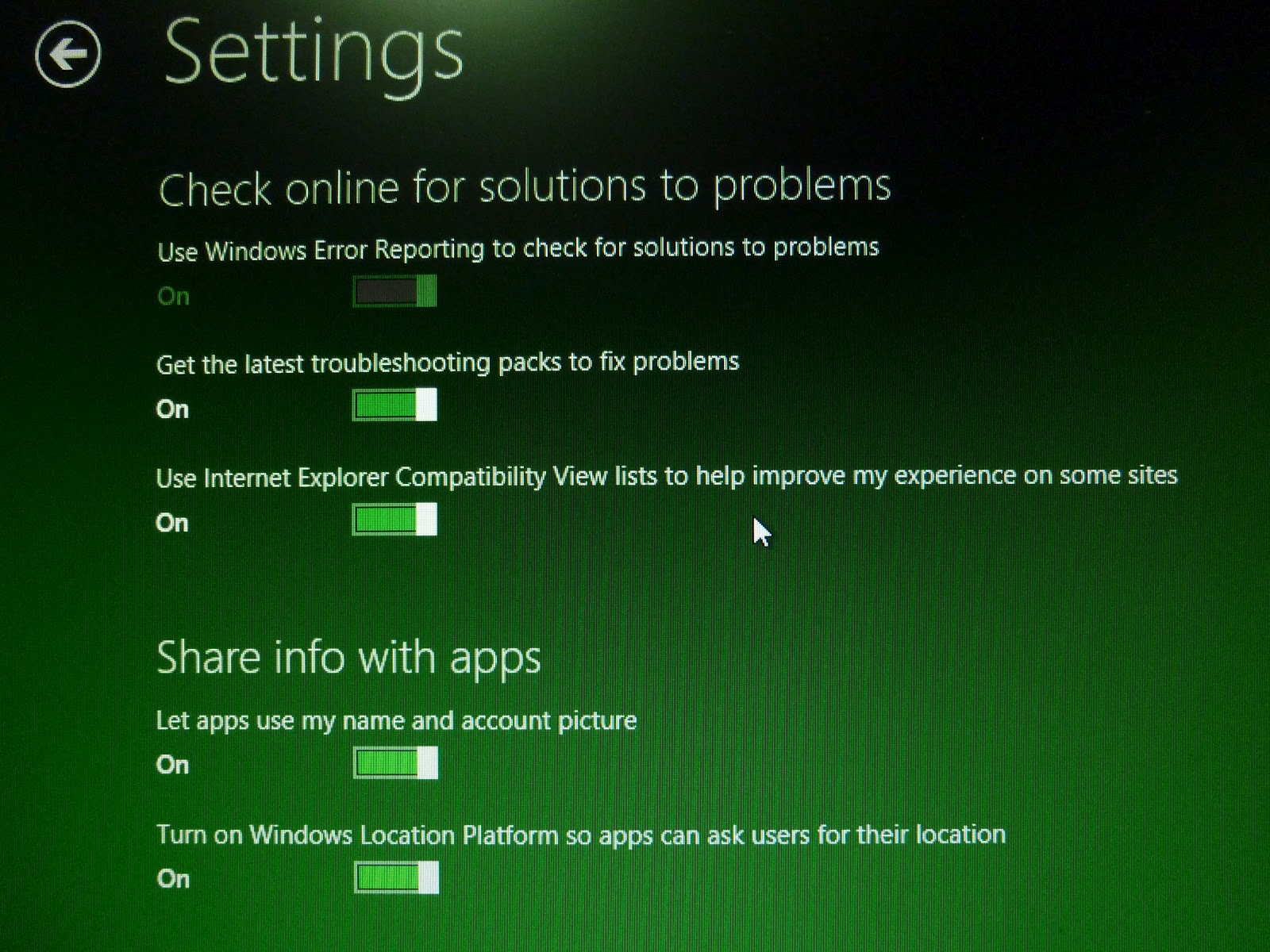
设定画面(三)
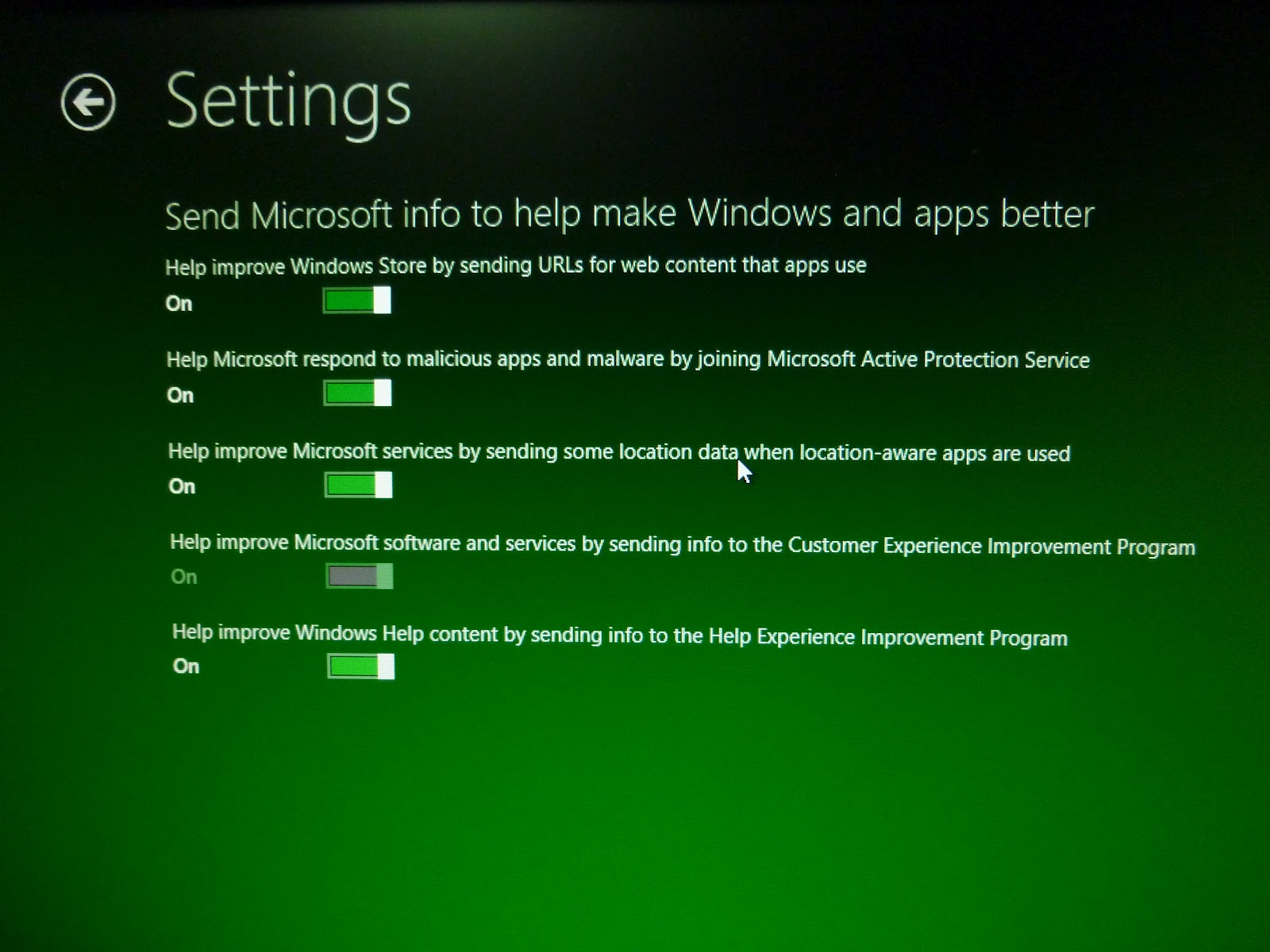
设定画面(四)
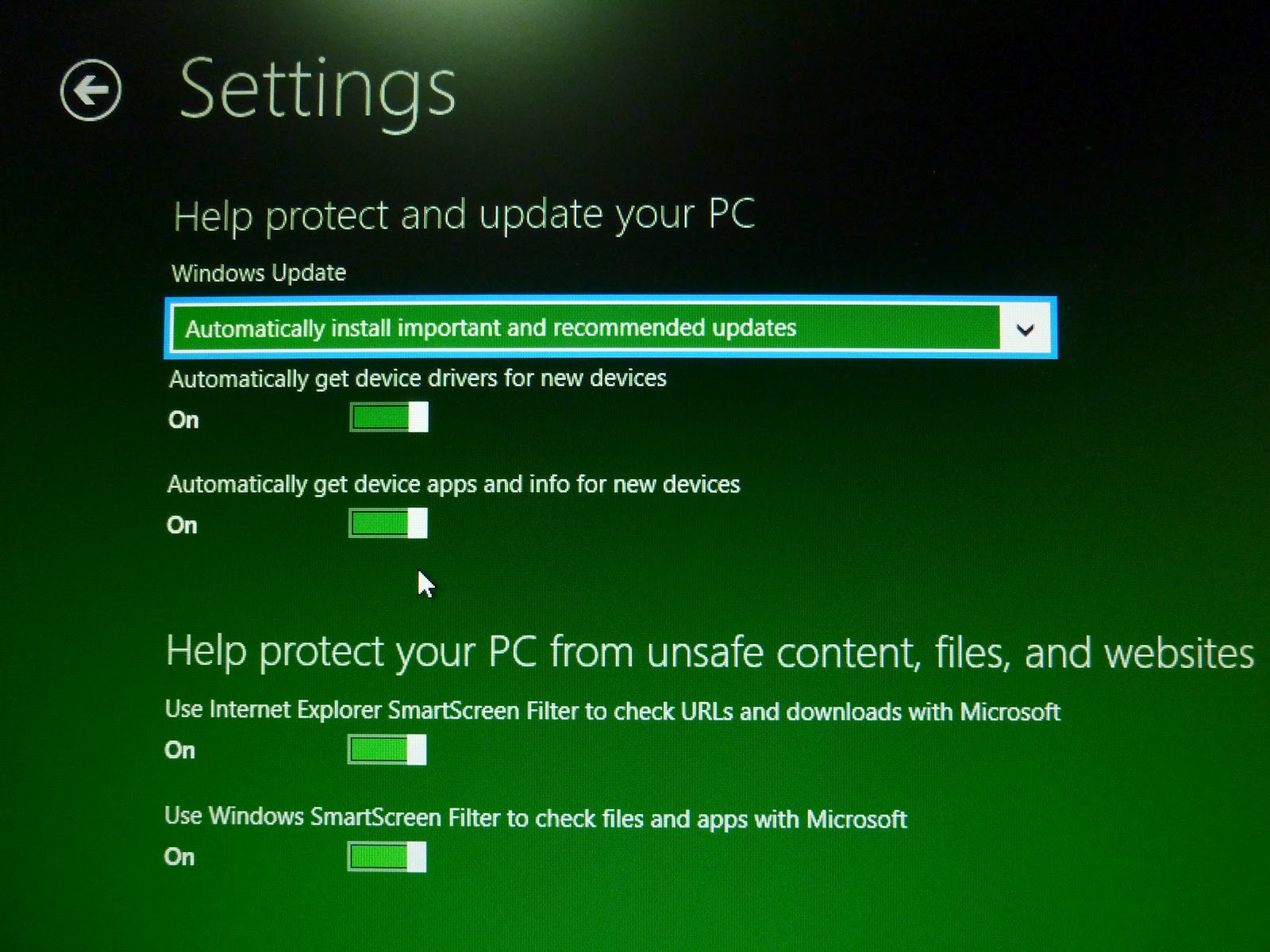
设定画面(五),全部按下一步就对了。
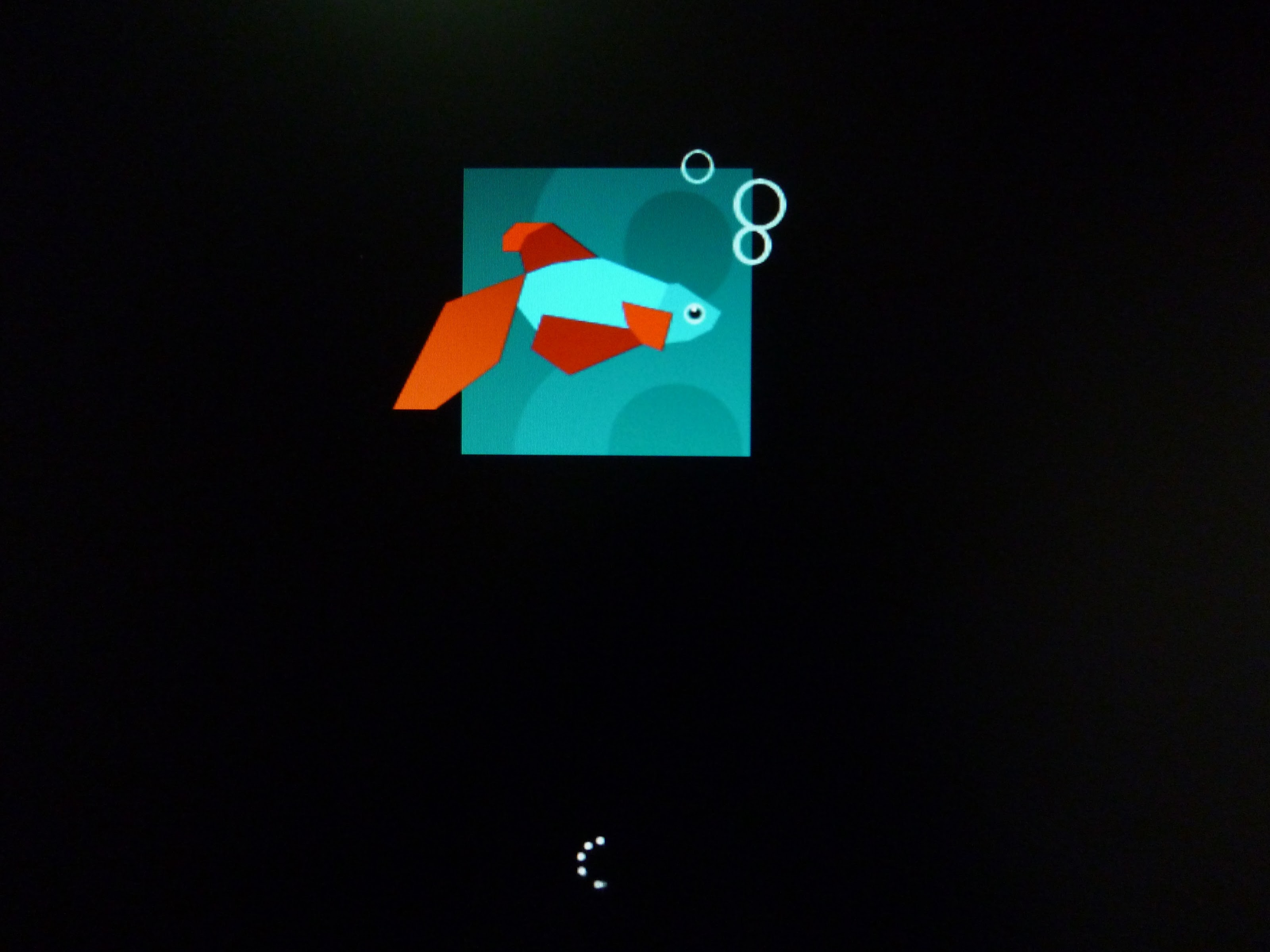
设定完成后,令人期待的启动画面。
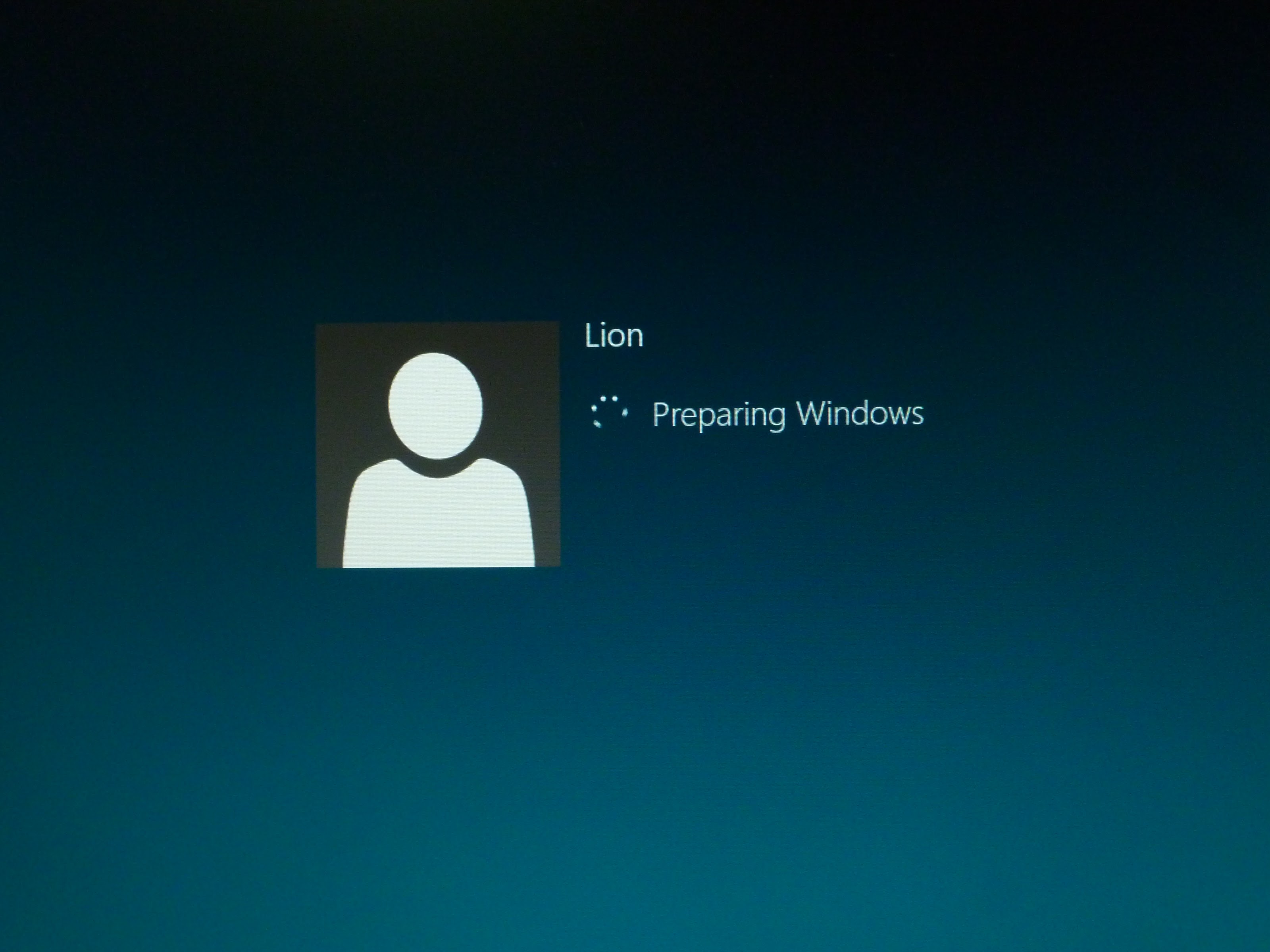
沿用 XP 的用户设定登入中。
用户界面 / 桌面介绍
以往 Windows 的 Start 按钮在这次改版中,进行了设计改变,著实让我稍微不习惯了一下,因为变得更大了(笑)。其实也就是微软称为「Metro UI」的用户界面。
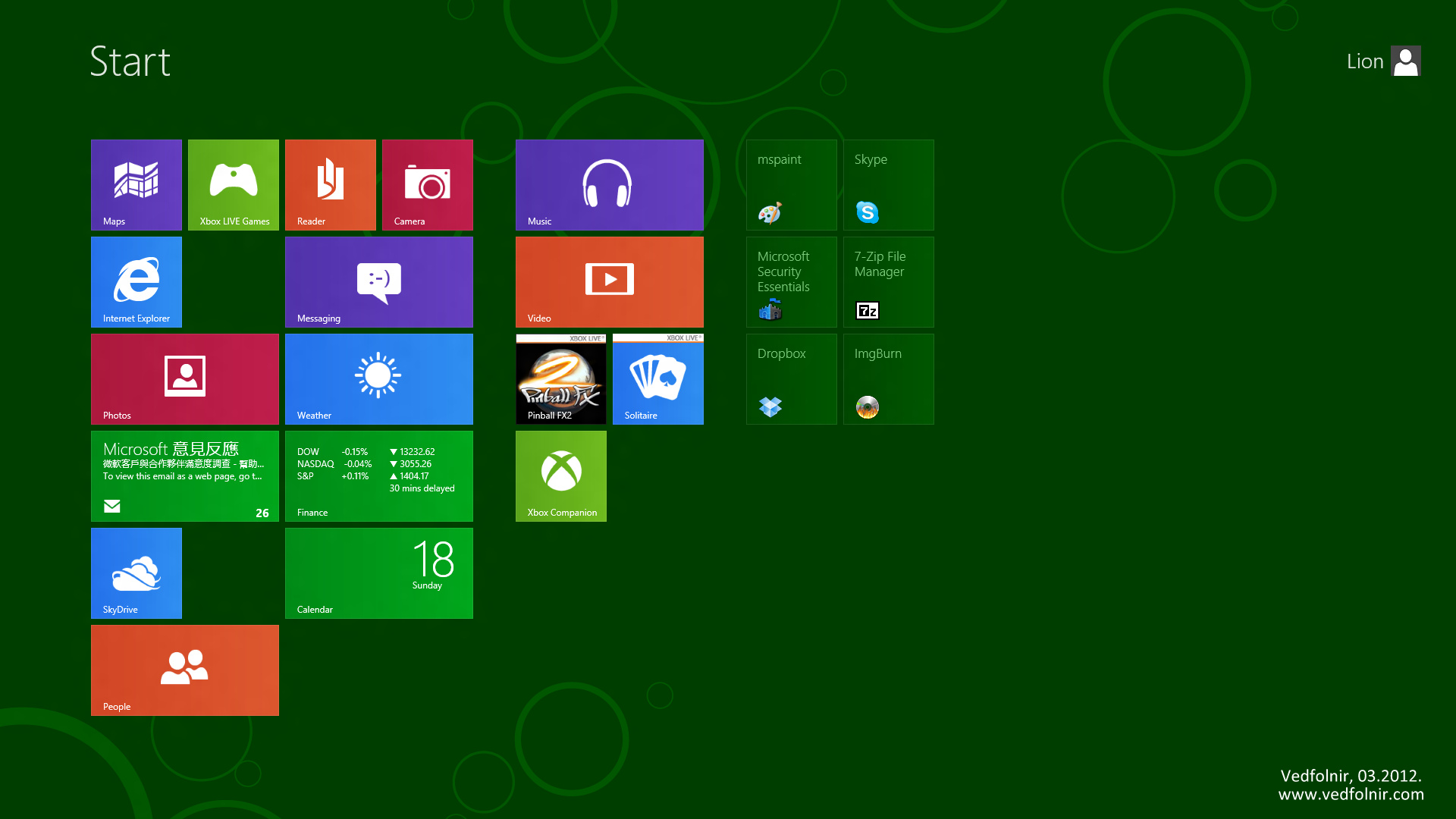
Metro UI
在桌面部分,与 Win 7 相近的设计,让人可以很容易上手,同时内建背景图库,也采用高清影像,让屏幕显得更加活泼。
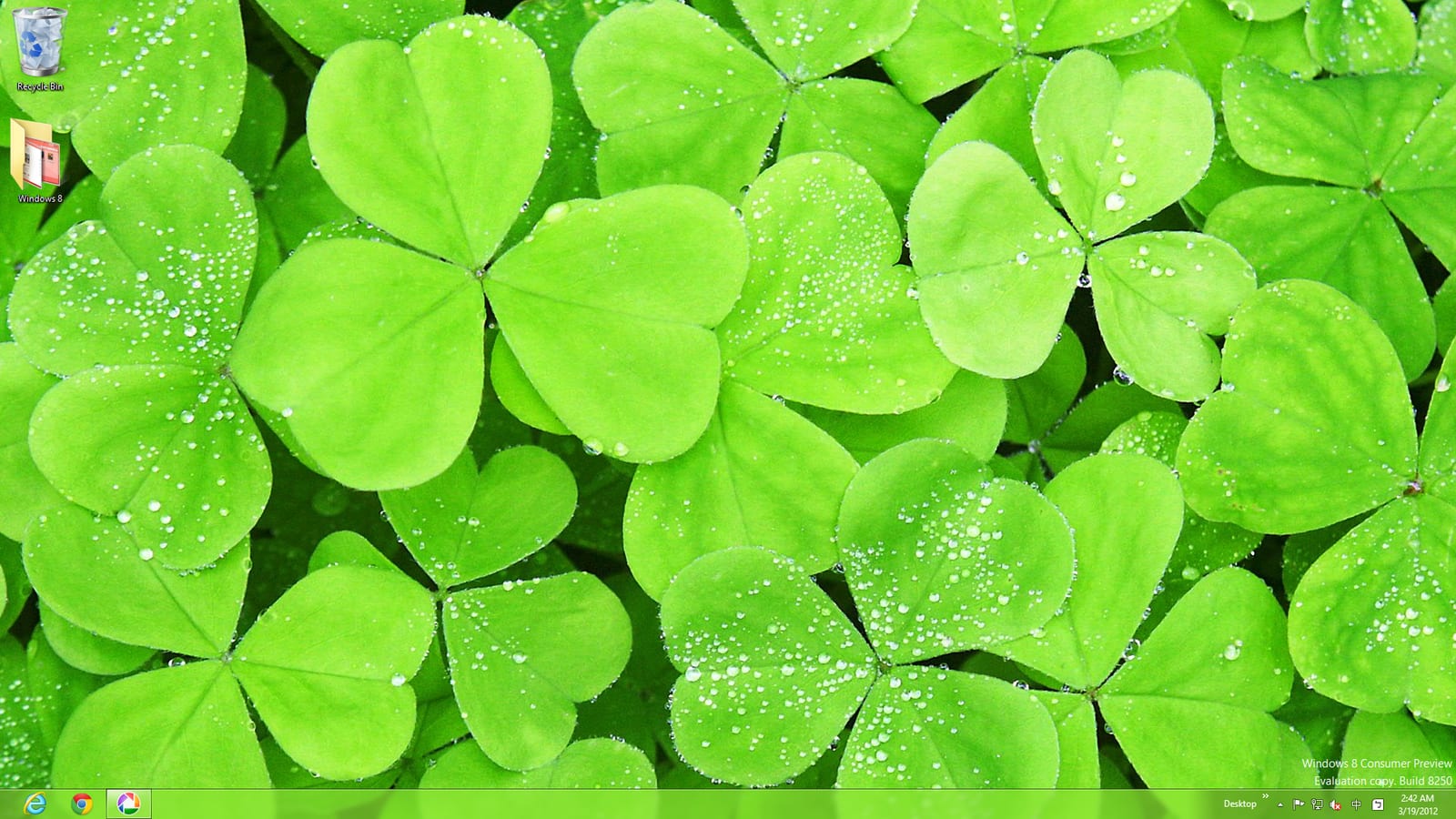
Windows 8 桌面
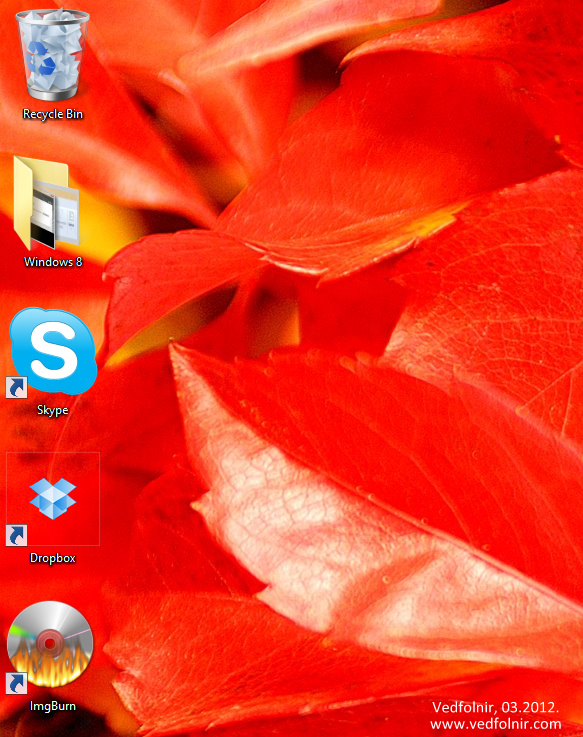
美观的桌面图示

新工具列(TaskBar)设计
就像我前面提到微软将 Start 功能进行了重新设计,而原本我的电脑与其他资料夹的功能选单,再度被分化出来(如果大家还有印象,Windows 98 到 XP 的设计中,有著两种不同的开始选单,我就认识很多人到现在都无法习惯 XP 的新选单界面,还是喜欢用传统选单。),独立出来形成一个新的功能。
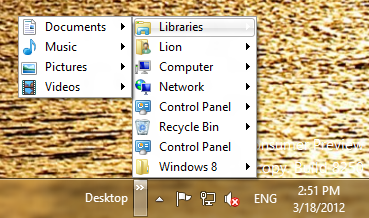
开始钮分化出来的我的电脑与 Tool Bar 结合
此外,微软自从 Office 2012 开始的工作风格,这次也应用在一般资料夹中,微软将所有的功能选项采用分页规划的方式,呈现在资料夹最上方,让用户可以一目了然的使用各项功能,当然,我个人偏好 Office 系列中可以客制化快捷图钮的功能也完全复制过来。

资料夹功能表
以往我们在传输文件时,只能在提示视窗上看著传输时间还剩余多少的预测,相信大家一定看过那种原本剩下 10 分钟就可以结束的传输,却又跳到 30 分钟或更久。这一次微软将传输信息提供更加细节的内容,包含传输速率与图形化视窗,让我们可以一目了然整个传输过程。
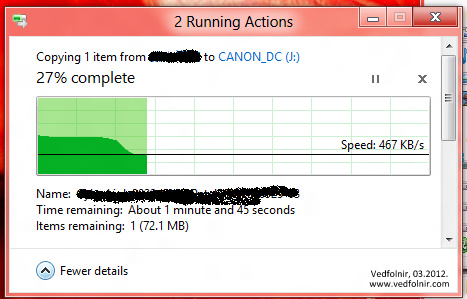
文件传输时的详细资料画面
Start 开始页面 - Windows Metro UI
微软号称 Windows 8 有著更快速的开机速度,其实靠的也就是 Start 页面。确实,从打开电源开始,在到达 Start 页面的过程确实颇快,但是当要从 Start 页面切换回桌面时,仍需要耗费一点时间,也就是说,微软做了一层轻薄的假象(难道是跟西索偷学的?)。而画面中的各项功能图示可以依照使用需求随意改变位置,使用上颇为便利。
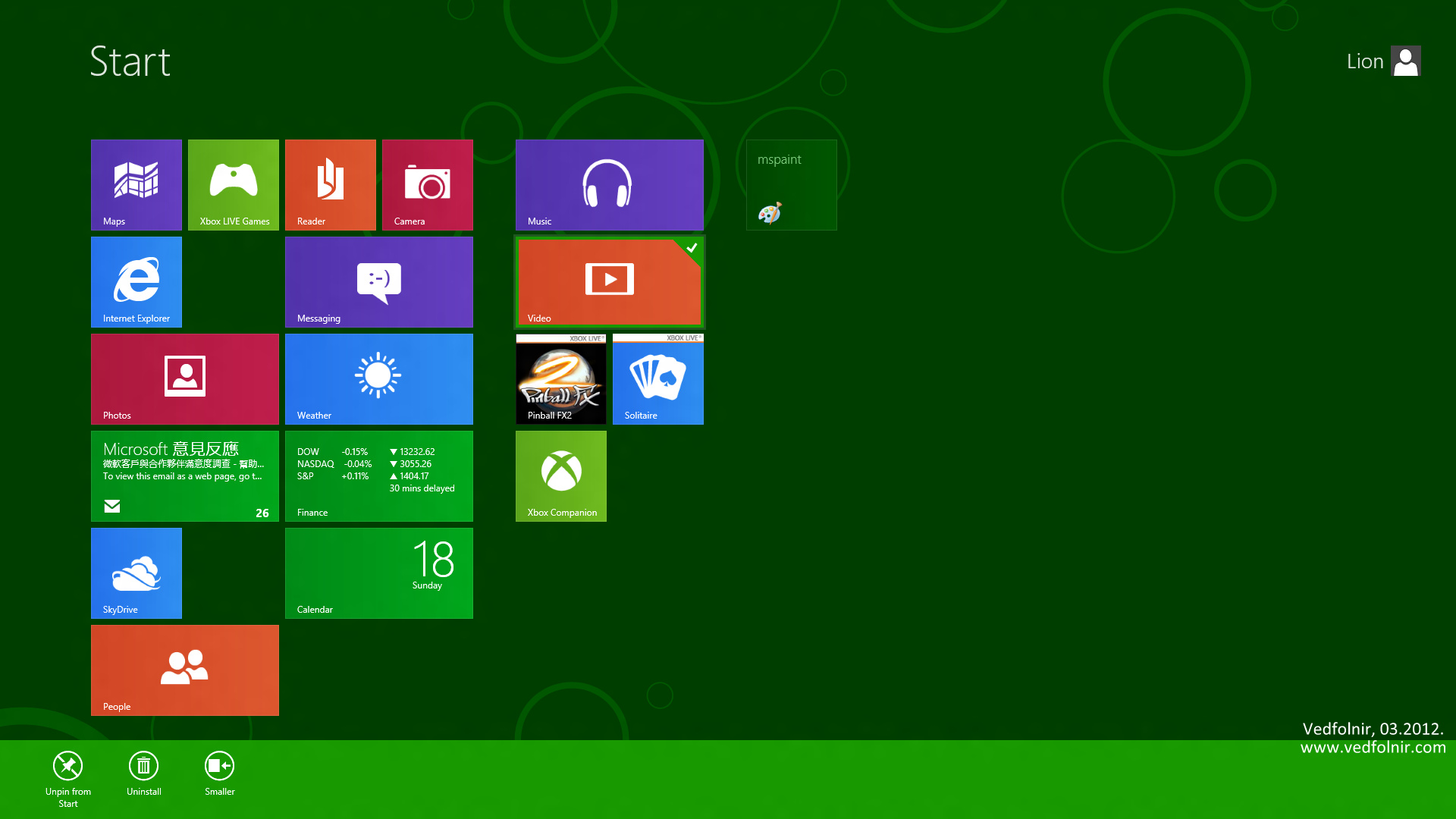
在功能图示上执行鼠标右键可以呼叫设定选单
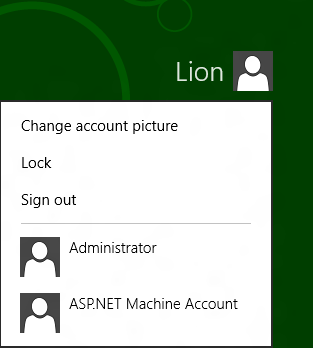
用户选单
当用户进入桌面后,可以将鼠标移动到「右上角落」呼叫出右侧工具列(建议再沿著边框向下移比较稳),包含有「Search」、「Share」、「Start」、「Devices」及「Settings」 等选项,其中 Setting 选项中包含关机功能(或是透过 Alt + F4 快速键组合)。
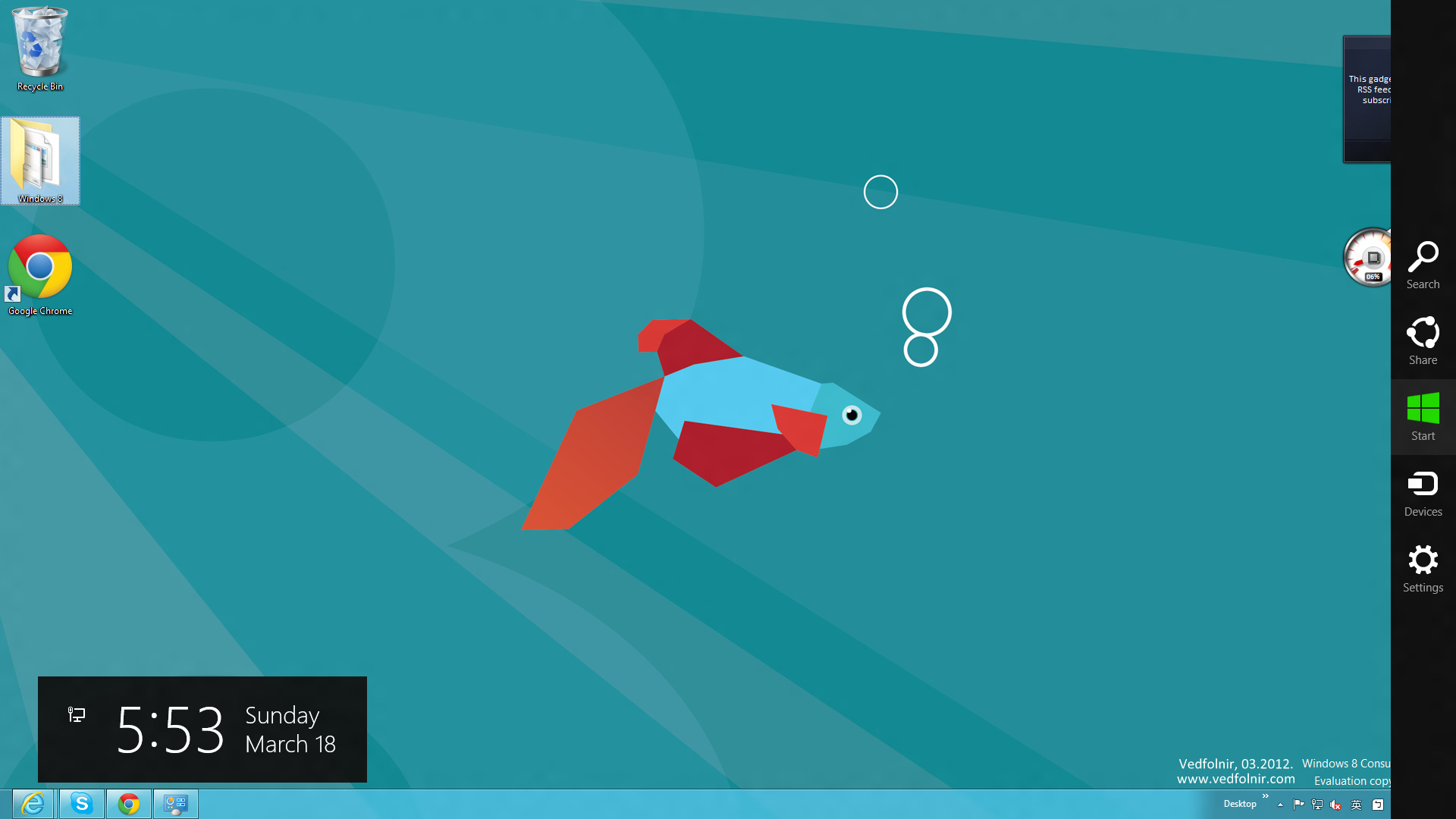
呼叫上颇为诡异的右侧工具列
开启 Start 页面的方法,目前我知道的就有三种操作方式,第一种是透过执行上面提到的右侧工具列中的「Start」选项,第二种是透过按压键盘左下方的「微软(Microsoft) 」键,而第三种则是将鼠标移到屏幕的「左下角落」后呼叫出的小画面中进入即可。而要跳出 Start 页面,则可透过执行桌面应用程序或是 Esc 键皆可。
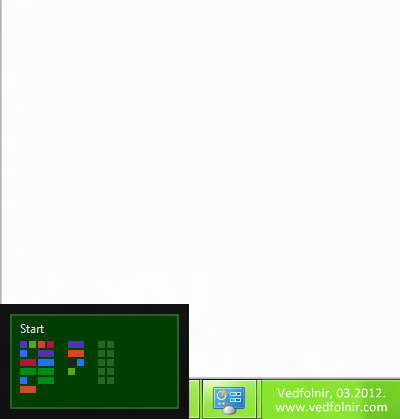
呼叫左侧工具列
请参见下图,虽然左侧的工具列不诡异,但是使用上却有点诡异,工具列上方出现的是使用中的 App 画面。
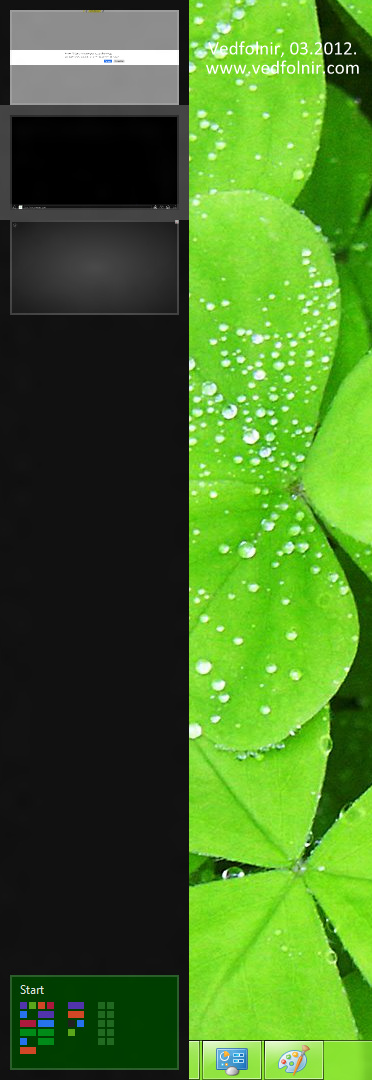
左侧工具列。
请参见下图,默认的 Photos App,提供四大区块,让用户可以直接看对应网站的图片。但是,如果用户不想将自己脸书或 FLickr 进行链接的话,就多了三大块垃圾。而且使用上相当不便,也几乎没有功能可言,不华也不实。
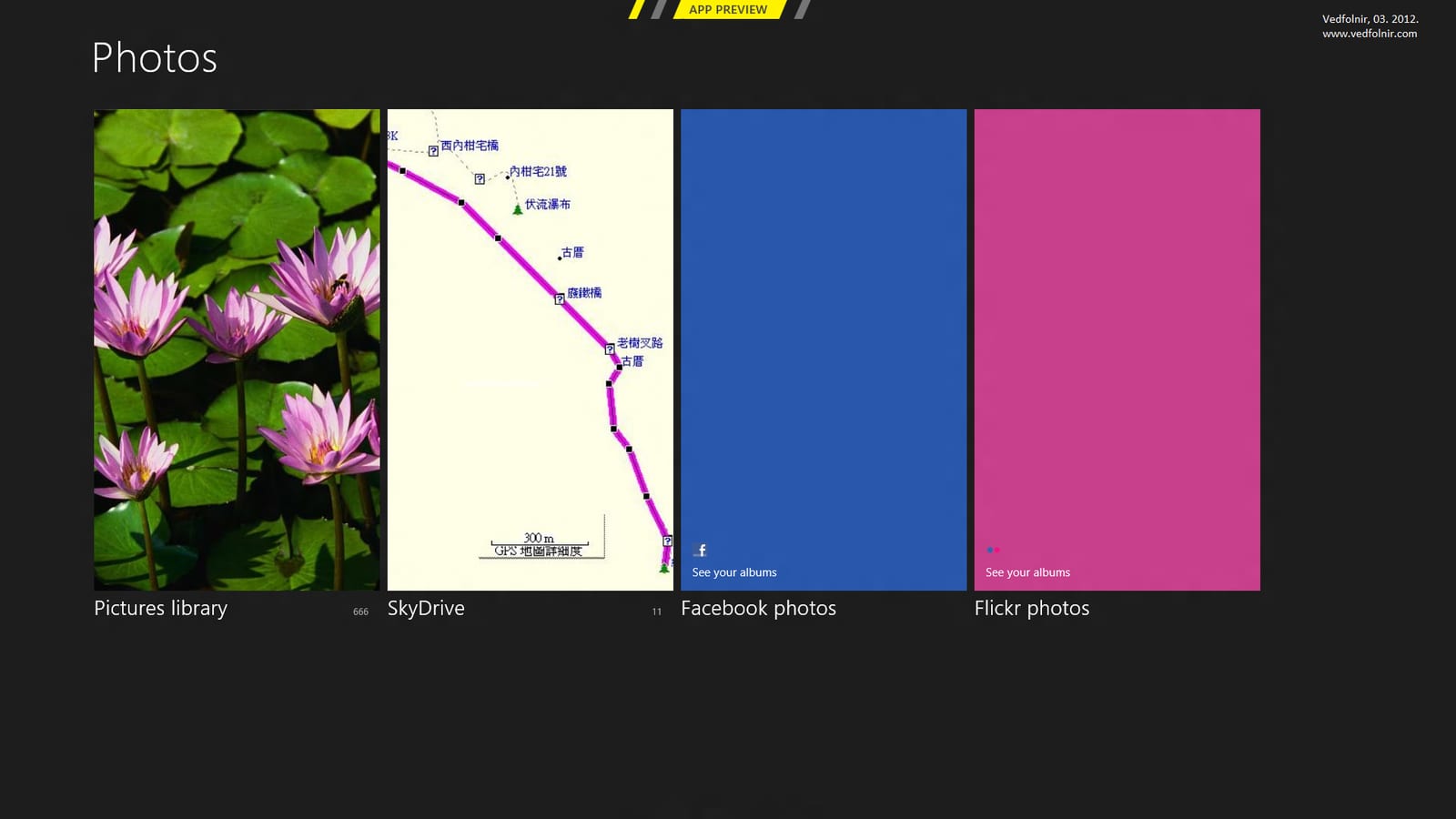
默认 Photos App
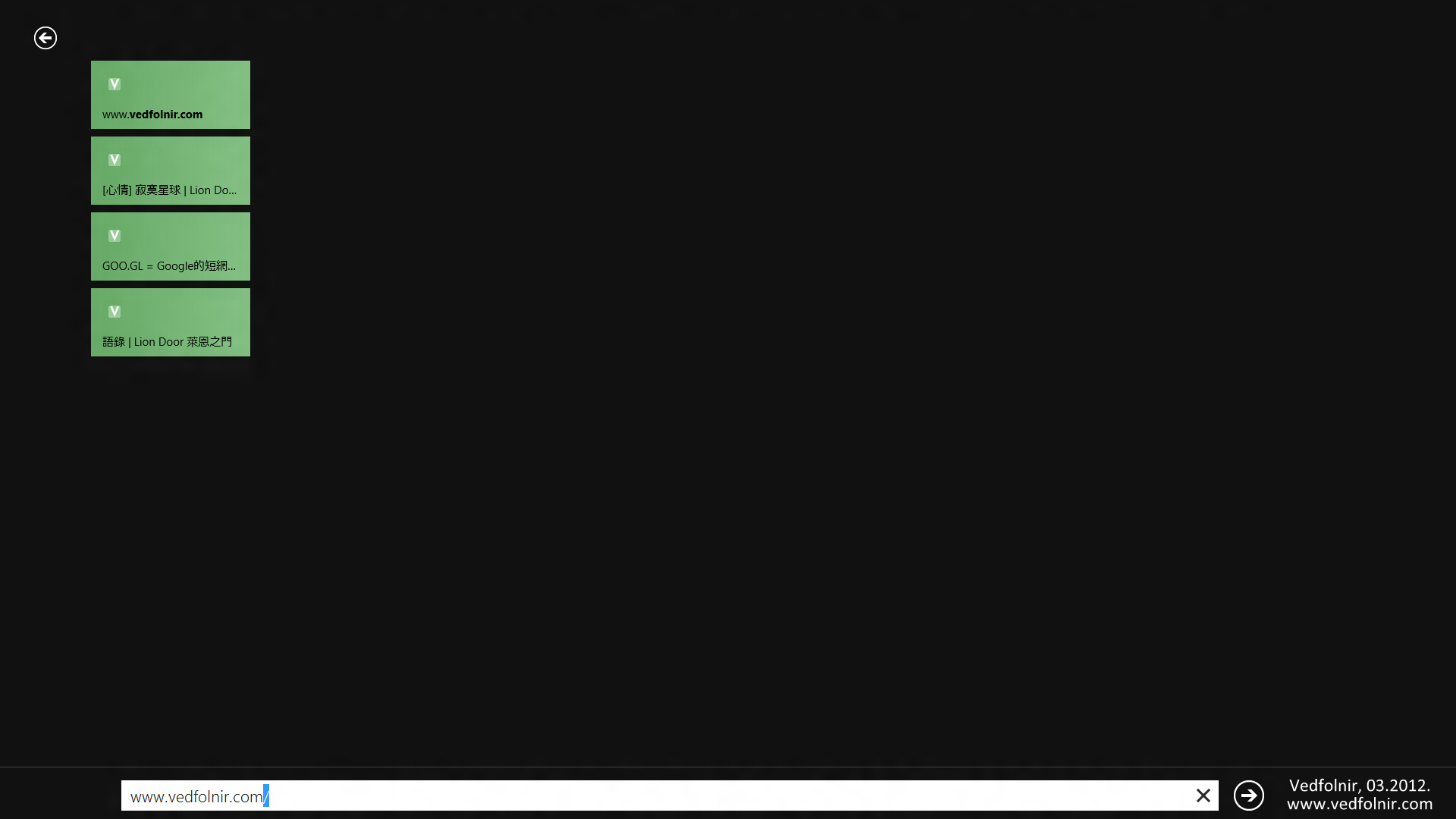
微软 Start 页面中的 IE App,会产生过去浏览网页的图示化快速链接。
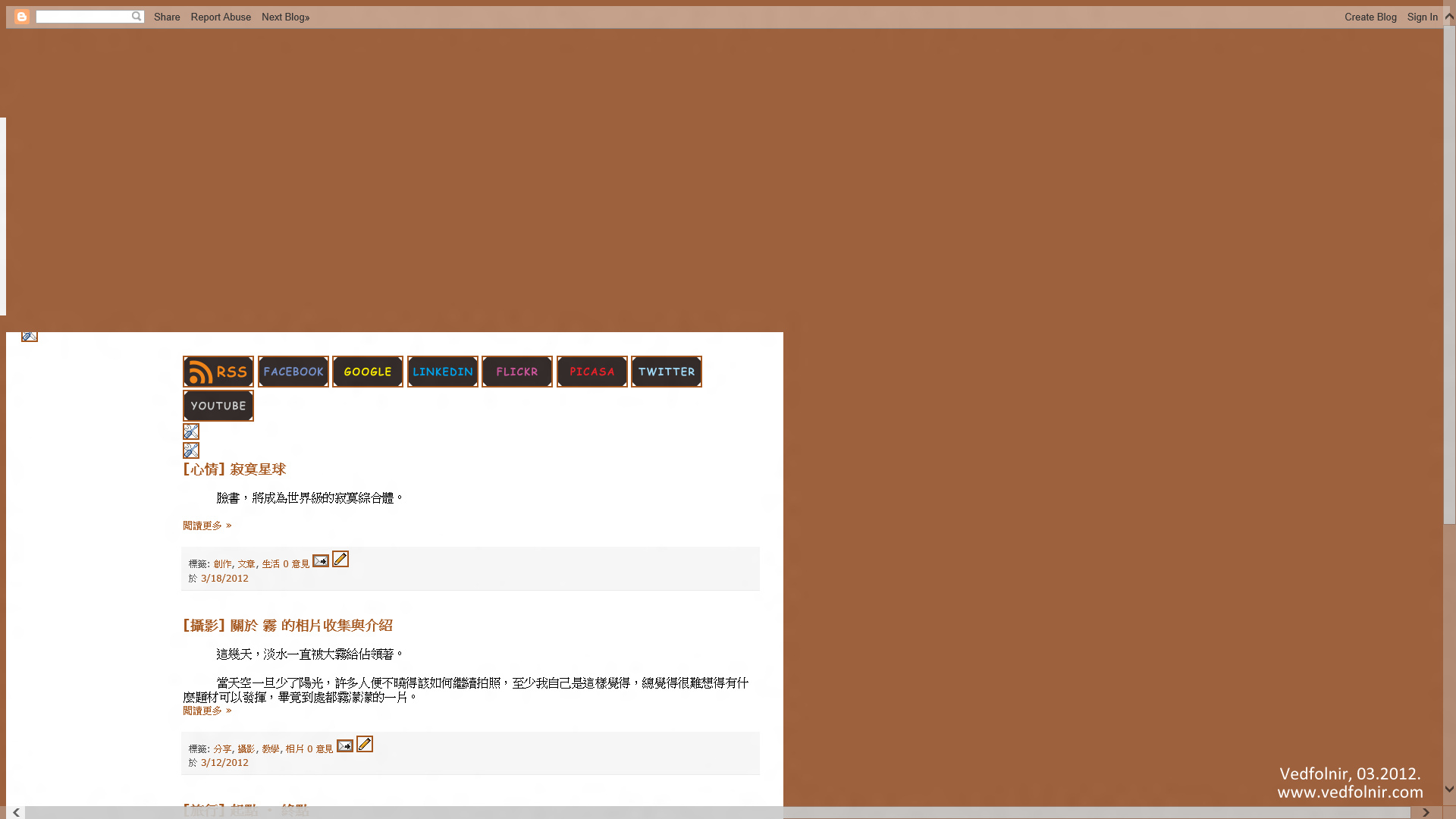
IE App 使用画面,在网页呈现上相当糟糕。

默认的 Weather APP,目前没有中华民国地区选项,毫无作用。
在这边要额外一提的是,先前在 Win 7 系统中,大家应该对桌面上那些个「小耗资源」的桌面应用程序(Gadgets)应该还有些印象(我个人认为花俏成分居多),这次在 Win 8 中自然也保留下这项功能,但是令人吊诡的是,明明 Win 8 骨子里想推的是目前正夯的 App,那为何又要继续提供 Gadgets?又是个怪兽企业留下的谜团。
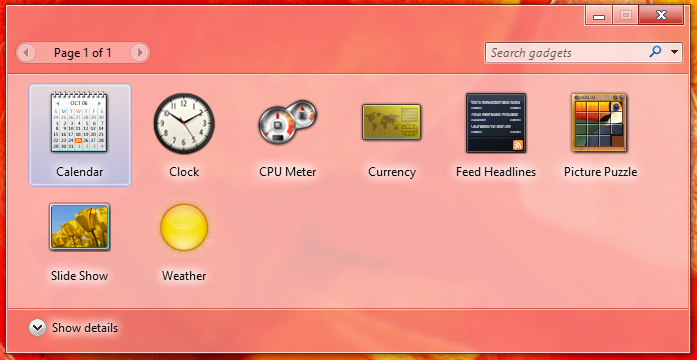
与 Windows 7 相同设计的 Gadgets
简易操作介绍
我个人习惯上,喜欢将整颗硬盘作为我的工作区使用,因此重新设定「我的文件」的位置,就是我每次重灌后第一件任务,这次当然也不例外。
设定方法与过去并没有太大差异,只是要注意以往「我的文件」位置改变时,连我的音乐或是我的图片都会跟著改变,但是 Win 8 提供更复杂的设定方式,让你可以分别指定其他资料的位置,甚至可以自己新增不同的「我的文件」,让使用上更为方便。
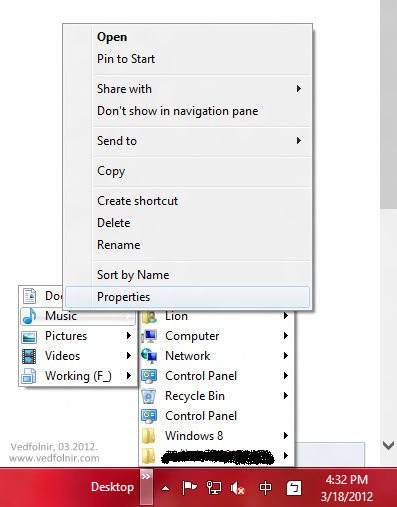
重新设定「我的文件」的资料夹位置
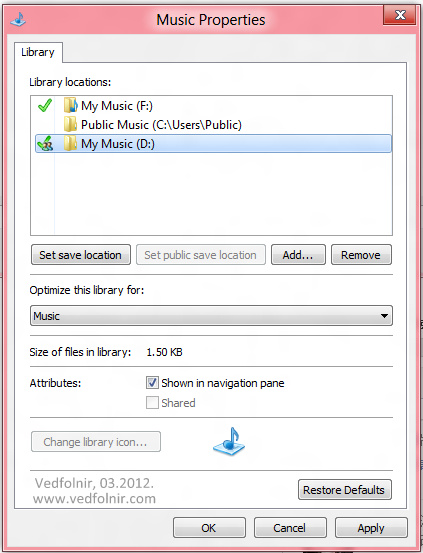
设定画面
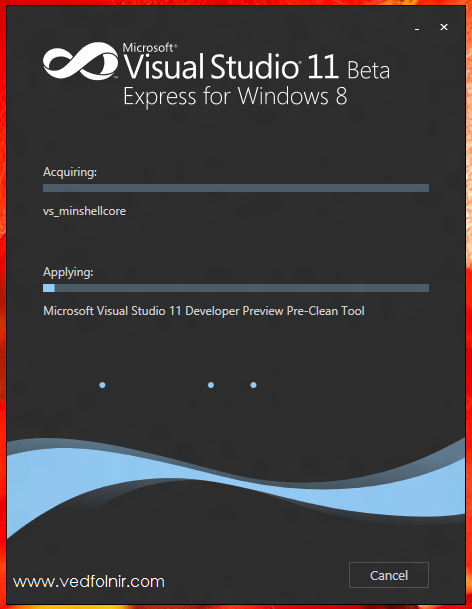
Windows 8 开发工具 - Visual Studio 11 Beta
钉(Pin)
在这次改版中,微软使用了一个方便的功能:「钉」。Win 8 提供的钉法有两种,一种是「Pin to Start」,另一种是「Pin this program to taskbar」,也就是将程序或资料夹钉在 Start 页面,或是工作列上。
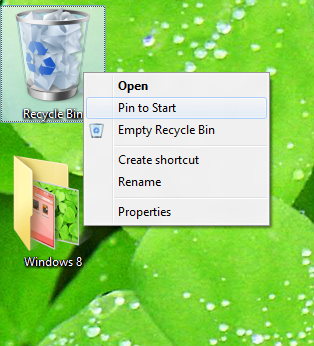
把资料夹或软件「钉」在 Start 页面
在 Start 页面中,不管是我们自己钉的软件或是安装程序后自动产生的功能图示,可以显见微软在 Win 8 的设计中,已经将过去开始选单中的程序集,完全移植到 Start 页面中,不仅可以跟目前发展中的 App 相互融合在一起,操作上也更直觉。
唯一的麻烦是,许多常见的内建软件都不晓得要去哪里找,例如想使用小画家,我还得先进入 Windows > System32 资料夹中,再将 MsPaint.exe Pin 到 Start 页面,否则每次使用都得去找一次,那我想我会抓狂,但是这种作法应该不是微软想提供给用户的,毕竟不是每个用户都想为了一个功能就到处找的吧?不过目前的 Win 8 也只是测试版本,相信正式版出来时会改进这部分的问题。
程序兼容性
长久以来,我都是使用微软的作业系统 Win XP。虽然在念研究所时,也曾经安装过教育版的 Win 7,不过每半年就要进行学校服务器的验证显得相当麻烦。
而且当时为了做研究使用相当多的科学软件,它们与 Windows 7 的兼容性并不好,所以即便中间也曾换过 Ubuntu,但是在我电脑中一直存在使用的就只有 XP,重点是,它还是是合法的,也省得寻找破解方法。虽然破解方法有很多种,实际上却是自找麻烦,还很容易被病毒入侵。
所以我这次安装 W8CP 是基于 XP 的基础下进行,相信许多惯用的程序得历经一次兼容性震撼教育。
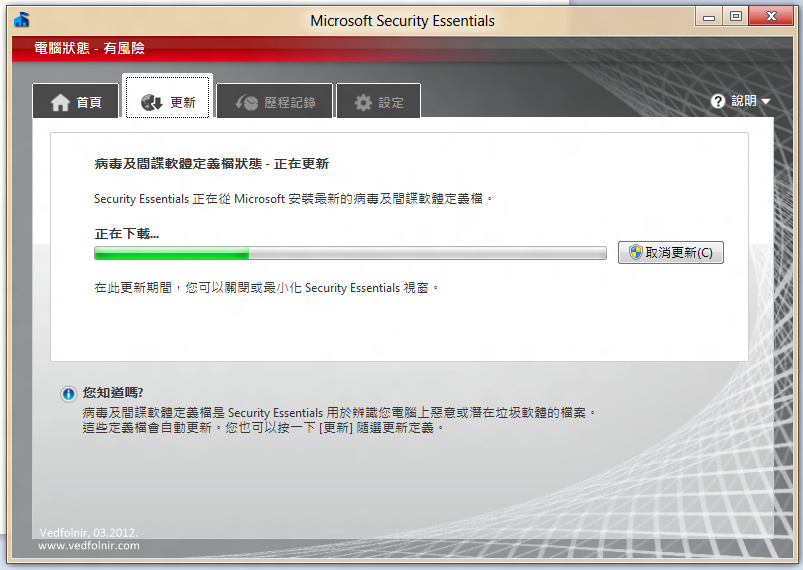
Win 7 版本的 Microsoft Security Essentials 可以在 Windows 8 使用。
基本上,小型的工具程序比较没有此类问题,像我使用的压缩软件 7-Zip,不需要重新下载程序就执行的相当正常;我个人偏好使用的新酷音也可正常使用。其他我常用的软件,可以正常使用的还包括:Vim, Skype, MSN, Dropbox, Google Picasa, Office 2007(但是 Onenote 无法挂常驻)及 Lightroom 4 测试版等等。
而中华电信的 3.5 G 网卡,以往在 XP 中第一次使用时,会自动安装程序,这一点在 Win 8 身上就看不到,必须亲自进入网卡内的资料夹,手动执行 Setup.exe 安装程序,但确实可在 W8CP 下正常使用,也因此我才能顺利写出这篇文章。
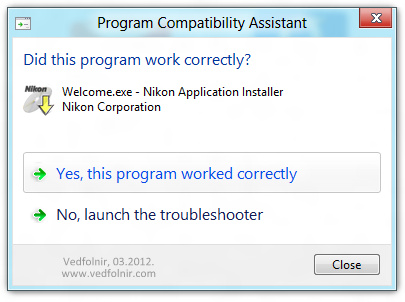
Nikon 的免费影像软件 ViewNX 2,强迫安装就对了。
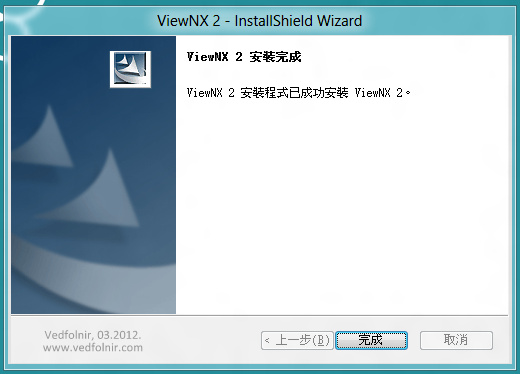
Nikon ViewNX 2 可以顺利安装
在 Win 8 里头内建的 Internet Explorer 10(简称 IE 10),我使用的第一印象就是「这是 Chrome!」。
整个界面几乎完全模仿了 Chrome(其实 Chrome 的界面就跟我以前使用 IE 6 时的自订功能表几乎一样,表示 Chrome 有听见我们的心声,但是微软却花了十年才达到,只能说怪兽企业难为)。
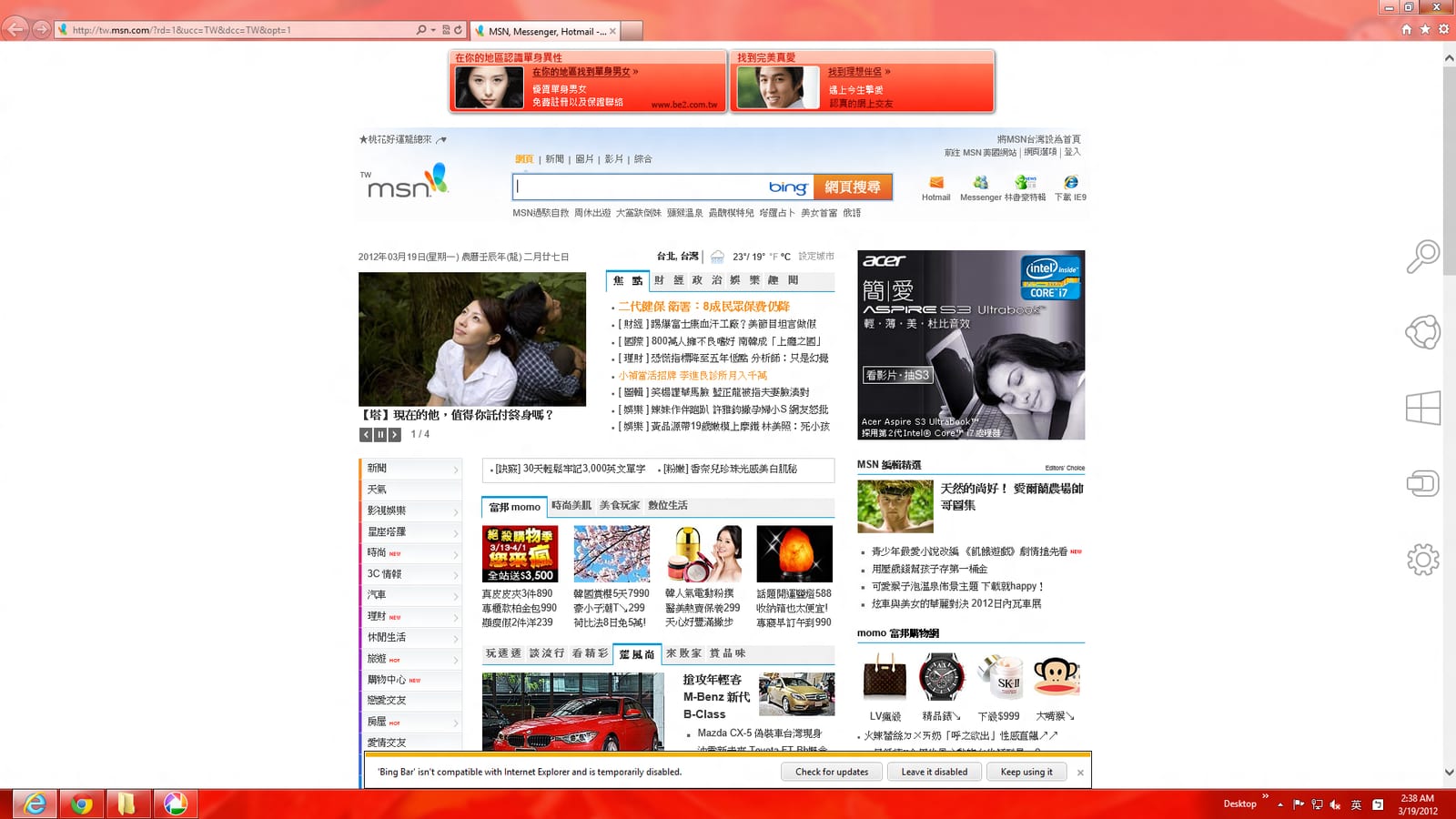
IE 10 浏览器界面
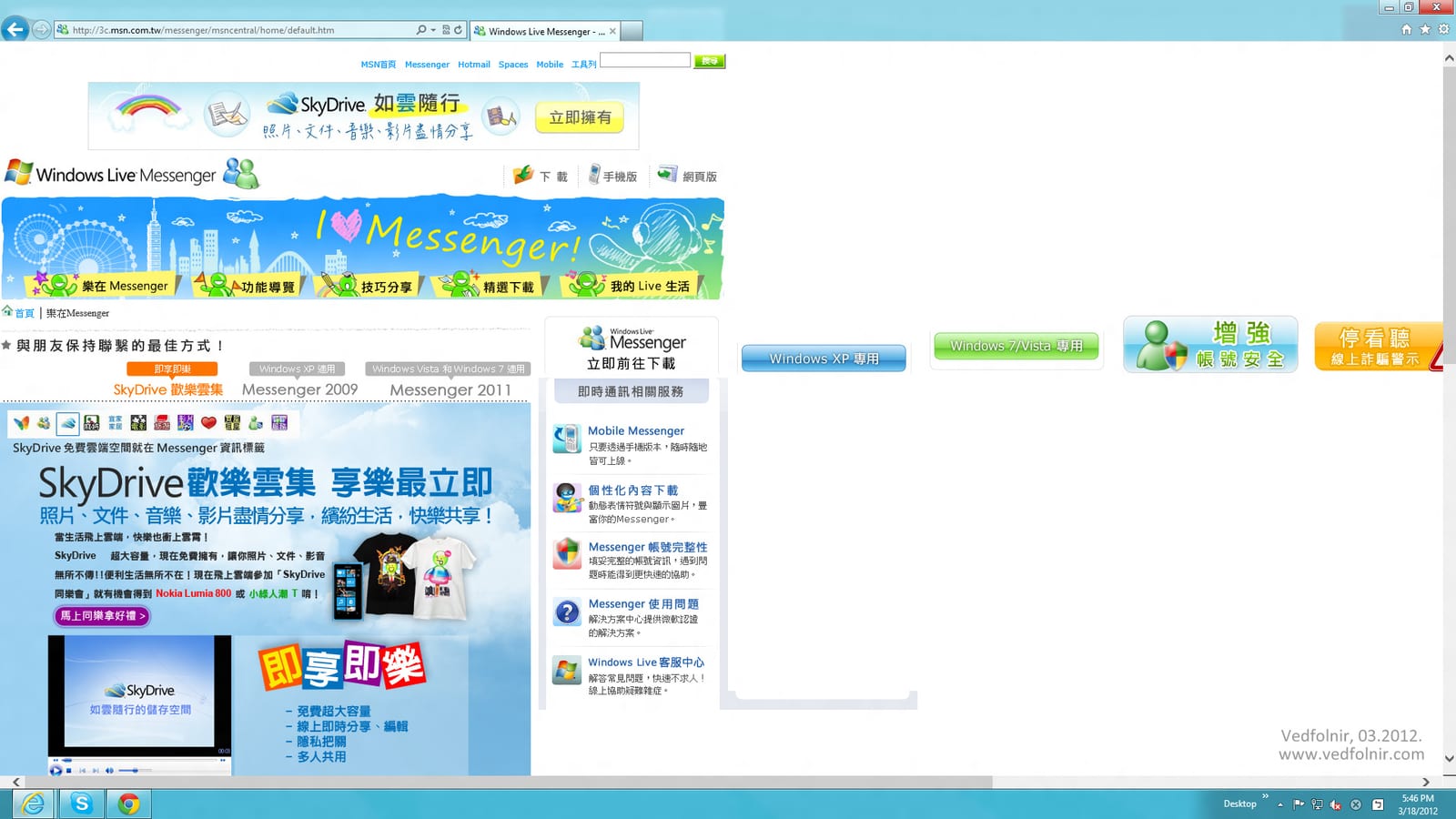
观看微软自家网页的出包画面
问题讨论
好吧,没有吃烧饼不掉芝麻的,在安装过程中,还是发生了一点小问题,就是没有音效… 而已啦(大惊),不过已经被我解决了,请参考文末的延伸阅读[5]。
另外,Windows 8 的版本由于强调的就是他的 Start 页面,因此即便我安装 Google Picasa ,在开启影像档时,系统内建的影像阅览软件仍然具有优先权,这一点可能是 Google 在 redesign 时需要注意的,否则也很令人困扰,毕竟微软的影像阅览软件并没有想像中好用(应该是说变得更难用,尤其又被局限在 Start 页面的想法巢臼中,为了创新结果被创新箝制)。
但是至少可以透过「影像文件→鼠标右键→Open With→Choose Default Program…→勾选 Use this app for all .jpg files→选取 Google Picasa」的强制设定方式,将 JPG 图档的开启权委托给 Picasa。
结论
虽然微软尝试在 Windows 8 内建许多个人化应用程序,直觉上就是类似 Ubuntu One 或 Google Chorme 的设计。或许可以让我尝试脱离对 Google 的依赖,但是 IE 10 有如此必要值得我这样做吗?我对这个问题抱持著怀疑态度,看来如果音效问题还是无法解决,那我还是只能继续乖乖使用 Win XP。
除此之外,Win 8 保留了一贯相当容易入手的操作界面,大概不消两三个钟头,就可以顺利上手开始工作,承袭微软一贯的简易性。
接著说
- 2012年03月21日,使用 Win 8 正式迈入第二天,差不多习惯整套作业系统的工作思路,以后没得用该怎么办,ㄤㄤㄤ(明明就是自己爱改来改去)。
- 依旧没有音效。
- 发现一个小改变,输入法默认是英文模式,无法透过 Ctrl + Space 或 Shift 键进行中英模式切换,必须到工具列用鼠标指标进行手动切换,或是采用默认的 Alt + Shift 组合键进行切换,而 Ctrl + Shift 组合键可在各中文输入法之间进行切换。
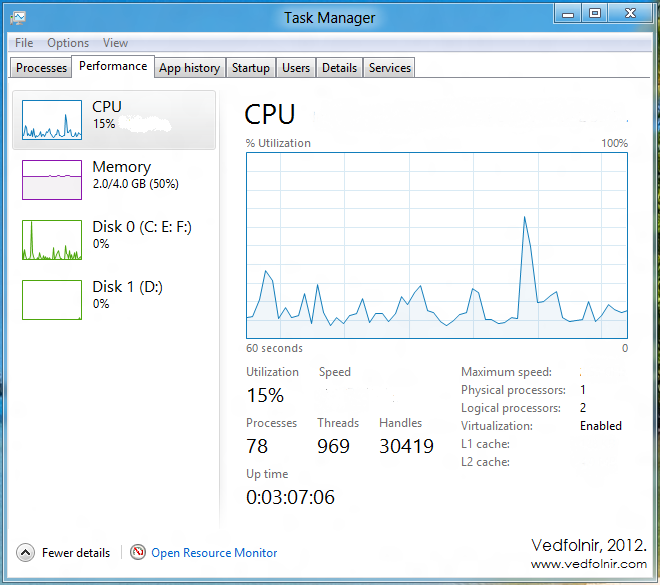
- 顺便补一张 Windows 8 的工作管理员(一样可透过 Ctrl + Alt + Del 组合键呼叫)视窗画面如下图,提供相当多的信息可更参考。
Task Manager
延伸阅读
- Microsoft 官方下载链接。
- Windows 8 开发工具 - Visual Studio 11 Beta:开发人员下载页面。
- Windows 8 RP 使用心得
- 什么!? Windows 8 来了! 试用看看
- 问题排除 : 让你的 Windows 8 正常播放系统音效 (Error 1297)
- Windows 8 Release Preview 最新释出
- 浅谈 Microsoft Windows 8 Metro 界面
以实际行动支持独立观点,与我们一同走得更远
每一篇条理清晰的分析、每一次不随波逐流的观察,背后都是对真实与品质的坚持。我们拒绝内容农场与算法流量绑架,坚持自由独立的客观发声。
维持高品质的原创写作与独立运营,需要持续的实质力量。您可以选择一次性赞助或每月定期支持,通过 Google 安全结账,与我们一同守护这份深刻与清醒。
由 Google 安全处理付款 · 可随时在 Google 账户管理或取消

留言板