
微软最新作业系统 Windows 10 的内建浏览器,不再是大家过去已经熟悉十几年的 Internet Explorer,而是被一套名为 Edge 的新型浏览器所取代。虽然说是最新软件,但我们其实在 Windows 8.0/8.1 时就见过他的踪影,只是真正使用它的人可能还是少数。
毕竟当时的版本,对网页程序的兼容性不仅差劲,一遇到内建特殊应用的网站就耍性子给你看,而且使用上还相当不便,与其他程序之间的配合度基本为零,工作起来毫无效率可言。
其实 Windows 8.x 时代的许多内建应用程序(Apps)会无法在桌上型电脑或笔记型电脑上有效推广的原因,主要还是当时的 App 界面设计实在过于恐怖。开启一套应用程序就需要强制占用整个屏幕。有鉴于此,微软在 Windows 10 版中,已经将那邪恶的全屏幕模式替换成原本的视窗模式(能在控制台中启用),并且将当时的浏览器 App 更名为 Edge,作为微软的默认浏览器使用。
Microsoft Edge 使用心得与注意事项介绍
在实际操作微软的「Microsoft Edge」浏览器后,我列出几点需要注意的地方供大家做个参考。
- Edge 在浏览网页时,与部分网站的页面设计仍然会有相冲突的可能。所以你可能在安装 Win 10 后没多久,就会立刻接著安装 Google Chrome。
- 大多数金融网站(例如台银)的程序开发还无法完全支持 Edge。因此,如果你有操作网络银行的需求,除了使用 Google Chrome 外,还可以在 Edge 右上角的「…」按钮中,点选「使用 Internet Explorer 开启」,系统会自动用旧版浏览器(IE 11)开启相同的网页(文后会提供图解给大家参考)。不过我在 Win 10 上使用 IE 时,发现有一些效能上的问题可能还需要解决(或许永远不会解决了吧,大概是过渡时期才留著 IE,所以跟系统之间没有进行优化)。
- Edge 的桌面图示(Icon)的设计非常低调,非常。Logo 的颜色与结构都容易融入背景之中,让人经常忽略它的存在。
- Edge 的信息会与 Internet Explorer 同步,可以直接共用我的最爱以及用户帐号与密码等表单信息。
微软浏览器 Edge 视窗操作与画面说明
下图一是 Edge 浏览器启动后的初始画面。我们可以从画面中看到搜寻列与网址列被移到画面中上的的位置,这一点与「Google Chrome 分页」有异曲同工之妙,不过由于少了顶端的网址列,有时候想要直接输入网址时还是会感到有些别扭。
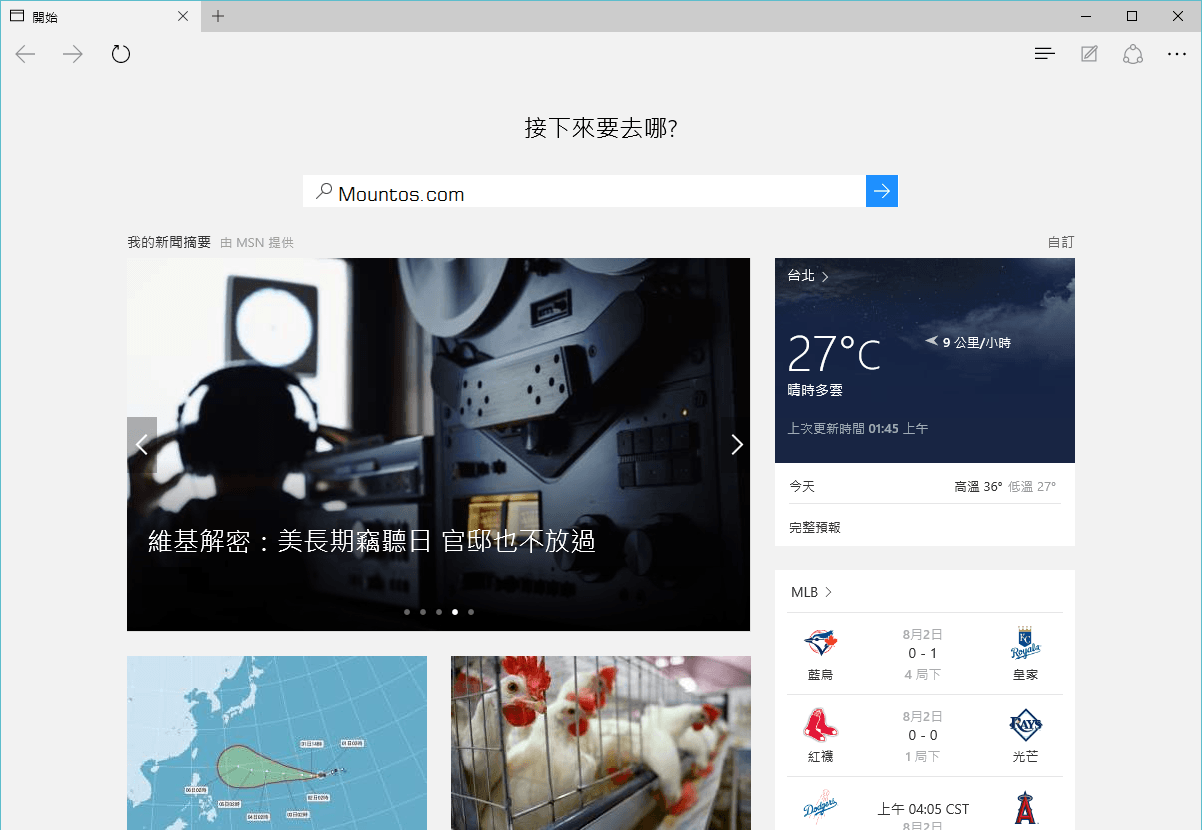 图一,Microsoft Edge 用户界面。
微软将 MSN 首页的部分内容完全移植到 Edge 上,似乎有打算将浏览器本身直接作为入口首页使用。
这一点或许是还不错的主意,一打开分页就能看见最热门的新闻以及气象等信息卡片。但前提是大家要用你啊!(摔笔。)
请参考下图二,前面提到 Edge 分页上会显示许多 MSN 热门新闻的卡片,而这些新闻的类型是可以进行个人化制定的(自订选项在图一的天气卡上方),因此在下图就能选择以哪个国家的新闻为主,甚至是生活类、新闻类或是财经类的最新信息。
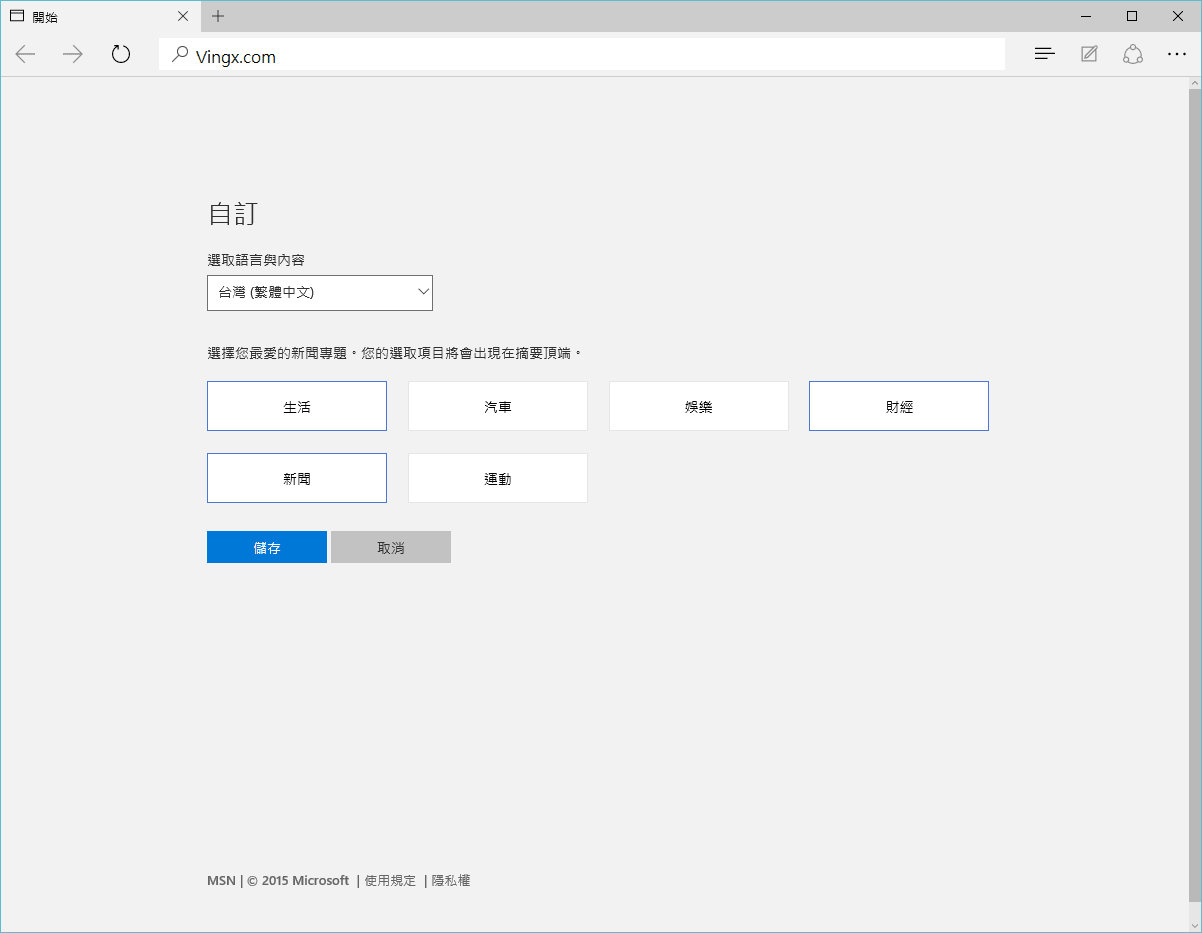 图二,自订新闻专题。
请参考下图三,Edge 是以信息卡的方式呈现单一新闻或流行信息,而且可以持续向下卷动相当大量的信息卡(但不是无限卷动)。
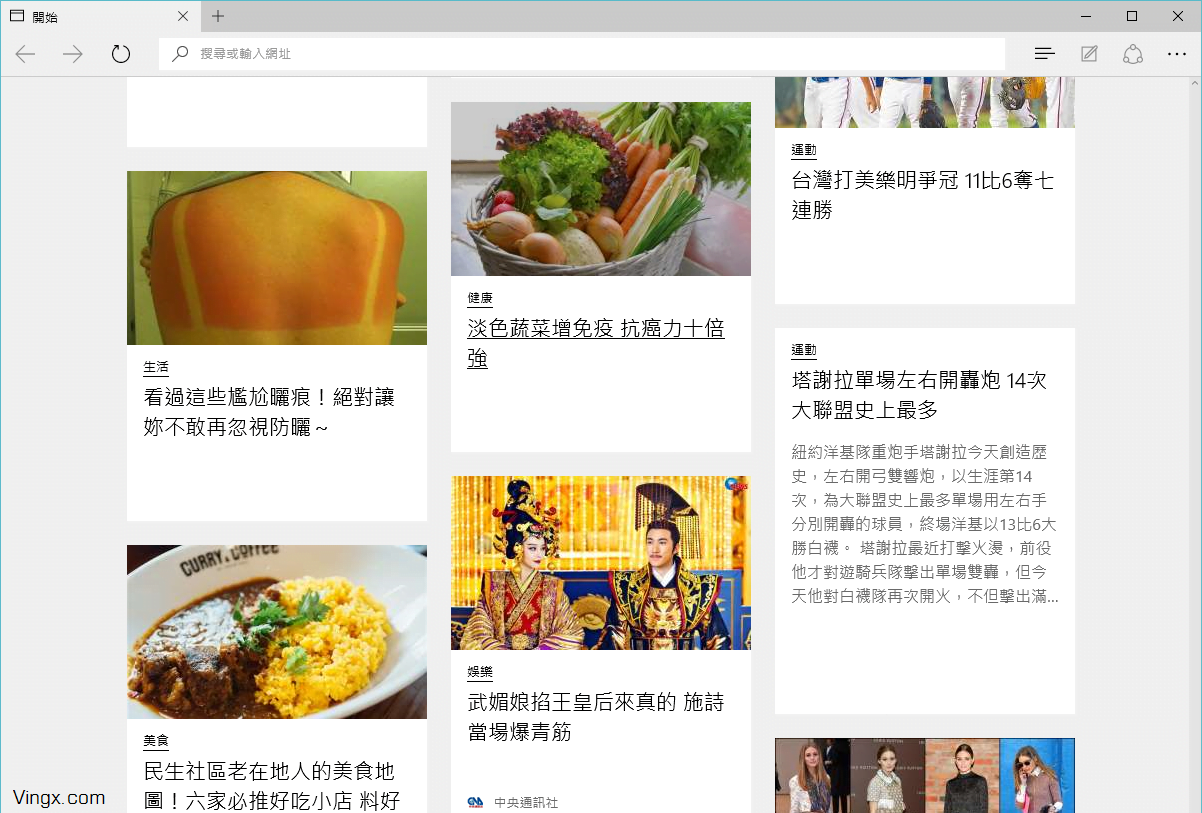 图三,信息卡的呈现方式。
下图四是以 Edge 开启鹰眼观察网首页时的样子,可以发现整个版面依旧相当简洁,而且载入速度还算快速。
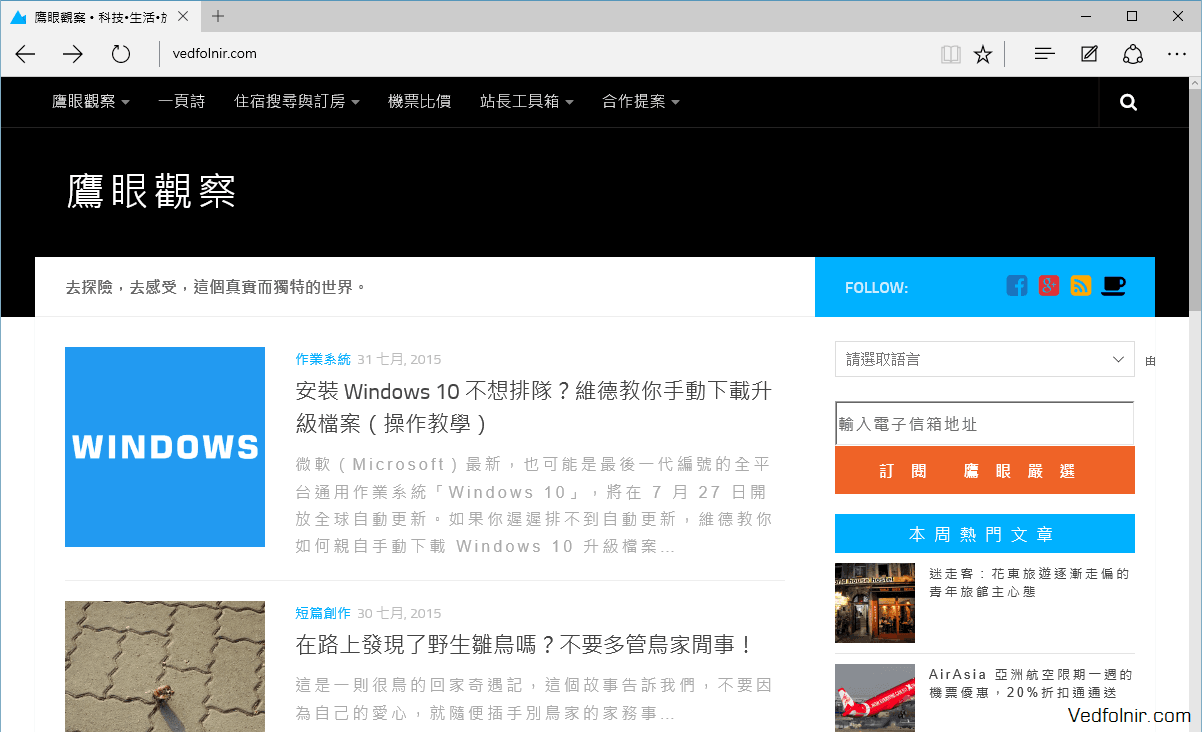 图四,用 Edge 开启鹰眼观察网。
下图五是 Edge 的设定选项,经过简化的设计虽然符合现今的科技感(也能看到 Chrome 的影子),但是少了很多安全权限管理以及网络功能的基础设定,不晓得未来如果真正要取代 IE 时是否会追加新的设定功能。
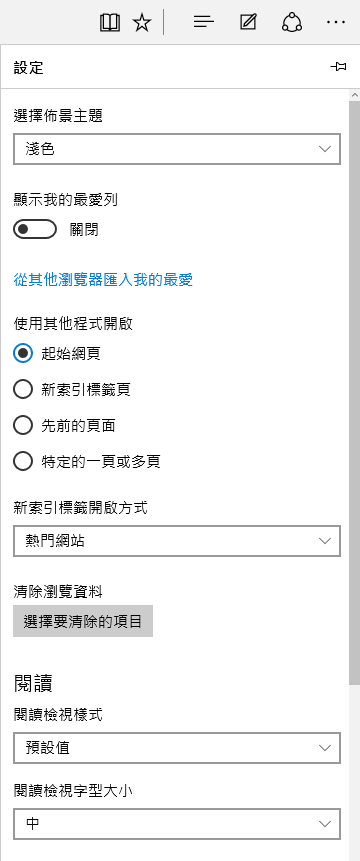 图五,Edge 设定。
请参考下图六,在设定选单最下面,有一个可用来检视进阶设定信息的按钮。
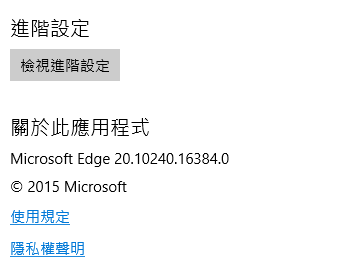 图六,检视进阶设定。
下图七是进阶设定选单中的所有功能提示。其中我会推荐关闭 Adobe Flash Player 这项功能,毕竟现在的 Flash 不仅容易变成病毒的温床,从效能来看也是日趋不受青睐,那就关了吧。
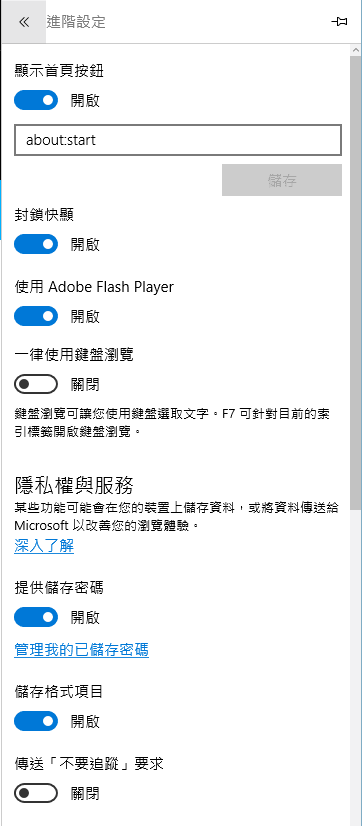 图七,进阶设定选单。
下图八是进阶选单下方内容,基本上只要使用默认设定即可,不需要做什么修改。
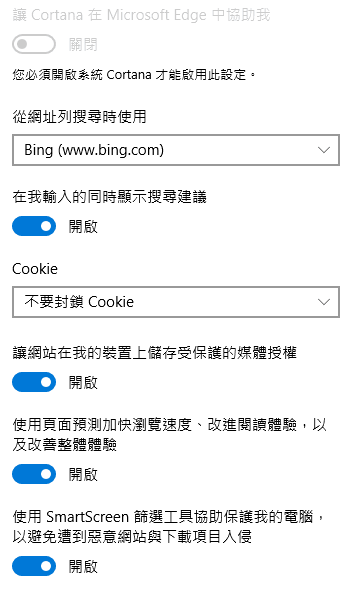 图八,进阶设定选单下半部。
请参考下图九,微软将我的最爱、下载信息、浏览历史等信息整合在一颗按钮中,精简过设计意念可以让用户很容易的依直觉操作(我看到了 Apple Safari 的影子)。
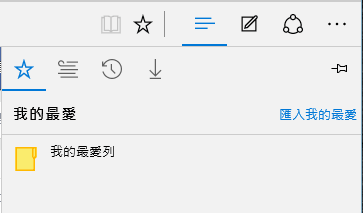 图九,我的最爱。
请参考下图十,虽然 Edge 与 Internet Explorer 可共用信息,不过像「我的最爱」还是需要自行手动汇入。
现在只要是用 MSN(Hotmail.com、Outlook.com、Live.com)帐号登入电脑,IE 的信息就会被备份到云端上。即使更新电脑也可以继续沿用旧设定,因此在我的最爱中只要简单地执行汇入功能即可完成我的最爱的移转。
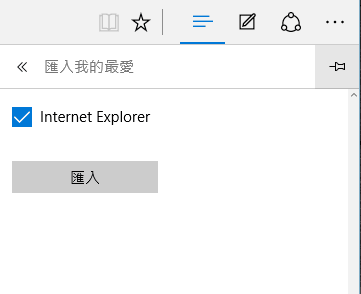 图十,我的最爱的汇入功能。
当完成我的最爱的汇入后,原本的信息选单会变成像下图十一一样,逐列显示每一个网站信息。
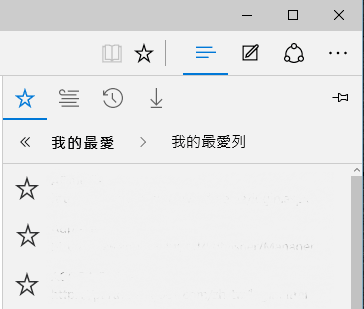 图十一,我的最爱内容。
不过在 Edge 中,我的最爱的网站信息的比例显得稍大,一旦我的最爱内容变复杂后,较而不容易找到自己需要的网站。
以实际行动支持独立观点,与我们一同走得更远
每一篇条理清晰的分析、每一次不随波逐流的观察,背后都是对真实与品质的坚持。我们拒绝内容农场与算法流量绑架,坚持自由独立的客观发声。
维持高品质的原创写作与独立运营,需要持续的实质力量。您可以选择一次性赞助或每月定期支持,通过 Google 安全结账,与我们一同守护这份深刻与清醒。
由 Google 安全处理付款 · 可随时在 Google 账户管理或取消


留言板