
Line 的 Apple iOS 最新版本 6.8.0 在今天释出,除了可以设定 24 小时自动删除动态消息投稿以及加强视讯特效与脸部辨识功能外,其实还有一个众多用户长期以来引颈期盼的全新功能:「清除、释放 Line 占据储存空间的暂存文件垃圾」。
可以清除 Line 占用的记忆空间,对于像我这种只买基本款手机的用户来说真的是很好用的功能。要不然工字号手上的 Apple iPhone SE 可是经常处于爆机的状态。
工字号将在下面一步一步地教大家如何运用这项新服务,删除 Line 的暂存资料(缓存文件)以及聊天内容、相片等资料,以后大家就能依照需求来决定释放多少储存空间。
清除 Line 缓存资料、垃圾文件、相片的步骤教学
步骤一,开启 iPhone 版 Line App,并且切换到如下图一所示的「功能页面」。
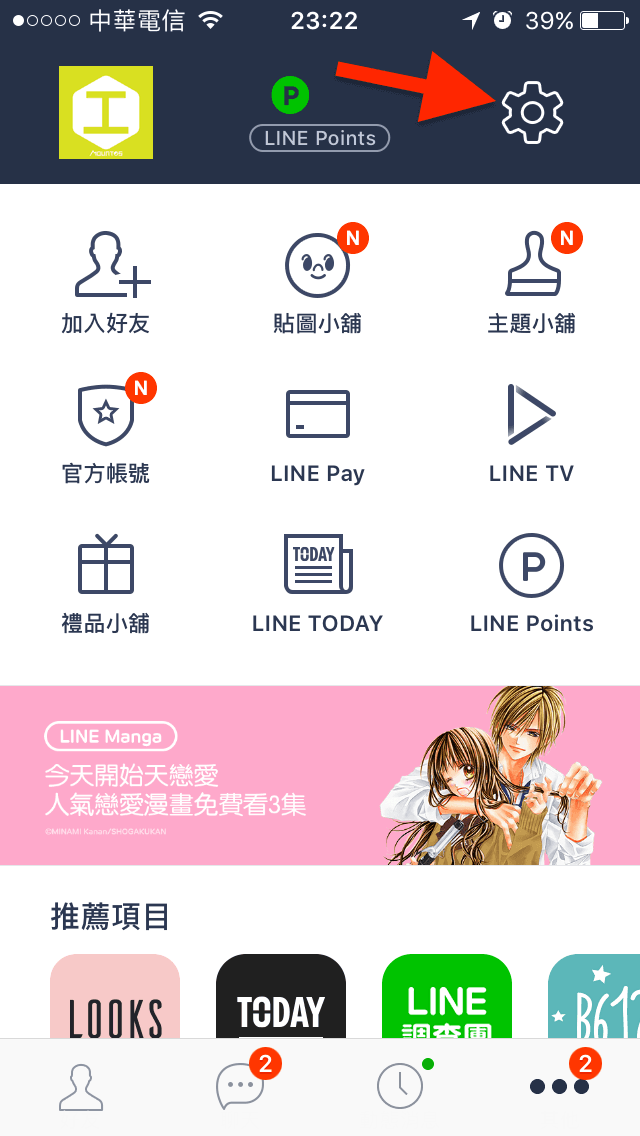 图一,Line 功能页面。
步骤二,点选上图中的「设定」图示后(红色箭头指示处),接著点选下图二「设定」界面中的「聊天、语音通话」选项。
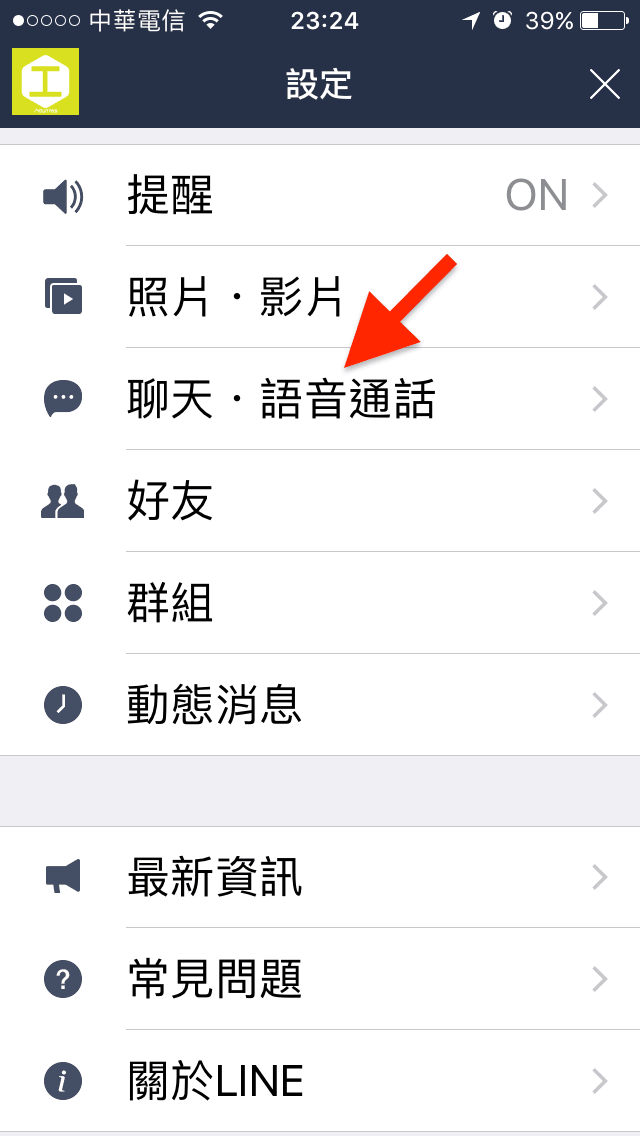 图二,Line 「设定」界面。
步骤三,接著点选如下图三红色箭头指示的「删除资料」选项。
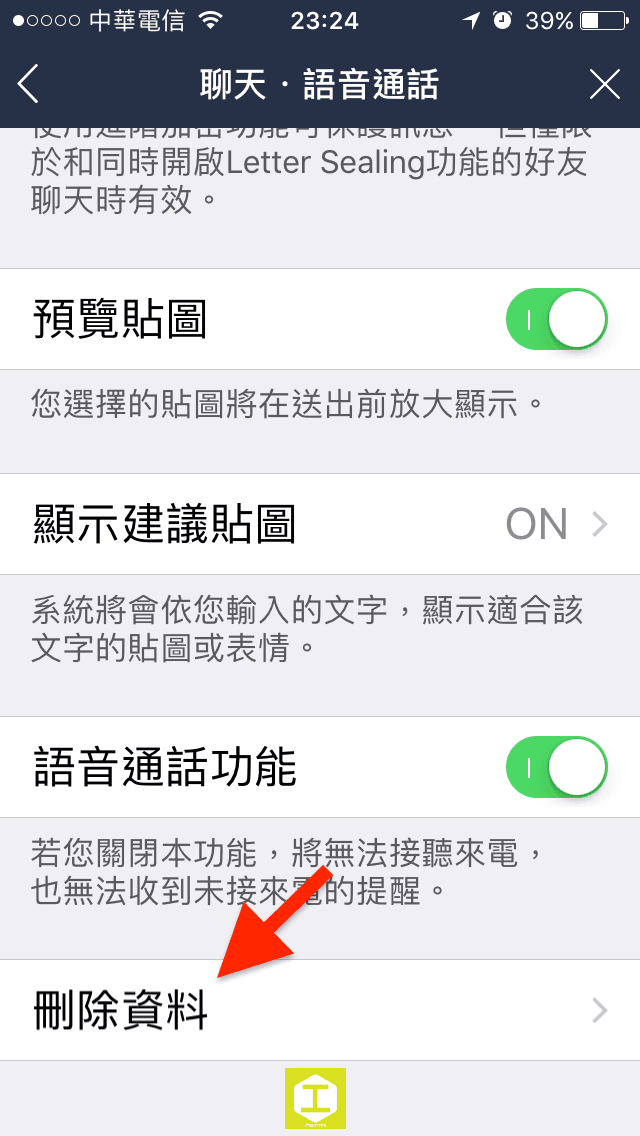 图三,Line「聊天、语音通话」界面。
步骤四,在下图四的删除资料界面中,用户可以自由挑选打算移除的资料。
一般而言,「缓存资料」是 Line 应用程序占用的暂存资料,可以随意移除。不过要是用户需要清除更多资料,就可以点选「照片资料」、「语音讯息资料」、「文件资料」,甚至是「所有聊天内容」等选项,借以释放更多储存空间。
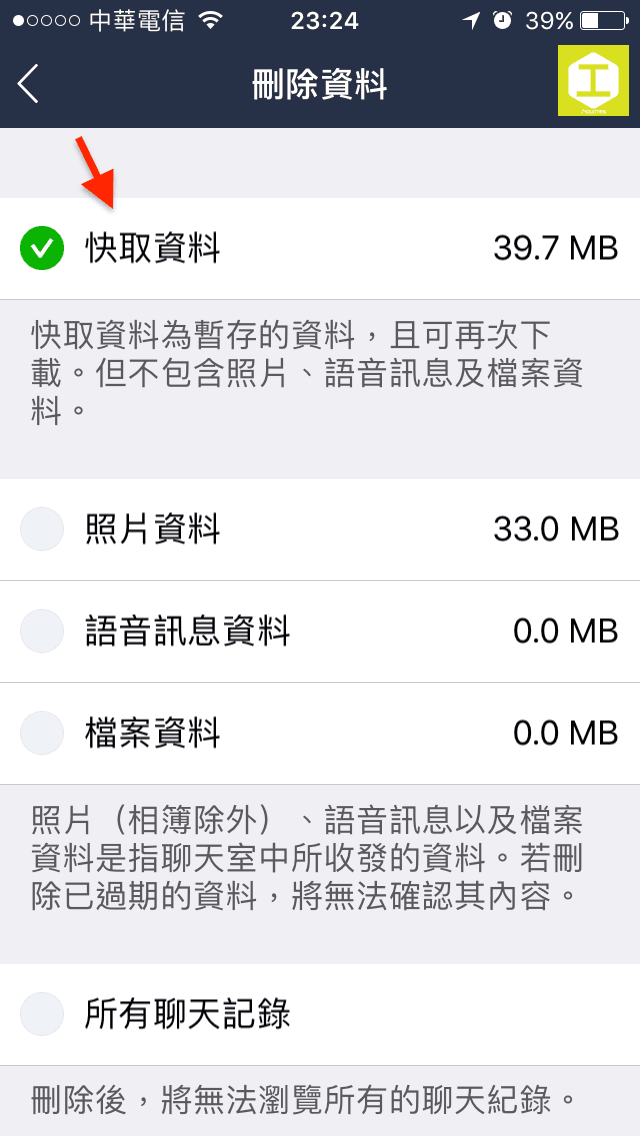 图四,Line「删除资料」界面。
步骤五,在决定好要清除的资料后,请参考下图五,将「删除资料」界面画面拉到最下方,点选「删除所选资料」红色按钮,系统就会开始清除前面勾选的选项。
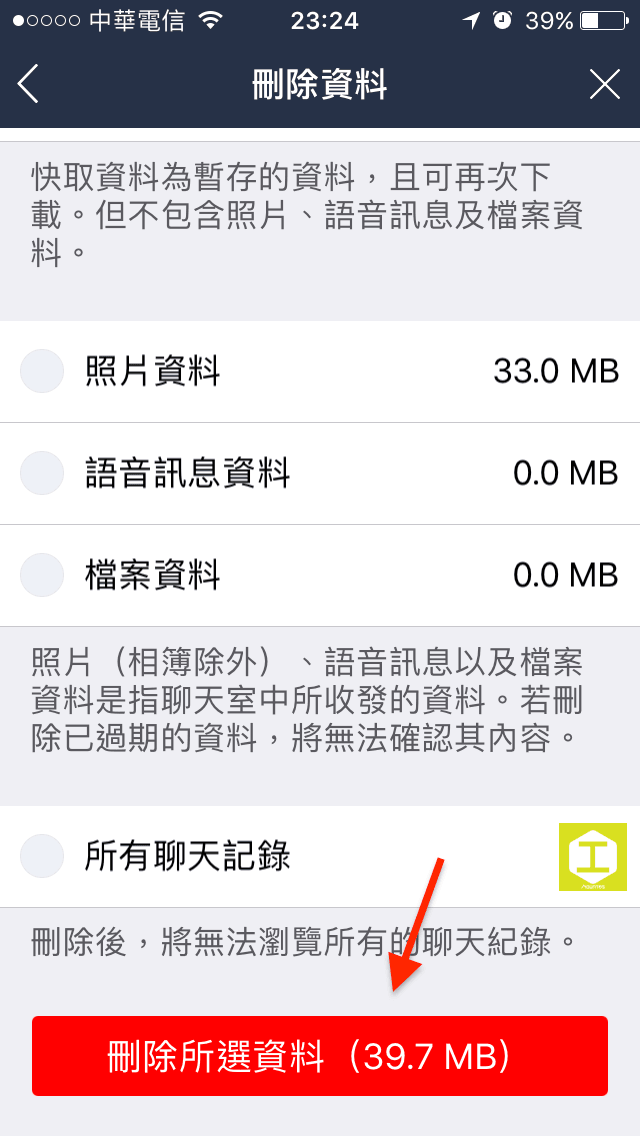 图五,Line「删除资料」确定钮。
请参考下图六,在删除资料前,Line 的文件与资料占用了手机储存空间有 245 MB。
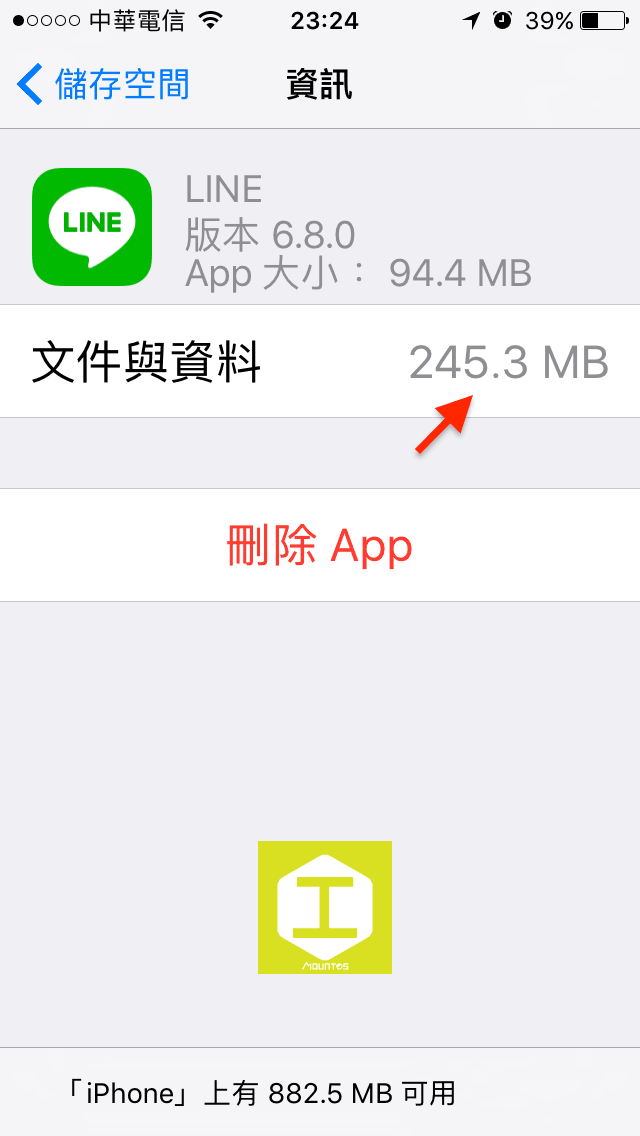 图六,在 Apple iPhone 系统中查看 Line 占用的储存空间。
在删除资料后,复请参阅下图七,Line 文件与资料占用的储存空间仅剩下 149MB,等于释放出高达 96MB 的空间。
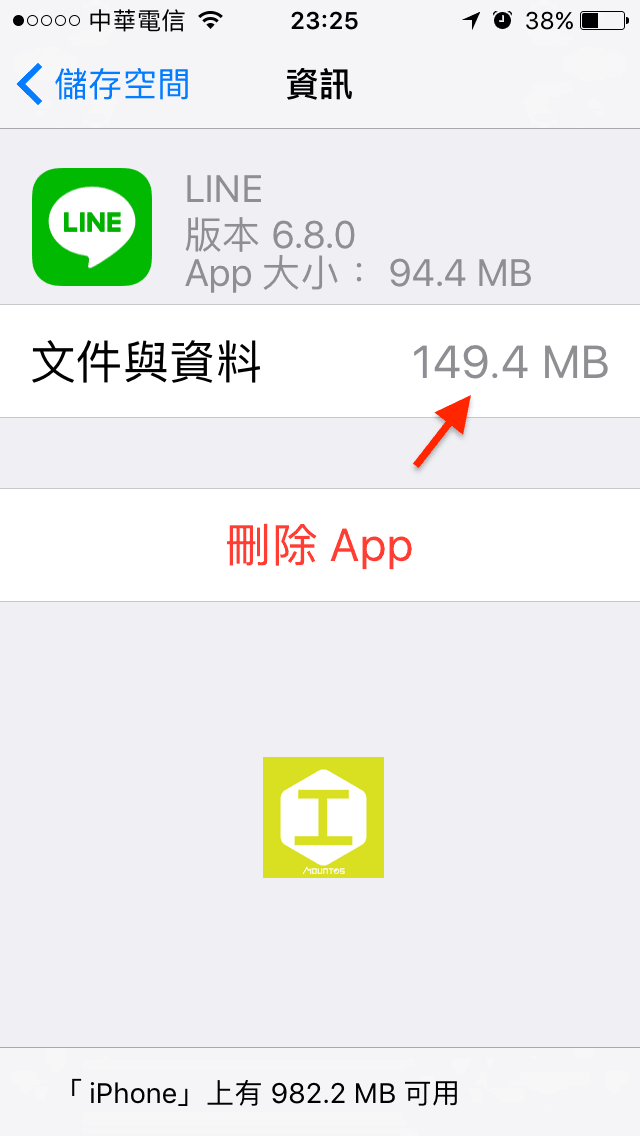 删除缓存资料后,Line 占用的储存空间明显变小。
虽然只有释放 96 MB 看似不多,但那是因为工字号刚刚重灌过 Line App。未重灌前的 Line 实际上占用超过 1GB 的空间,可把我的 Apple iPhone SE 搞得像是当机般让人伤脑筋。未来有了这个删除功能,相信 Line 有如怪兽级般的吃空间恶名可以稍微让位一下了。
以实际行动支持独立观点,与我们一同走得更远
每一篇条理清晰的分析、每一次不随波逐流的观察,背后都是对真实与品质的坚持。我们拒绝内容农场与算法流量绑架,坚持自由独立的客观发声。
维持高品质的原创写作与独立运营,需要持续的实质力量。您可以选择一次性赞助或每月定期支持,通过 Google 安全结账,与我们一同守护这份深刻与清醒。
由 Google 安全处理付款 · 可随时在 Google 账户管理或取消

留言板