
有位朋友问我,应该如何删除掉通讯软件 Line 的「投稿文章」以及「个性签名」资料,所以照惯例,又 骗 生了一篇教学文出来。
在下面的介绍中,将针对删除投稿文章与个性签名做个操作步骤教学说明。所谓投稿文章指的是一个在 Line 中可公开给朋友观看的时间轴贴文、贴图区,朋友们也可在你的贴图或贴文写下留言或是表情。个性签名则是在朋友清单中,列在名字后方的补充介绍。
有了删除功能,才能像我朋友一样,发了很呆的文或照片后还有补救机会。不过要如何删除,对一些人来说似乎是有著困难的,老实说,刚开始用 Line 时也让我花了时间才找到相关删除功能。(我不喜欢 Line,却被同侪绑架了… 所以年轻时真的要慎选同侪。)
删除投稿文章
步骤 1,开启 Line 通讯软件,刚开始进入的是好友清单。
 Line 好友清单
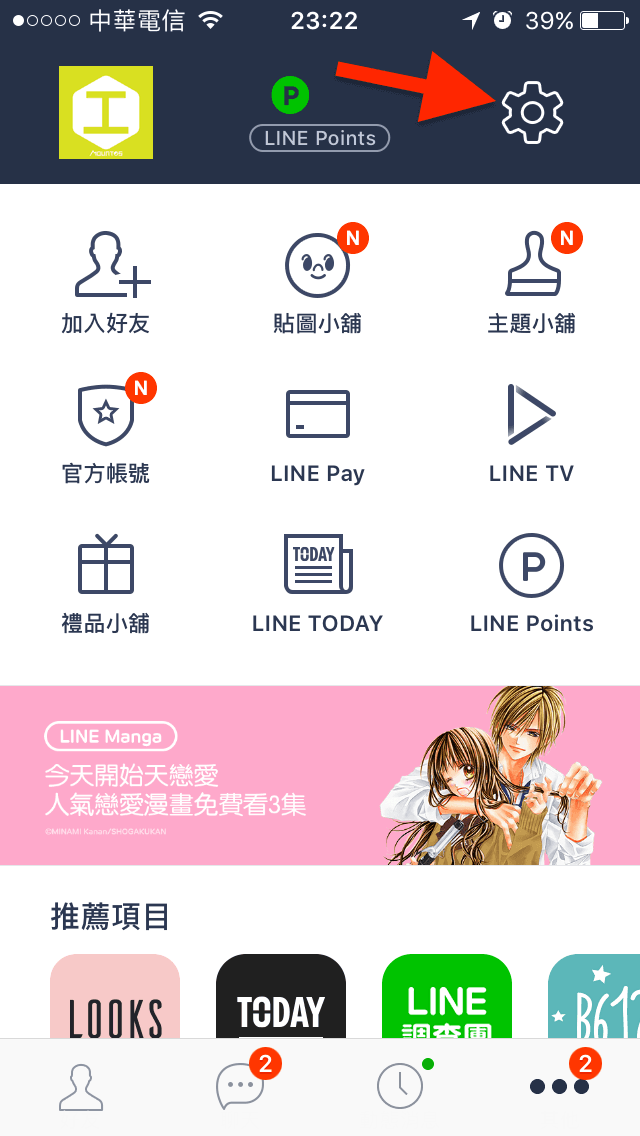
步骤 2,点选「其他」页面,可以看见「个人资料」的选项按钮。
 Line 其他页面
步骤 3,进入「个人资料」,新显示的视窗中包含有「主页」及「个性签名」两个功能选项。
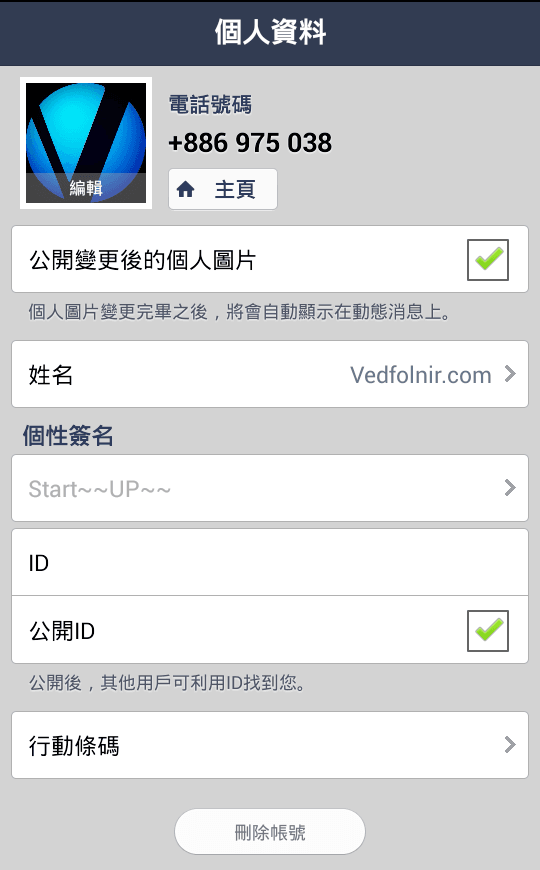 Line 个人资料视窗
步骤 4,延续步骤 3,开启「个性签名」后,会进入个性签名的视窗,里面会依时间逐一列出你曾经新增的签名。同时,视窗左上方有个「编辑」选项。
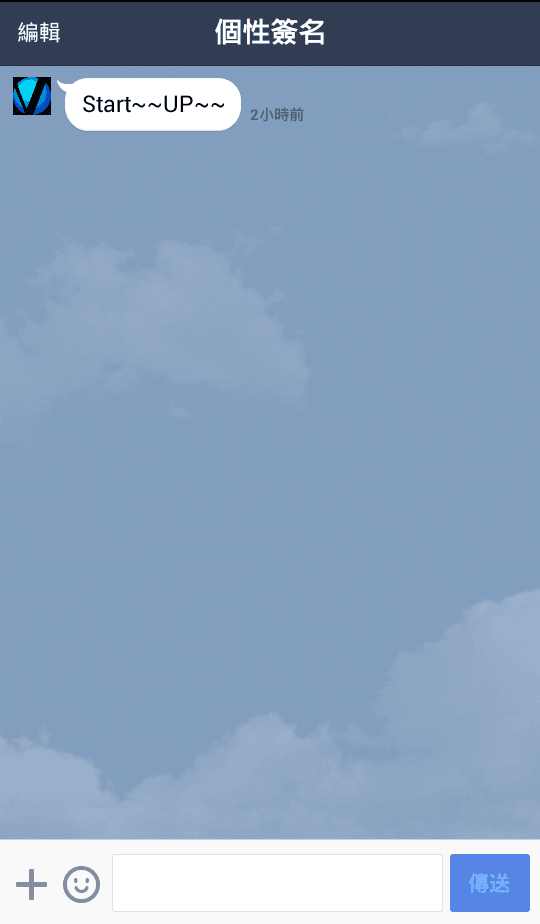 Line 个性签名视窗
步骤 5,延续步骤 4,按下编辑按钮后,视窗中会出现如下图所示,列在每一条签名后方的红色「删除」按钮。
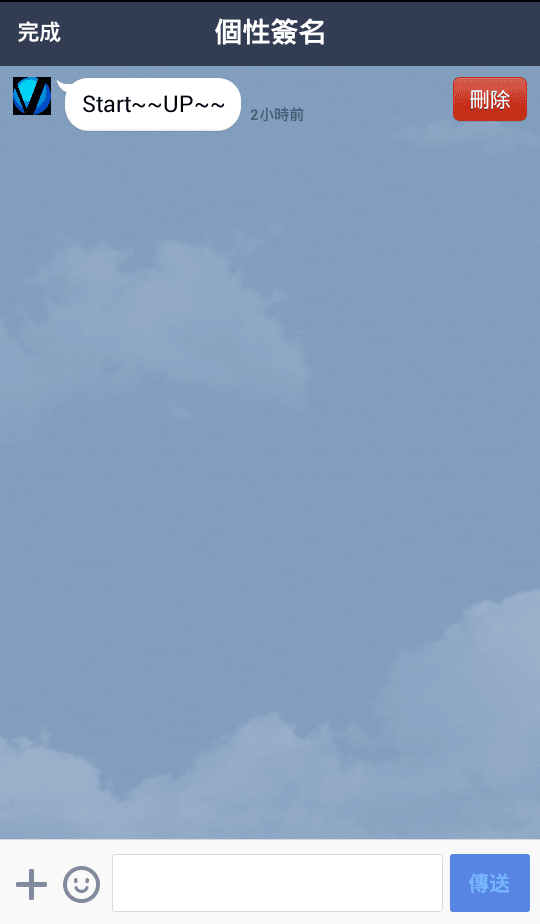 Line 个性签名视窗 删除按钮
步骤 6,延续步骤 5,按下欲删除签名后方的删除钮后,会新跳出一个如下图所示的询问视窗。
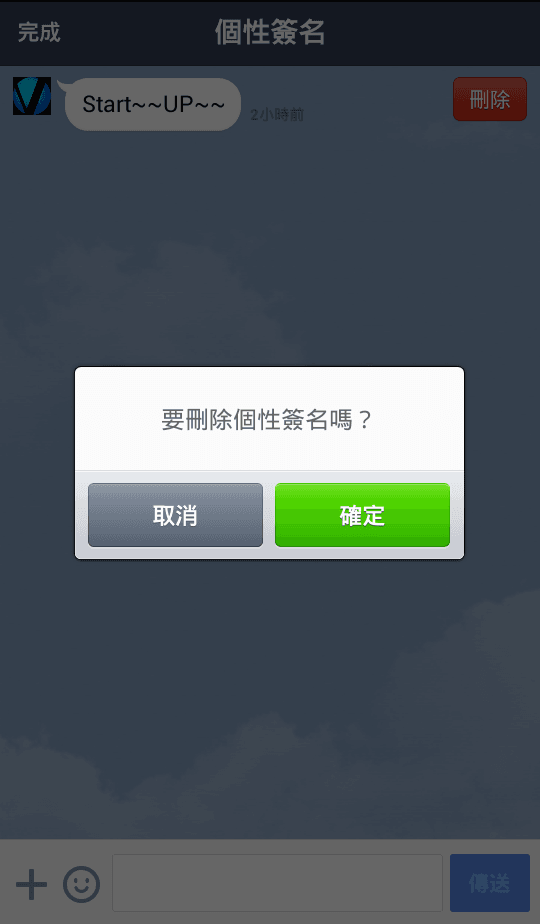 Line 确认删除个性签名
步骤 7,延续步骤 6 按下确定后,原本的个性签名就会被删除消失不见了。
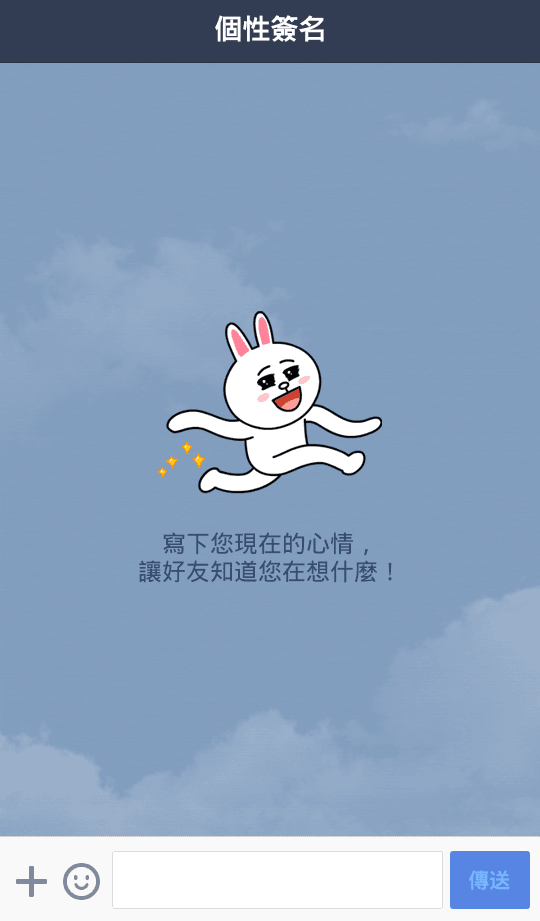 Line 清光个性签名
删除个性签名
步骤 8,请参考上述步骤 1、2 及 3 进行操作。这次我们在 Line 个人资料视窗中,改为点选「主页」按钮,接著就会开启如下图所示的投稿信息区。
 Line 主页面的投稿文章与照片区
步骤 9,点选投稿视窗区中任一则贴文、贴图,借以开启并进入该贴文、贴图的详细信息内文。这时候在视窗的右商方,我们能看见一个「● ● ●」按钮。
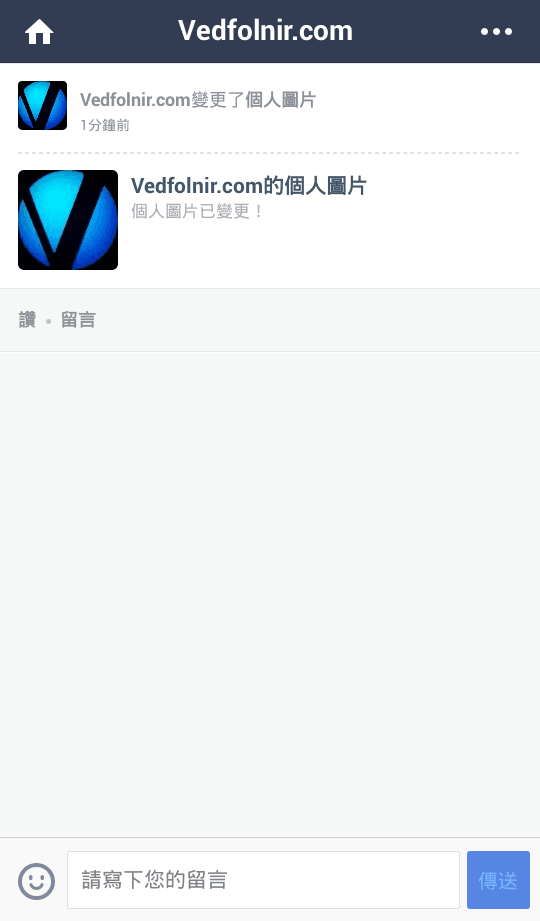 Line 投稿文章贴图内容画面
步骤 10,依步骤 9 按下「● ● ●」按钮后,视窗下方会产生如下图所示的「删除投稿」提示钮。
 删除投稿提示钮
步骤 11,按下步骤 10 中的删除投稿提示钮后,Line 产生一则新提示视窗,请参考下图所示,用以确认是否删除该篇贴文、贴图。
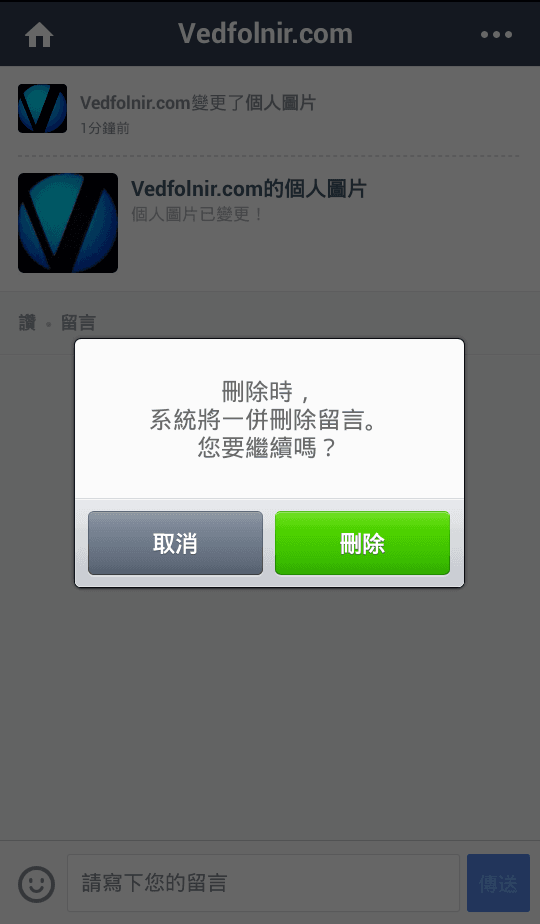 Line 确认删除投稿文章贴图
步骤 12,在步骤 11 中按下「删除」按钮后,该篇贴文、贴图就会被删除啰。
结论
这篇教学文的内容其实是简单的,只要肯对软件多些摸索,都是容易掌握的技术。不过对我朋友来说,花时间在这种小事情上肯定是会让她暴躁不安兼跺脚外加咬手指甲的(摊手)。
以实际行动支持独立观点,与我们一同走得更远
每一篇条理清晰的分析、每一次不随波逐流的观察,背后都是对真实与品质的坚持。我们拒绝内容农场与算法流量绑架,坚持自由独立的客观发声。
维持高品质的原创写作与独立运营,需要持续的实质力量。您可以选择一次性赞助或每月定期支持,通过 Google 安全结账,与我们一同守护这份深刻与清醒。
由 Google 安全处理付款 · 可随时在 Google 账户管理或取消

留言板