

在现代社会,手机和平板电脑是我们生活中不可或缺的一部分,其中保存了许多重要的记录,例如照片。
然而,当手机和平板开始频繁当机或出现问题时,即使我们我们想先备份宝贵照片,但是一直中断卡卡的过程会带来许多困扰。
例如相片中有极度隐私不能曝光,但是又舍不得删除的照片,这时候就必须在送店维修前先自行备份照片再移除。
笔者特别提供一种解决这个问题的简单笨方法,让我们来了解一下。
手机频繁当机如何备份照片?
当 Apple iPhone 手机、iPad 平板电脑反复当机,用户可能会遇到无法正常存取内部照片的困扰,尤其当需要紧急保存或转移这些照片时,这样的状况更加棘手。
这时候建议可以使用 Apple MacOS 原本就内建的「照片」应用程序,来处理这个问题,这种方法相对简单且高效。
基本上,这种解决方案涉及使用大家都熟悉的「照片」应用程序,通过内建的「输入(Import,又称载入)」功能来抓取手机内相片(请参考下图一),好处是支持自动检测照片是否已上传以及自动续传。
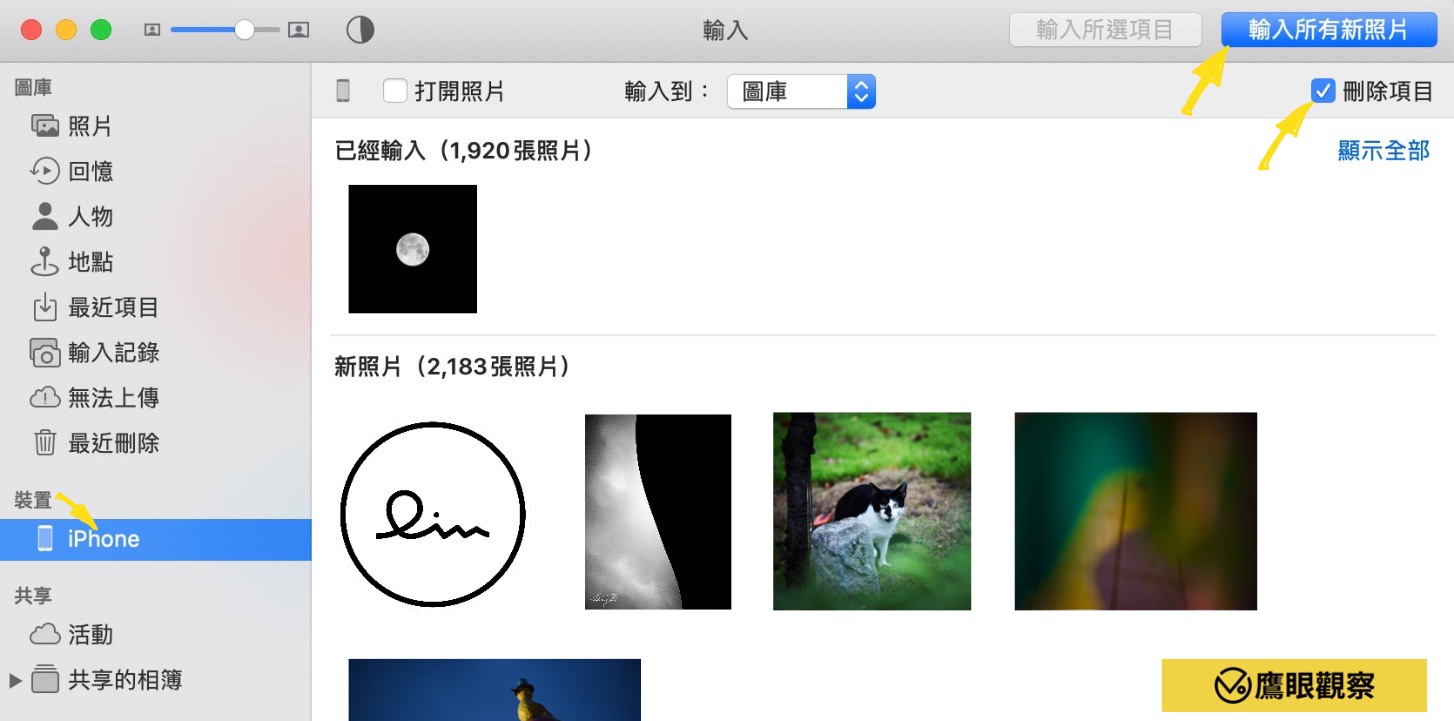
图一,输入 iPhone 照片进电脑。
如此一来,即便手机一直当机断开连线,重新开机(电源键、大小声音量键同时按压一段时间)后也能继续先前的上传照片作业。
操作步骤
用户只需要将手机和 MacBook 或 iMac 连接,并且开启电脑端的「照片」应用程序。
请参考上图一,在画面左侧列表的「装置」里,找到我们要输入的手机「iPhone」。
复请参考上图一,在画面右侧点击「输入所有新照片」按钮,同时记得勾选☑️「删除项目」的选项。
尽管手机仍然可能会断掉并停止上传,但当用户反复重开手机时,透过这个方法就仍可以持续抓取新相片,类似于一种半自动的程序(参考下图)。

图二,Apple iPhone 照片上传。
这种方法虽然或许无法解决手机当机的根本问题,但却提供了一种应急的解决方案,让用户至少能够在一定程度上获得所需的照片。
这种自动或半自动的方式可以帮助用户避免手动操作和重复不断的尝试,这在处理大量照片时尤其显得方便和高效。
另外,如果 Mac 电脑端抓不太到 iPhone 手机、iPad 平板电脑内容,可以试著重新开机再连线。
这种应用程序的使用方法也许有些限制,且可能因手机型号和操作系统的差异而有所不同,因此在实际操作中,建议用户应根据自己的情况做出适当的调整。
最后,对于手机问题的解决,还是建议用户定期备份重要的数据和照片,以免不测情况发生时导致重要内容的损失。
希望这些信息能对您有所帮助,让在手机问题出现时更有应对的方针。
以实际行动支持独立观点,与我们一同走得更远
每一篇条理清晰的分析、每一次不随波逐流的观察,背后都是对真实与品质的坚持。我们拒绝内容农场与算法流量绑架,坚持自由独立的客观发声。
维持高品质的原创写作与独立运营,需要持续的实质力量。您可以选择一次性赞助或每月定期支持,通过 Google 安全结账,与我们一同守护这份深刻与清醒。
由 Google 安全处理付款 · 可随时在 Google 账户管理或取消




留言板