
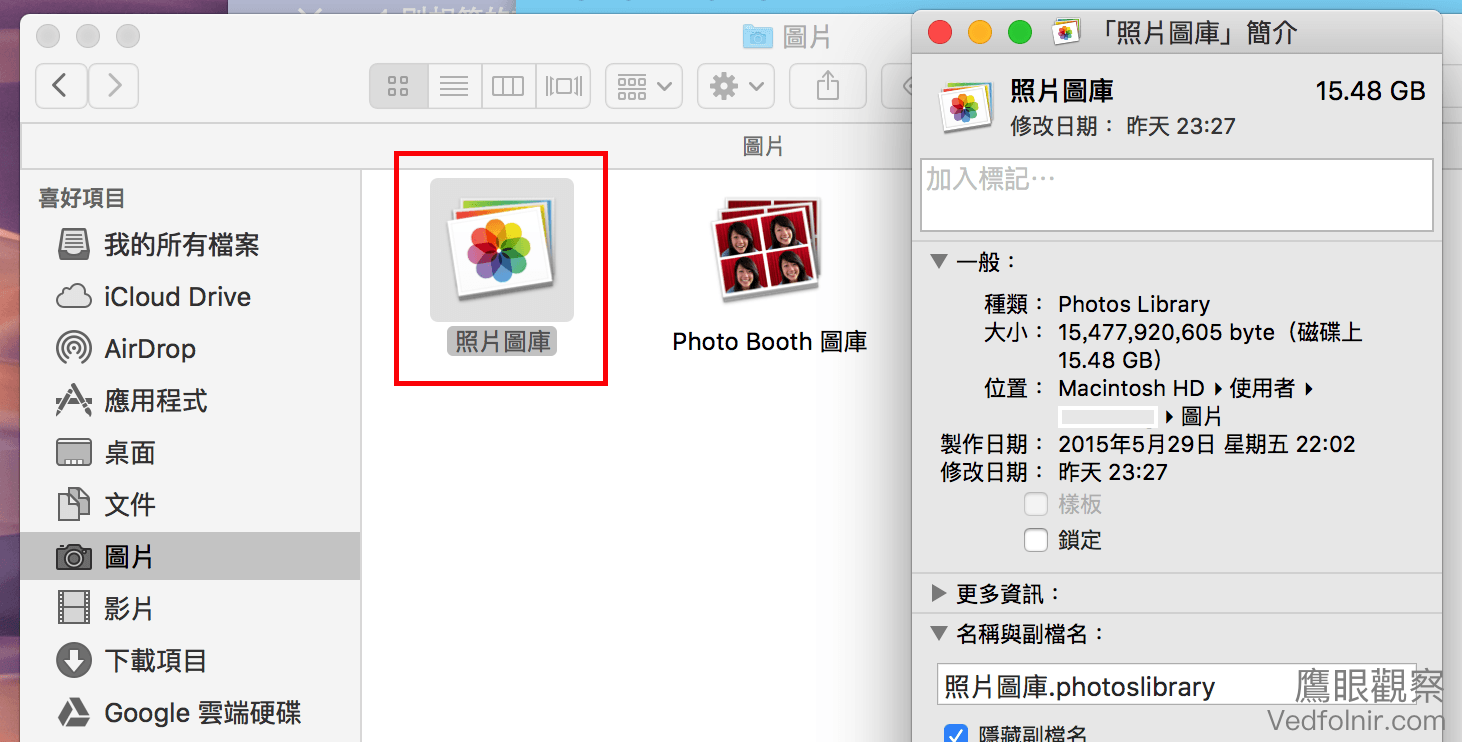
苹果电脑的 MacOS X 作业系统(支持 iMac, Mac Pro, Macbook, Air, Pro)中,默认有两套影像处理、管理相关软件,分别是支持多平台系统的影像管理程序「照片图库(Photos Library)」以及用于快速开启和简单编辑影像的「预览程序(Preview)」。
其中照片图库的介绍,工字号在《苹果电脑「照片图库」注意事项与操作教学》这篇文中已经有非常详细的描述,所以下面要接著来介绍「预览程序。
开启预览程序的方法,除了直接点击照片文件,让系统自动启动预览功能外,也可以在工具列的「Launchpad」中找到预览程序应用程序的图示(如下图一)。
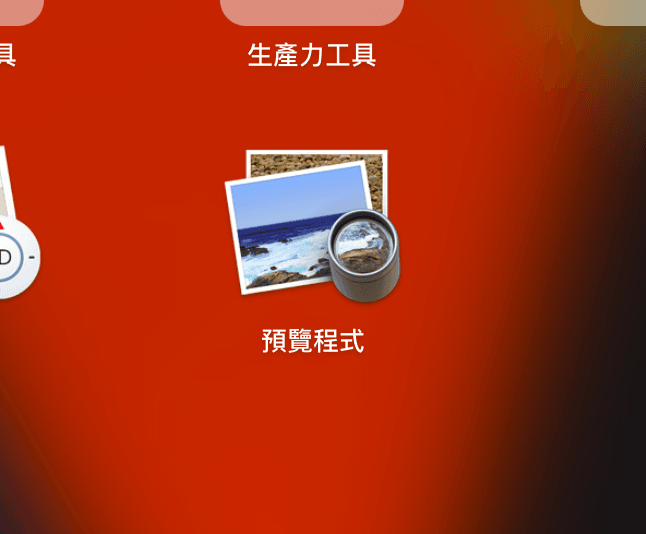 图一,Launchpad中的预览程序图示。
预览程序除了可以快速检视不同影像格式的照片内容(包括 Nikon NEF、Sony ARW 等 RAW 档)外,另外提供全新编辑模式,可快速插入文字、几何图形、线条粗细以及调整颜色、尺寸等影像编辑功能,轻松超越 Windows 小画家的基本「图型绘制」与「输入文字」等功能。
启用编辑模式的方式,在打开图片后,透过游标点击「显示标示工具列」按钮(如下图二的红色 A 字框),就能启动「标示工具列(或称绘图工具列)」(如图二的红色 B 字框)。
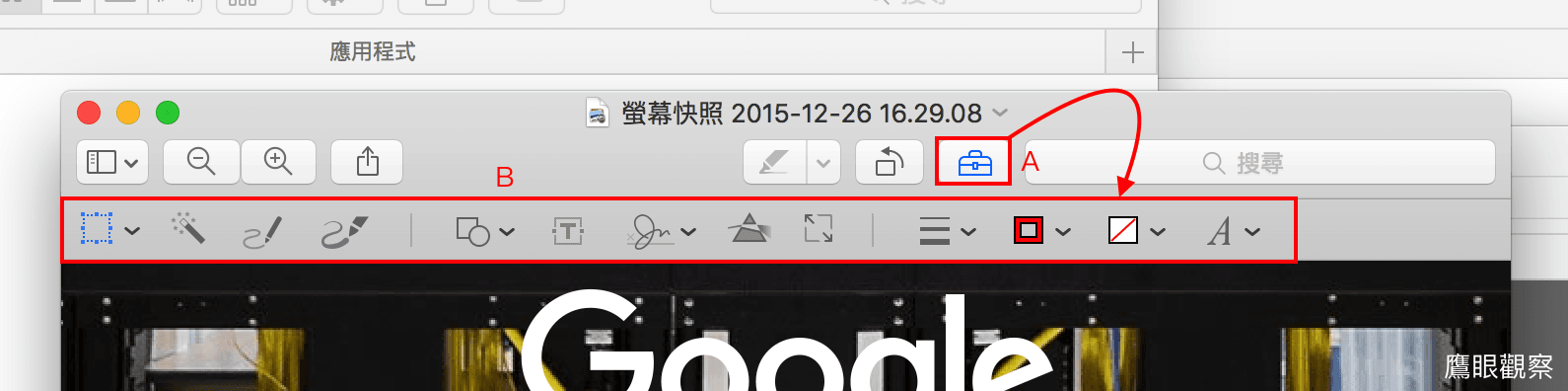 图二,显示标示工具列。
复请参考图二,我们在红色 B 字框所框选的标示工具列中,可以发现程序提供了「框选(可以直接复制跟贴上特定区域)」、「绘图」、可当注解用的几何「形状」、「文字」输入、「签名」、「调整颜色」、「影像大小调整」、「影像裁切(先框选才会出现的按钮)」、「线条与颜色」设定与「文字样式」设定等精简化功能,足以应付一般简单的图形编辑需求。
以工字号自己为例,我近来写文章所需的附图,就只用到「形状」的方框、箭头以及文字输入功能。
提示:专业影像处理软件,例如 Lightroom,与预览程序的调整颜色的功能差异,主要在于可以透过笔刷对单一细节进行独立调整,而「调整颜色」只能针对整张照片进行调整。
如果你没有使用数位暗房,精细后制照片的需求(例如 Lightroom、Photoshop、Affinity Photo), Apple 的照片图库与预览程序已经提供大部分人所需要的影像管理和图形绘制功能。尤其最常用的「照片明暗」、「清晰度」、「饱和度」等调整需求,在预览程序的「调整颜色」中也有提供相同的设定应用(请参考下图三)。
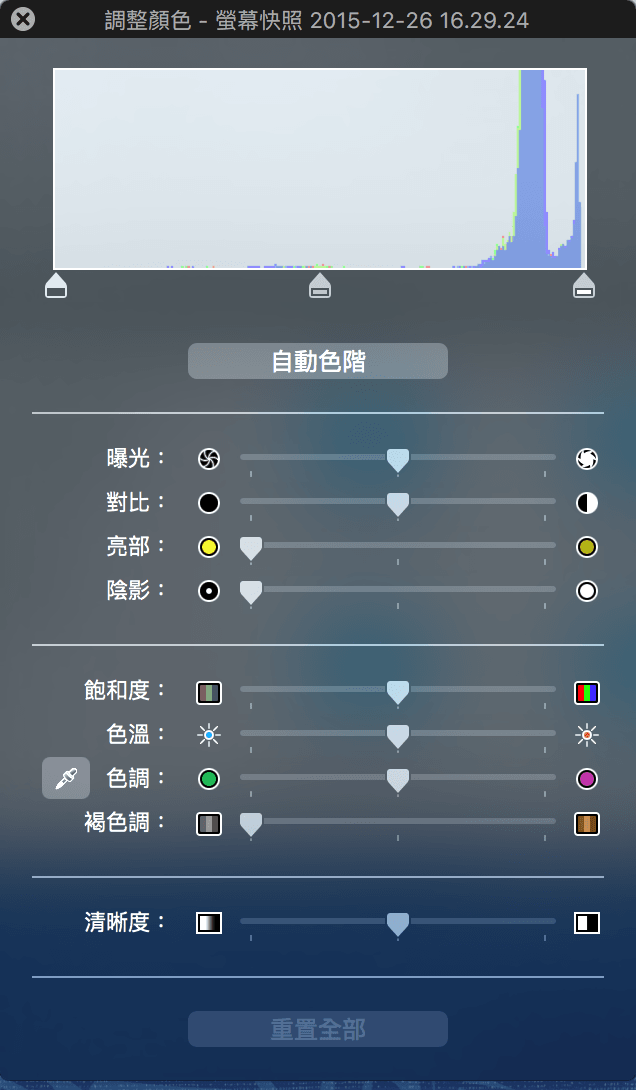 图三,预览程序的颜色调整功能。
预览程序的缺点解析
结合照片图库的使用,预览程序可以发挥最大效用。但要是单纯从资料夹或桌面上开启单张影像,预览程序就仅能显示该单张影像,无法转移显示其他照片。虽然我们可以同时将多张影像一次拉入预览程序,以小项目的方式显示多张影像,但毕竟还是不如可以直接移动到下一张图片来得方便。
以实际行动支持独立观点,与我们一同走得更远
每一篇条理清晰的分析、每一次不随波逐流的观察,背后都是对真实与品质的坚持。我们拒绝内容农场与算法流量绑架,坚持自由独立的客观发声。
维持高品质的原创写作与独立运营,需要持续的实质力量。您可以选择一次性赞助或每月定期支持,通过 Google 安全结账,与我们一同守护这份深刻与清醒。
由 Google 安全处理付款 · 可随时在 Google 账户管理或取消

留言板