
史蒂夫贾伯斯(Steven Jobs)带给世人许多感动,其中一样肯定是我们无论使用苹果任何一套电脑硬件(包括 iMac, Mac Pro, Mac Mini, Macbook, Macbook Air, Macbook Pro, iPad, iPhone),都能享有一贯的软件使用体验,不需要多花一倍的时间重新学习与适应完全不同的软件应用。
例如 Apple iOS 与 OS X 内建的「照片图库(Photo Library)」软件,就是在这精神下相当重要的指标性应用,贯通苹果电脑(Apple)所有的硬件与作业系统。但是你可晓得苹果「照片图库」的初学者陷阱吗?
苹果电脑目前有两套主要的作业系统,提供桌上型电脑 iMac, Mac Pro, Mac Mini 与笔记型电脑 Macbook, Air, Pro 使用的 OS X,以及移动设备 iPad 与 iPhone 使用的 iOS,两者都内建强大的照片图库软件(Photos Library),提供用户充足的「影像管理功能」。
**
提示:随著 New Apple TV 产品的问世,苹果现在推出一套全新 tvOS 作业系统。考虑到 Apple TV 会与 iOS 与 OS X 的照片有合作展示照片功能,本文建议或许不适合 Apple TV 的用户。
由于 iOS 的照片图库程序,已针对内建镜头进行效能与控制优化,我们只要能习惯手机与平板电脑的操作界面与设计思维,在学习过程中不会有太多麻烦。不过 OS X 上的照片图库程序,却存在不少堪称方便,又处处容易铸下大错的陷阱。
从结论来说,我个人不推荐使用苹果内建的「照片图库(Photos Library)」功能**,原因会在后面说明。
如果你不打算花时间真正搞懂苹果软件的设计思维,我们推荐你花一点时间学会第三方软件,例如「Adobe Bridge」、「Affinity Photo(付费软件)」和「PhotoScape X」,从长远来说在照片管理上更具优势。
但要是你想弄懂「照片图库」的控制逻辑,那就继续往下看吧(而且要死命记住,不然会把照片搞丢)。
照片图库(Photos Library)的基本功能介绍
开启 Apple Mac/Macbook 的「照片图库」软件,首先印入眼帘的是如下图一所示的操作界面(注:原始照片以 Mountos 设计图样替代)。
照片图库中的每张照片,可依偏好(与眼力)调整预览图的显示大小、依拍照时间(或其他需求)进行排列的设计,大幅增加我们浏览与搜寻图片的方便性。
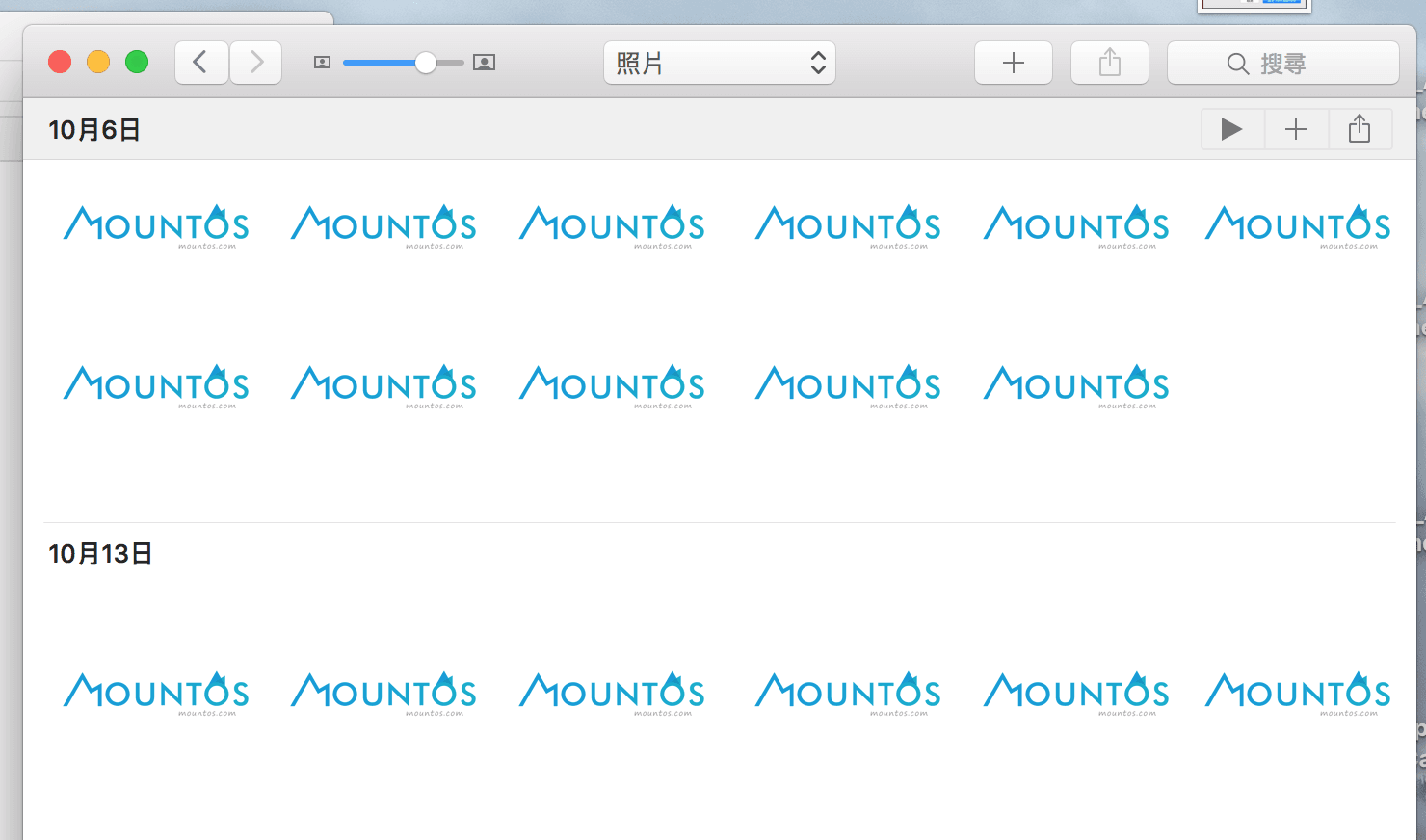 图一,照片图库的用户界面。
这些照片图库里的照片,一般都是由数位相机、记忆卡、外接硬盘等外部装置,或是电脑中的既有资料夹中取得。
当外部装置(例如数位相机)与电脑链接时,照片的输入程序便会自动启动。或者你也可以手动开启照片图库,再从工具列的「文件」选单中点选「输入」指令(如下图二)。
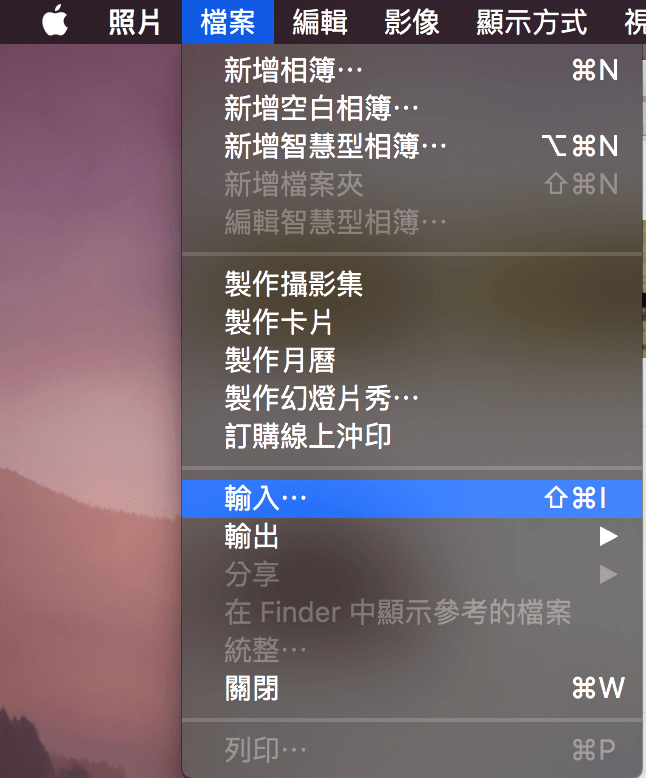 图二,照片图库的文件选单。
关于照片图库有一件事情非常重要,请大家务必特别注意,照片图库管理影像的方式,并不是以「资料夹」与「文件」为管理基础,这正是我不推荐大家使用这套影像管理程序的原因。
照片图库文件结构与资料夹管理模式
请参考下图三,输入进电脑的所有照片,都会以单一「照片图库」的数据库文件形态储存在硬盘中。
以图三右方的文件信息为例,单一文件的大小就高达 15.48 GB(未整理前甚至高达 70 GB,已占用硬盘一半以上空间)。
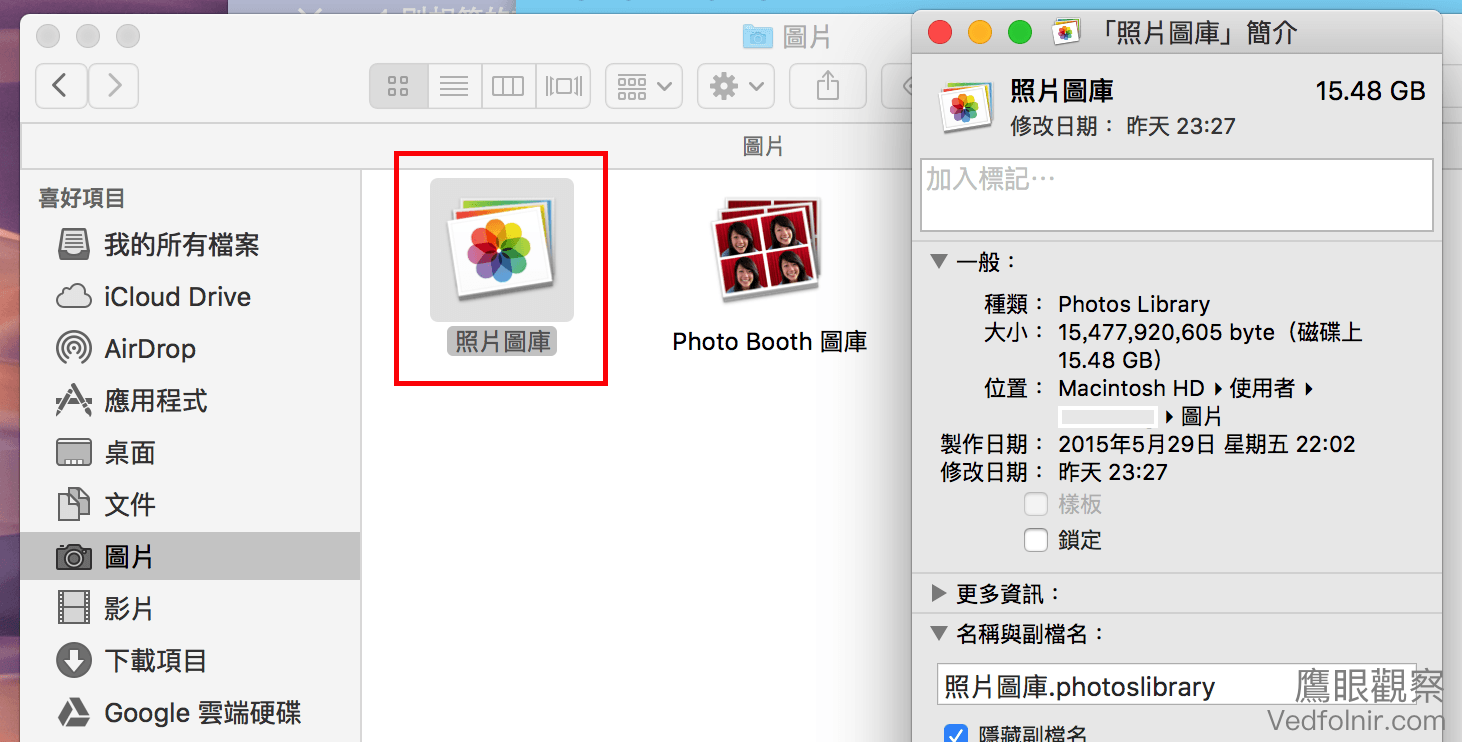 图三,照片图库数据库文件。
点选照片图库文件就能自动开启照片软件,让我们得以进行方便的视觉化影像管理。
但是当影像量非常大,导致硬盘空间不敷使用时,届时想要大量转移电脑中的影像文件就会变得非常麻烦。
因此,笔者建议大家平日就建立良好的文件管理思维。
⚠️如果你有大量转移照片的需求(例如上传云端),可以在图三的「照片图库」文件上点击「鼠标右键」,接著在弹出的选单中继续点击「显示套件内容」按钮,就能开启照片图库的资料夹管理模式。
在管理模式下,开启「照片图库资料夹」下的「Master」资料夹,就能发现以年份、月份进行资料夹管理的全部照片(如下图四),里头存放有照片软件中的全部照片的原始文件。
另外,在「Master」资料夹旁还有一个「Resource」资料夹,里头的「Modelresources」资料夹是用来存放已处理过的影像备份。
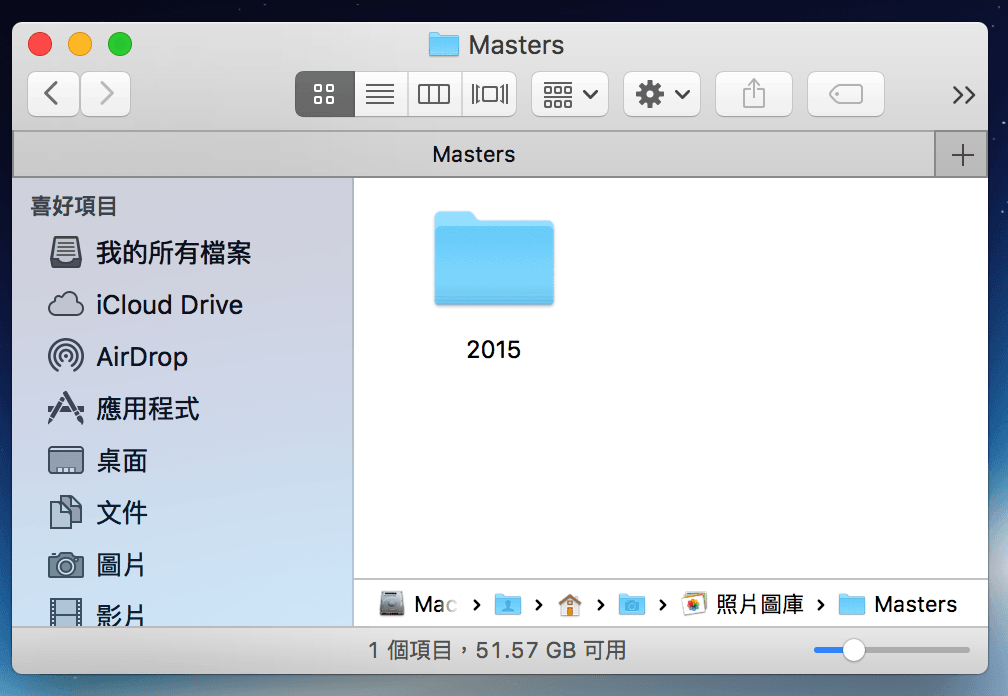 图四,照片图库中的影像存放资料夹。
然而,我们从「Master」与「Modelresources」这两个资料夹可以发现,「照片软件」建立影像数据库有自己的一套逻辑方法,「原始文件」、「缩图」以及「修改过的文件」都会放置在同一个数据库中,如果用错方法删除或转移图库照片,很可能会遗失不同型态的相同影像间的相关性,造成用户在文件管理上的困扰。
以 Photoshop 为例,原始文件就是原始文件,以自有资料夹独立存在硬盘中。所有缩图目录与经过编辑的文件都会以暂存形式存放在其他资料夹,这样一来就算用户不晓得当中如何运作也没有关系,只要记住「软件」可删,「暂存文件」可删,「原始档」不要乱动这个大原则,我们就能轻松管理影像文件。
如果你对影像储存没有重度需求(照片的数量不会影响到硬盘容量),而且不在意 Apple OS 如何帮你自动管理文件,那你使用照片图库搭配预览程序确实相当适合(傻瓜模式)。
如果你是一名摄影师,建议你最好放弃使用苹果的照片图库,「积极」采用知名影像处理软件(例如 Affinity Photo、Adobe Bridge)的影像汇入功能,再配合自己的电脑使用习惯,主动管理并建立自己的影像数据库。
照片图库与预览程序是两种不同的软件
前面曾提到「照片图库(Photos Library)」的主要功能是影像管理,相对的,苹果提供另一套「预览程序(Preview)」,用于快速开启和编辑影像。
开启预览程序的方法,除了点击照片文件,让系统自动启动预览功能外,还有一种方式是在工具列的「Launchpad」内直接执行预览程序。
关于预览程序进一步的影像编辑介绍,请参考笔者另一篇文章《苹果电脑「预览程序」就是一套方便好用的影像处理软件》。
谨慎操作照片图库软件的多样化分享与转档模式
当照片从数位相机或记忆卡导入「照片图库」后,我们就能在照片图库中管理与浏览影像。
如果要预览大张照片或是编辑影像,系统会转由预览程序开启。
如果我们想要将影像上传网络(例如脸书(Facebook)、电子邮件)或让第三方软件使用呢?目前有两种方法,分别是「分享时刻中的所有项目」以及「拖移与输出文件」。
分享时刻中的所有项目
在苹果电脑的作业系统中,有一个通用「分享」按钮(如下图五)。
不管在哪一个应用程序中看到这个分享按钮,该文件或影像就能交由默认的应用程序进行处理。
照片图库也不例外,内建分享按钮,可用来将照片上传到脸书或电子邮件等程序。
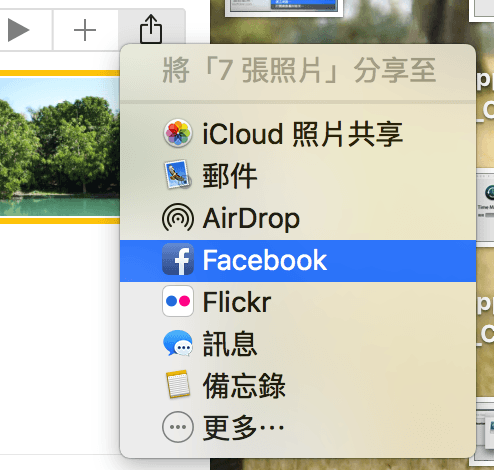 图五,分享时刻中的所有项目。
拖移与输出文件
前面曾提过,所有影像的原始文件都被收藏在照片图库下的「影像数据库」,这情况让原始文件本身难以直接使用,例如交由 Photoshop 后制影像。
如果想将影像文件「转存」到桌面或其他资料夹,供其他程序进一步使用,工字号提供两个简单的方式跟大家说明,分别是「拖移影像」和「输出影像」。
拖移影像
当我们在照片图库浏览照片时,用鼠标左键点住「照片」或「影片」不放,再把图档直接拖移到桌面或资料夹。照片图库会自动产生一个「压缩过」的 JPG 影像档(如下图六)。
如果原始文件是 RAW 档,照片图库一样会自动转成 JPG 档。
如果原始文件是一般 JPG 影像档,照片图库还是会自动转档。
因此拖移时请必须注意系统资源是否足够(例如硬盘空间至少要保留 1 GB 以上),否则容易出现转档错误,尤其对于影音档来说更是如此。
 图六,从照片图库拖移出的影像档。
输出影像
由于拖移影像会让照片图库自动替我们转换影像格式(很重要,请小心),虽然处理过的影像方便分享,却会失去影像分辨率,反而不利其他软件二次使用(例如用 Photoshop 进行细部编辑)。
另外,我们有时候会透过外接硬盘或 NAS 备份文件,要是没注意自动转档这个问题,很容易不小心就把影像直接拖入资料夹,就在你满心以为这样就算备份了创作心血,却意外踩进照片图库软件的最大陷阱。因为你保存的只是经过转档,被破坏后的影像文件。
笔者从学生时代开始就有一套资料管理原则:「要留,就留最原始的文件。」
如此一来,只要数位暗房技术有所够提升,或是自我艺术感有了新的方向,都能重新再做更精致的影像处理。所以我们接下来要就要来学习如何保留原始文件。
前面曾提到照片图库,有一个用来存放原始文件的「Master」资料夹。如果你有大量搬移文件的需求,可以从该资料夹下手,把里面的文件直接拖拉到外部资料夹。
但是这样做会有一个缺点,影像文件虽然在照片图库的资料夹下会依年份与月份分门排列,但是当你拖出来后,单一月份下的文件却会混在一起(这是因为照片图库软件能够依照拍摄信息自行整理资料)。
因此,我们可以透过照片图库的输出功能(如下图七),针对不同拍摄日期,或是拍摄目的等需求,手工操作将相关影像一次输出到特定名称的资料夹(例如 2016.01.01 跨年活动)。
图七所示的输出功能,除了输出经转档过的已修改照片(JPG)外,还有一个输出「未修改原始档(RAW)」的按钮,就是用来输出原始文件。
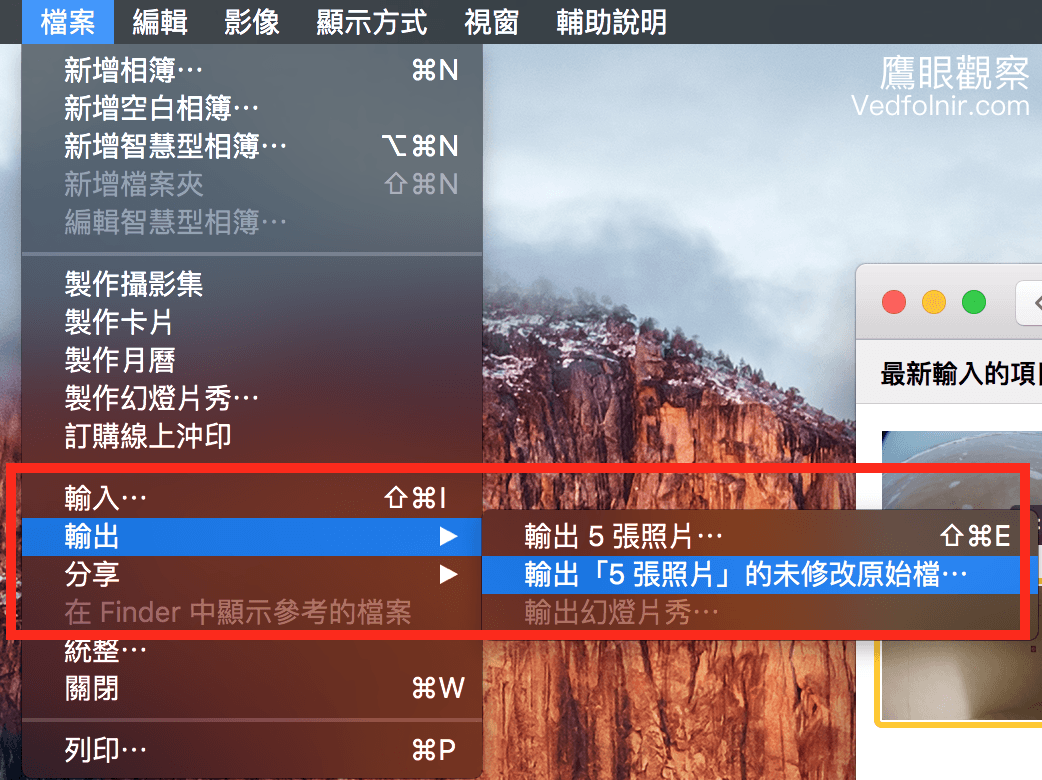 图七,文件输出。
请参考下图八,未修改的原始档在输出后,会以原始档(Sony ARW)的模样出现在桌面上,可供进一步使用与文件管理。
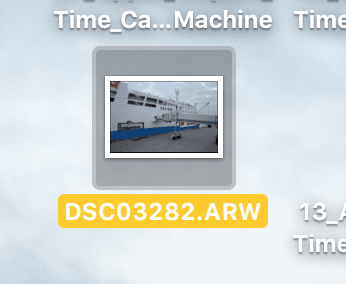 图八,输出未修改原始档。
2016.05.31 补充更新
网友询问作者,文章里推荐许多软件,包括「Affinity Photo」、「PhotoScape X」跟「Adobe Bridge」,那到底该选用哪一套?
其实只要是基于「资料夹管理」的影像管理软件,找自己顺手、用得习惯的就好,例如 Nikon 相机的朋友可以使用官方软件「ViewNX-i & Capture NX-D」。至于 Mac 的 Photos 会把所有照片都包成一个文件,造成往后影像管理以及备份的困难,所以我们才不推荐。
如果你是一般轻量用户,我个人觉得 Photoscape 系列软件应该会适合你,而且提供不少强悍影像编修功能;我用的是 Adobe 系列软件(例如:Bridge 和 Lightroom),主要原因是我后续会使用 Lightroom/Photoshop 来处理摄影作品。(2021年更新:笔者现在使用专业摄影师会用的 CaptureOne,虽然有点小贵,但真的很方便好用)。
至于「Affinity Photo」虽然也是强大的影像管理与编辑软件,但是一次性购买的价格偏高,使用人口却比较少,比较起来不一定比每个月花 320 元租用「Adobe Bridge / Photoshop / Lightroom」来得划算喔。
读者问答与实战疑难排解(历史留言精选汇整)
本篇教学公开后,引发了大量 Mac 用户的强烈共鸣。事实证明,苹果官方「封闭打包、黑盒子式」的照片图库架构,确实为无数想要认真管理原始照片、跨软件修图的用户带来了各种意想不到的灾难。
以下由工字号汇整历年读者最常踩坑的六大核心问题与实战自救解法:
一、拖曳照片进 Photoshop 惨遭压缩变形?(读者 美乐)
读者 美乐 提问:
问了苹果客服与外面的电脑维修人员都无法解释我的疑问,苦恼非常久。我目前工作做图是从「照片」直接拖曳照片到 Photoshop 里面,结果灾难来了:
- 照片分辨率变小、被严重压缩
- 照片档名被自动改成
UNADJUSTEDNONRAW_thumb_...- 图库内部
derivatives资料夹还会自己无端生成一堆文件
是否一定要换成第三方软件储存照片才能解决?
工字号专业诊断:
这就是我们一再强调绝对不要直接从照片图库拖曳文件的血淋淋范例:
- 为什么会这样:当你直接用鼠标将照片拖出或拖进其他软件时,macOS 的机制是「产出预览用缩图快照」,系统并不会调用原始高解析图档,而是即时在缓存目录(
derivatives)生成一张名为UNADJUSTEDNONRAW_thumb的降解析缩图喂给外部程序。 - 正确操作法:千万不要直接拖曳。请选取照片后,点选上方工具列的「文件」>「输出」>「输出未修改的原始档」,单张或批次输出到你的工作资料夹或桌面上,再用 Photoshop 开启处理。
- 长远建议:若经常需要进行商业修图或平面设计,尽早放弃苹果照片图库、改用以资料夹为管理基础的第三方看图软件(如 Adobe Bridge、Lightroom 或 Capture One),才是彻底告别重复生成垃圾暂存档的根本解法。
二、图库升级转移导致硬盘空间直接暴增灌爆?(读者 Apple)
读者 Apple 提问:
旧款 Mac mini 升级系统后,用「照片」打开以前快 500GB 的 iPhoto 图库,因文件太大根本打不开,跑了 5 小时卡在 34%。后来发现硬盘多出一个 293GB 的照片档,且原 iPhoto 容量完全没减少。为了打开图库删了许多文件释出 68GB,结果容量又暴涨到 600 多 GB 彻底卡死!请问有何解决方法?
工字号专业诊断:
这是很多老 Mac 用户在「iPhoto 转换为照片图库(Photos Library)」时最常遭遇的空间雪崩:
- 容量暴涨主因:照片软件在转换老旧图库时,会先建立全新的数据库结构,并透过文件系统建立硬链接(Hard Link)与大量暂存缓存。当原硬盘剩余空间不足时,转移进程一旦中断或重复尝试,就会在硬盘内累积多份未完成的庞大残留档。
- 脱困实战 SOP:
- 禁止在原硬盘硬跑:当剩余空间低于 100GB 时,任何大型图库的转档与修复都会宣告失败甚至导致数据库毁损。
- 移师外接硬盘处理:准备一颗容量足够的外接硬盘,将原本的旧 iPhoto 图库文件直接拷贝至外部硬盘。
- 直接提取原始文件(终极解法):在 Finder 中对图库点击鼠标右键,选择「显示套件内容」,直接进去把原始照片(
Masters或Originals资料夹)全数拷贝到外接硬盘做实体资料夹手动分类。彻底跳过那套漏洞百出的自动转换程序,安全救回所有照片。
三、误删图库后硬盘空间未释放、照片 App 一直报错?(读者 vivian)
读者 vivian 提问:
因为觉得文件太大想整个丢掉,删掉后才发生错误。删除后发现硬盘空间没有释放,重新点开照片图示还一直跳出错误讯息:「『照片』找不到名为『照片图库.photoslibrary』的『系统图库』」,请问有何解法?
工字号专业诊断:
- 空间未释放:丢进垃圾桶后,若没有执行「清空垃圾桶」,空间自然不会释放;若已清空垃圾桶空间仍未增加,则是 macOS 系统的时间机器(Time Machine)或 APFS 本地快照(Local Snapshots)暂时锁住了已删除区块,通常重新开机或待系统背景整理后才会释出。
- 找不到系统图库错误:因为 macOS 默认将该文件指定为系统唯一的默认图库。当你重新打开照片 App 时,按住键盘上的
Option键不放再点开「照片」,系统就会跳出图库选取视窗,此时选择「新增图库」即可重新建立一个全新的空白图库,错误讯息就会消失。 - 工字号提醒:如果删除的图库还在垃圾桶且里面有重要照片,请「复制」出来到安全路径测试开启,千万不要随意点选立即复原覆盖,以免造成新旧数据库索引错乱。
四、如何将照片图库内的旧文件安全救出至外部资料夹?(读者 Elsa Wang、江承泽)
读者 Elsa Wang & 江承泽 提问:
刚换 Mac 时不懂逻辑,造成照片重复汇入且资料大乱,上传照片到网络空间非常痛苦。现在想彻底放弃照片图库,改用 Adobe Bridge 按照「年份/月份」分类存放在外接硬盘,该如何把原本封闭在图库里的照片存出来?
工字号专业诊断:
两位读者选择「放弃封闭图库、回归实体资料夹分类」的决定完全是正确的!要安全转移庞大的既有照片,切记两大原则:
- 严禁手动改动套件内部文件:绝对不要试图在「显示套件内容」的目录里剪下移动或重新命名,那会立刻摧毁图库的 SQLite 数据库索引,让原程序彻底崩溃。
- 正规双轨救出法:
- 追求整齐者(推荐):在照片 App 内依年份或相簿选取照片,执行「文件」>「输出」>「输出未修改的原始档」,在输出选项中勾选「保留子资料夹名称」或依日期命名,输出到外接硬盘的独立目录。
- 求快大量搬移者:在 Finder 中在「照片图库」点右键选「显示套件内容」,直接将
Masters(新版系统为Originals)资料夹整个「复制(Copy)」到外接硬盘。里头本来就包含以拍摄日期为分类的原始图档,移出后再利用 Adobe Bridge 的批次重新命名工具进行整理归档。
五、照片管理思维之争:智慧资料夹 vs. 实体资料夹(读者 worth2beloved、Cyh Yuhua)
读者 讨论分享:
- worth2beloved:其实很多人没注意到照片图库的「智慧资料夹」很好用,可以跨条件组合人脸辨识、拍摄月份,自动筛选打包成一个虚拟资料夹。
- Cyh Yuhua:感谢这么仔细的分析,终于搞懂 Mac 管理照片的逻辑,但这些重要观念为什么官方都不说清楚?
工字号深度反思:
- 智慧资料夹的糖衣毒药:智慧资料夹(Smart Albums)与标签索引在当下看确实很炫、很方便,但它的本质是专有软件的虚拟检视表(View)。一旦过了五到十年,苹果改版废弃某个功能、或是你想更换到 Windows / Linux 工作站、甚至只是单纯想把硬盘插上电视或投影机播放时,这些花费数年建立的「智慧分类」在一瞬间全部化为乌有!因为实体硬盘上根本没有这些资料夹。唯有基于实体文件系统的资料夹分类,才是真正跨平台、跨世纪不受制于任何单一软件巨头的资产。
- 官方为什么不说:如同工字号所言,苹果官方是一家商业硬件与生态系公司,它的软件设计哲学是「把你锁在它的闭门花园(Walled Garden)与 iCloud 订阅制里」。教你如何自由把原始文件提供给外部第三方软件、教你如何跨硬件备份,完全不符合他们的商业利益。
六、特殊需求:单车旅行的地图轨迹标记该如何取代?(读者 Scofield Huang)
读者 Scofield Huang 提问:
我是单车旅行爱好者,常在国内外长途骑车拍照。照片图库最吸引我的一点就是能把照片直接钉选对应在地图上。如果改用其他管理软件,有什么能取代地图显示拍摄位置的功能?
工字号专业建议:
只要你的相机或手机拍照时有开启 GPS 记录定位,EXIF 信息永远都内嵌在原始图档中:
- 专业跨平台软件首选:商业级软件如 Adobe Lightroom Classic 内建非常强大的「地图模组(Map Module)」,直接串接全球地图,无论桌机、笔电或外接硬盘的照片,点选地图图钉就能直接展示该地拍摄的所有原始照片,功能比 macOS 内建的照片图库更专业且稳定。
- 相机原厂免费工具:各大相机厂(如 Nikon ViewNX / NX Studio 等)的原厂浏览软件,同样具备完整的地图轨迹比对功能。
- 云端相簿作为辅助展示:如果你习惯用手机回味,原始图档保留在本地外接硬盘的同时,将压缩过的生活照同步一份至 Google 相簿,也是兼顾「地图足迹浏览」与「实体文件自主掌控」的高弹性方案。
以实际行动支持独立观点,与我们一同走得更远
每一篇条理清晰的分析、每一次不随波逐流的观察,背后都是对真实与品质的坚持。我们拒绝内容农场与算法流量绑架,坚持自由独立的客观发声。
维持高品质的原创写作与独立运营,需要持续的实质力量。您可以选择一次性赞助或每月定期支持,通过 Google 安全结账,与我们一同守护这份深刻与清醒。
由 Google 安全处理付款 · 可随时在 Google 账户管理或取消


留言板