
由于工字号去年买的苹果笔电 Apple Macbook Pro 内建硬盘空间只有 128G,当初是想靠外接硬盘处理资料就好,结果后来发现 128 Gb 实际上却是远远不够(尤其在入手高阶相机后),现在这台 MBP 的剩余硬盘空间经常只剩下 10~20 Gb 左右。
大家最熟悉的快速整理(清除)磁碟空间的方法,应该就是一键「清空垃圾桶」这个动作。不过工字号今天要来介绍另一种整合式清除磁碟空间的技巧。
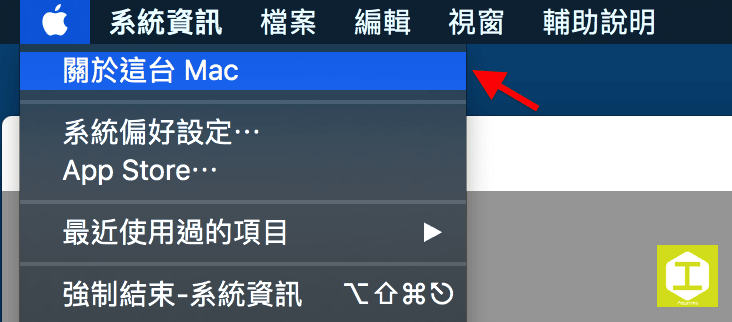
步骤一,请参考下图一,点选工具列选单的苹果图示,执行「关于这台 Mac」选项。
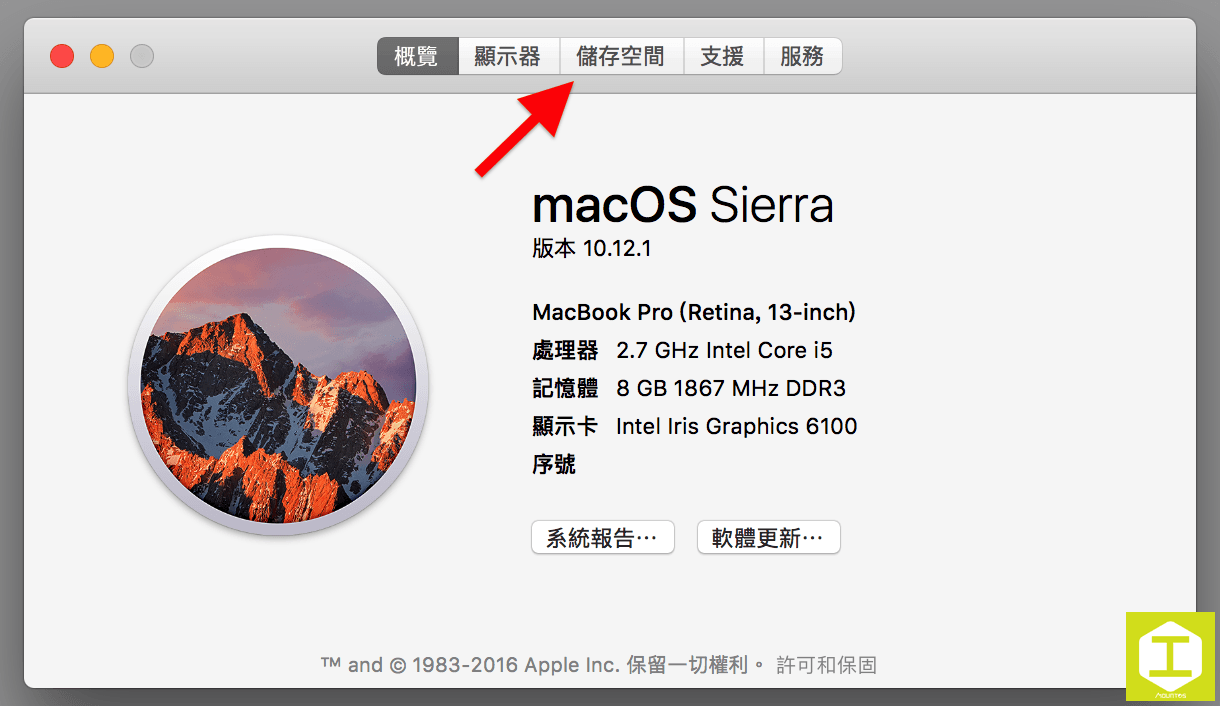
步骤二,请参考下图二,在「关于这台 Mac」控制界面中,点选红色箭头指著的「储存空间」按钮。
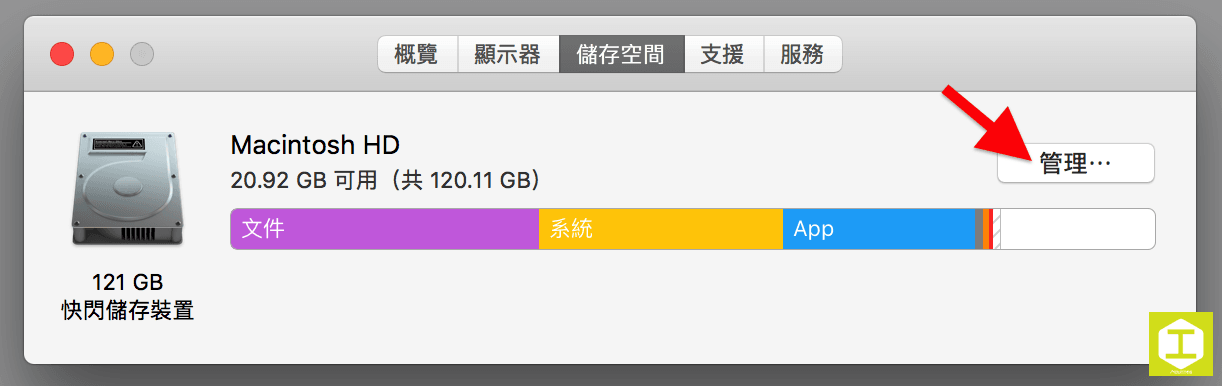
请参考下图三,在储存空间界面中,可以得知目前硬盘空间的基本使用状态,包括「文件」、「系统」和「App」所占用的总空间大小,以及「可清除」与「可用空间」这两种剩余可利用空间的信息。
步骤三,在「储存空间」页面中点选「管理」按钮。
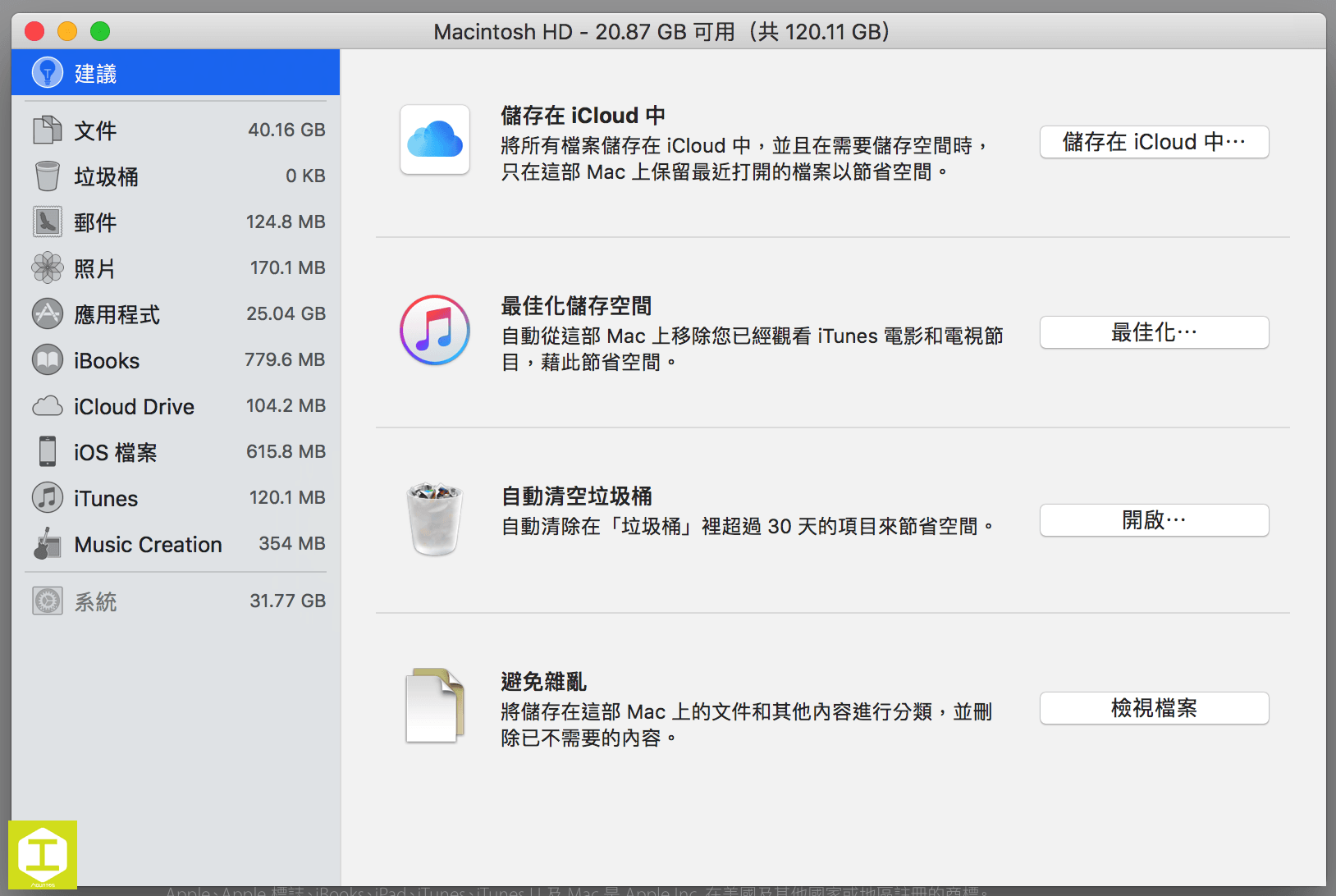
请参考下图四,在进入「储存空间管理界面」后,左侧栏位会出现各种可管理的大分类,包括「建议」、「文件」、「垃圾桶」、「邮件」、「照片」和「应用程序」等等。而右侧栏位则会显示分类下的进阶调整功能。例如图四中的「建议」分类,是由系统主动筛选出最常用来整理硬盘空间的功能,包括:「储存在 iCloud 中」、「优化储存空间」、「自动清空垃圾桶」与「避免杂乱」。
步骤四,在「储存空间管理界面」左侧栏位中,找出可以整理(清除)的分类。
例如「文件」会自动整理出系统下的所有文件,或是「垃圾桶」会自动列出目前垃圾桶中暂时留存的文件,可以一键「清空垃圾桶」来移除。
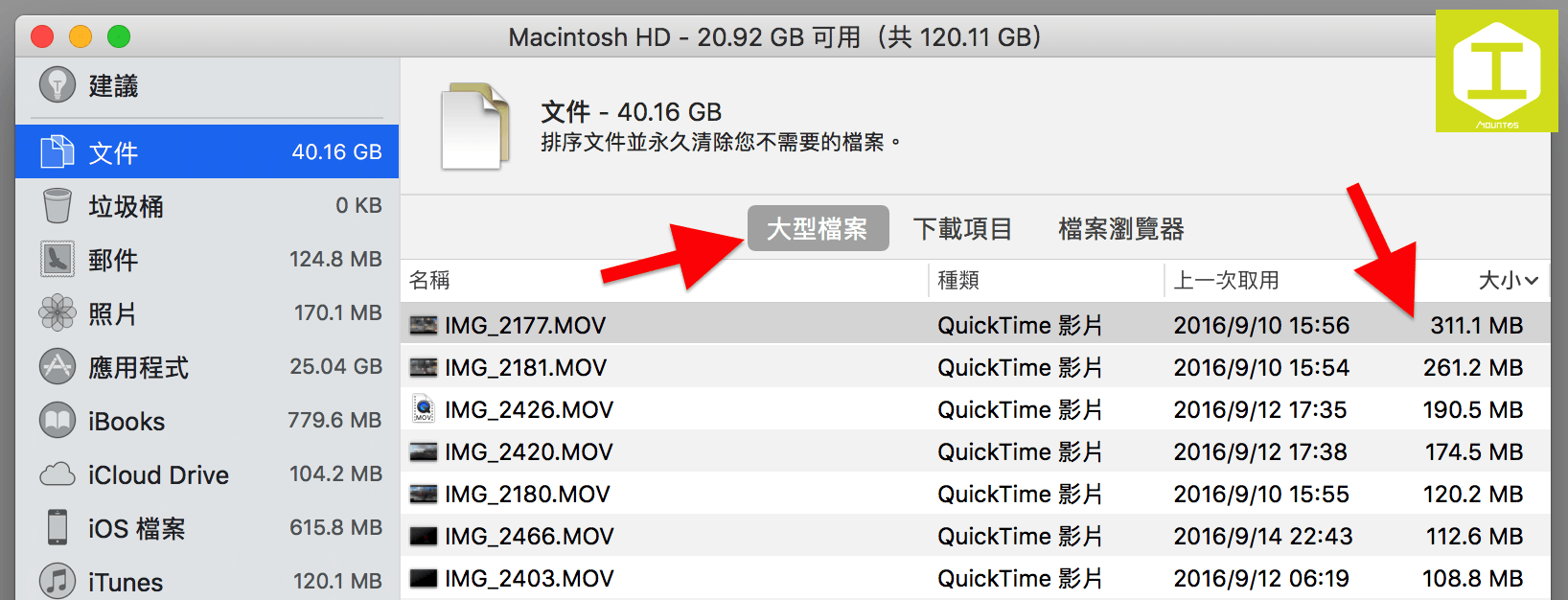
请参考下图五,在文件分类下,可以设定浏览文件的方式,包括「大型文件」、「下载项目」与「文件浏览器」。
步骤五,在文件分类下选用「大型文件」浏览方式,可以找出硬盘中最巨大的文件。例如图五中的前几名都是 .MOV 的影像档,如果当下需要比较多的剩余空间时,移除或转移这些文件是最快速的方式。
步骤六,请参考下图六所示,如果是选用「应用程序」分类,系统会自动列出 Apple OS X 下所有已安装的应用程序,可以找出已经很久没用的程序来移除。
另外工字号要跟大家介绍一个很方便的技巧,先点击图六浏览视窗中的「种类」排序方式,这样就能很轻松观察到是否有「重复项目」或「较旧的版本」等不需要的应用程序,可以自行判断是否移除。

最后再跟大家多介绍一个实施例,请参考下图七,点选「Music Creatoin」分类,可以浏览苹果默认的「GarageBand」音乐软件中的数据库大小。

像是工字号不会乐器,基本上也不会用到这个软件,但是又懒得把软件直接移除,这时候就可以先透过「移除 GarageBand 声音数据库」按钮移除数据库,取得将近 1GB 的可用空间。
以实际行动支持独立观点,与我们一同走得更远
每一篇条理清晰的分析、每一次不随波逐流的观察,背后都是对真实与品质的坚持。我们拒绝内容农场与算法流量绑架,坚持自由独立的客观发声。
维持高品质的原创写作与独立运营,需要持续的实质力量。您可以选择一次性赞助或每月定期支持,通过 Google 安全结账,与我们一同守护这份深刻与清醒。
由 Google 安全处理付款 · 可随时在 Google 账户管理或取消

留言板