
过去想在微软(Microsoft)的 Windows 作业系统上编辑 PDF 文件,需要倚赖 Adobe PDF 或是 PDF-XChange PDF Viewer 等专用文书编辑软件。不过自从工字号转战苹果系统后,加上工作所需较为单纯,而且 Google Chrome 很早以前就开始提供检视 PDF 文件的功能,因此我变得不太喜欢再去装一些第三方软件来搞乱系统(破窗效应?)。
但是前阵子刚好有一件 PDF 文件需要同时进行编辑和签名,我又懒得先用印表机印出来再扫描回电脑这么繁琐的步骤,便想到先前在《苹果电脑「预览程序」就是一套方便好用的影像处理软件》这篇文章中介绍过 Apple 已经内建相当好用的预览程序,事实上它不仅可以用来浏览 PNG、JPG 图档,甚至还能用来浏览和编辑 PDF 文件档!
请参考下图一,在苹果电脑的桌面上,从 Finder(文件管理器)点开 PDF 文件就可以透过「预览程序」检视文件(如果是在网页上点开 PDF 文件,还是由浏览器代为开启)。
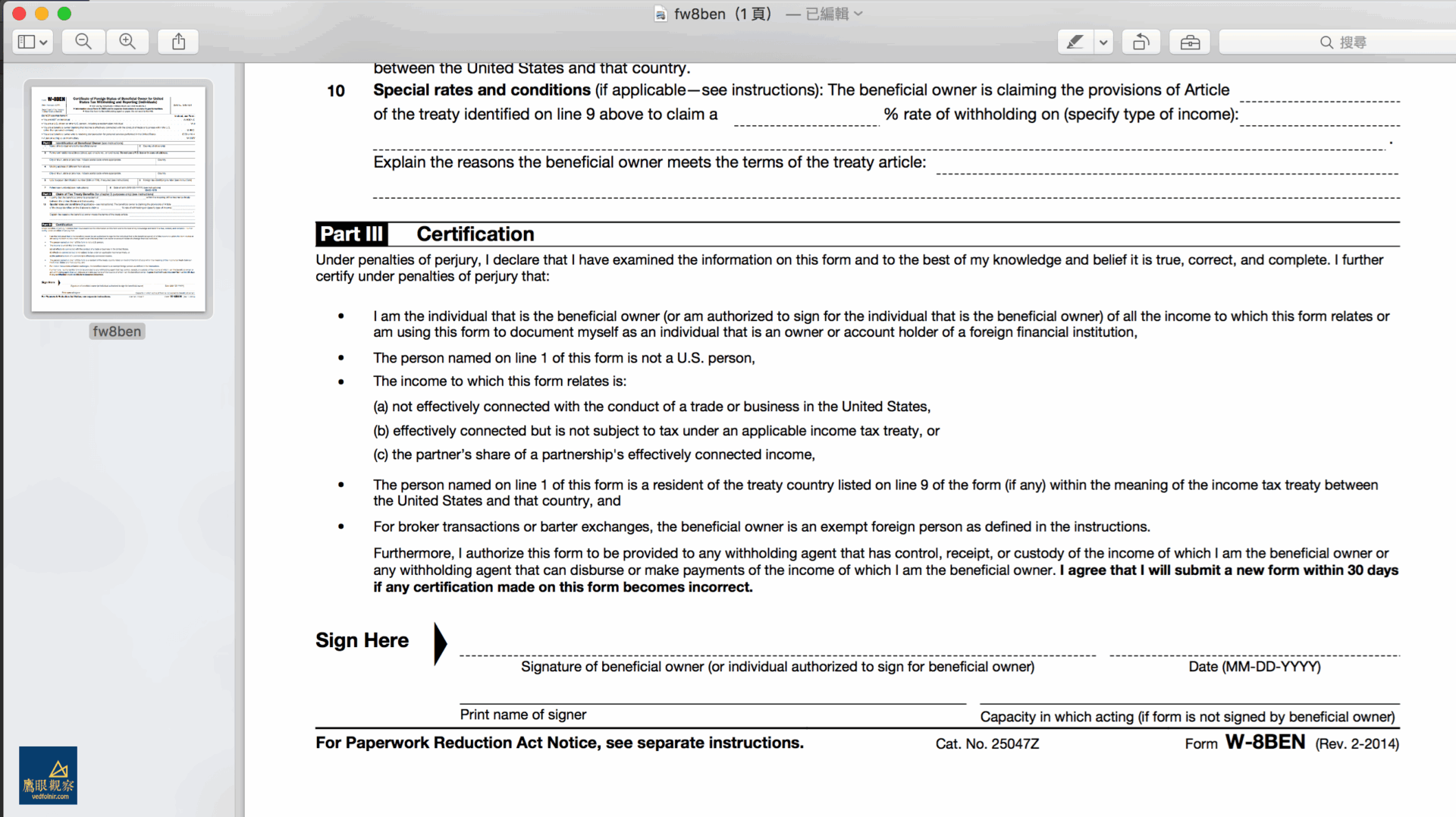 图一,使用 Apple OS X 预览程序开启 PDF 文件。
在预览程序中不仅可以检视格式正确的文件内容,还能直接框选文字串进行复制,或是在文件、表格上填写新文字,俨然是一套功能已经足够多数人使用的简化版 PDF 编辑器(请参考下图二所示)。
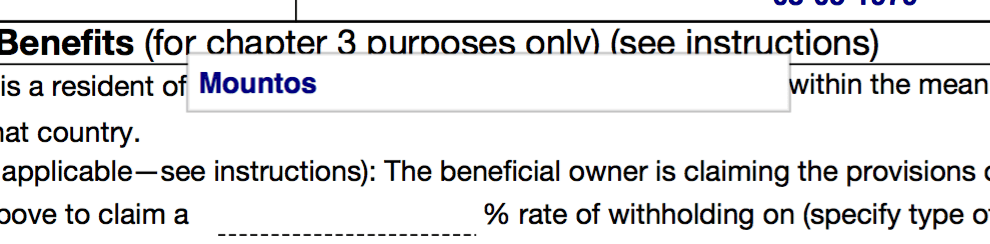 图二,在预览程序中直接编辑表格。
相信大家对于一般编辑功能都很容易上手,所以工字号接下来直接跟大家仔细介绍,如何不用把文件打印出来,也能在 PDF 合约、契约文件上快速插入签名(Sign)。
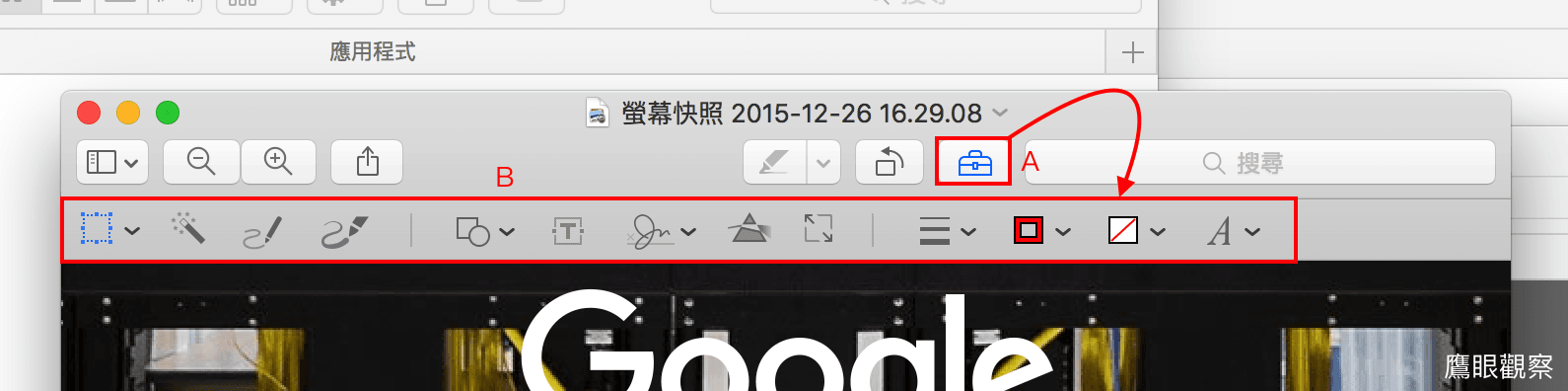
请参考下图三,点开预览程序的「绘图工具箱」后,可以在工具列上找到「签名」按钮。
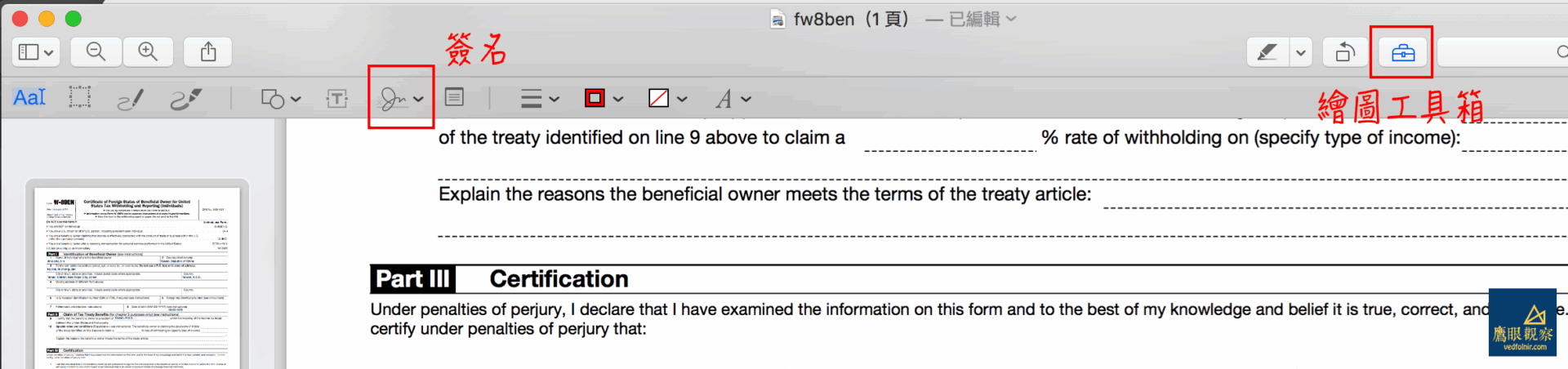 图三,预览程序的标示工具列(绘图工具箱)与「签名」按钮。
接著点击签名按钮,会出现如下图四所示的签名区,分别提供「触控式轨迹板」以及「摄影机」两种输入签名的方式。
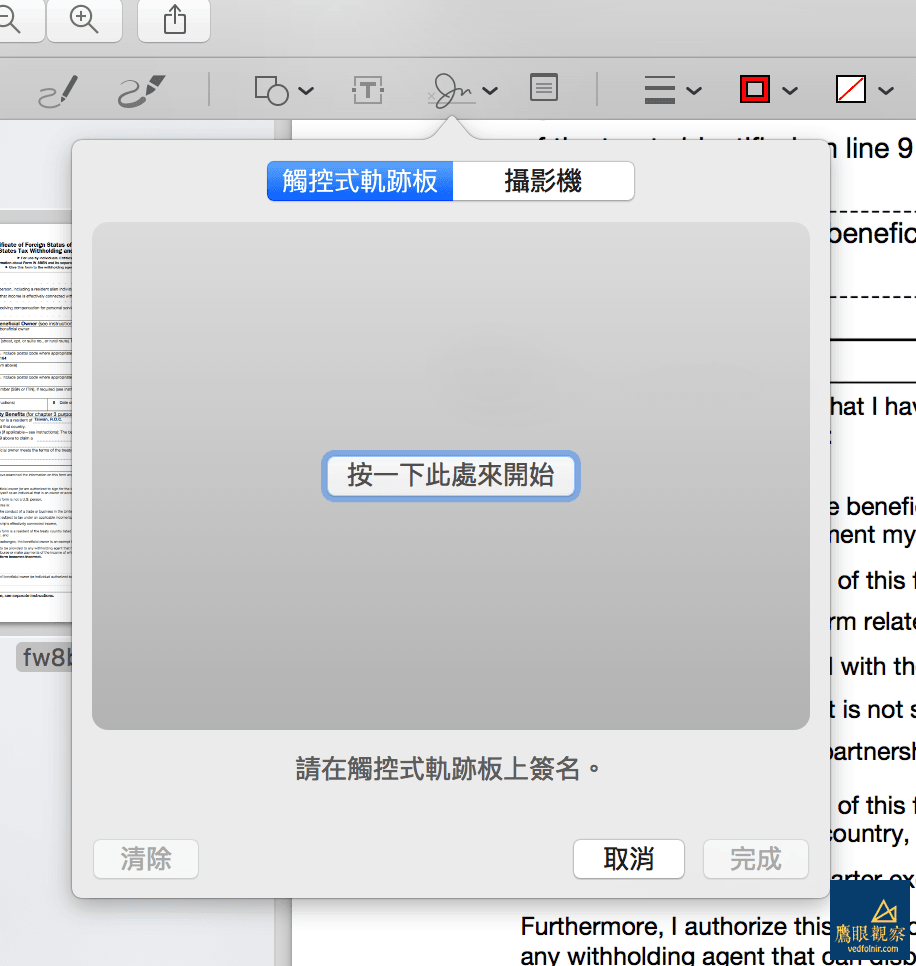 图四,预览程序的签名区。
如果执行「触控制轨迹板」应用,请参考下图五,我们可以在苹果电脑上的触控板上,用手指直接书写签名。
小提示:我用 Wacom 绘图板做过测试,无法正确输入文字,目前仅在内建的触控板上成功过。
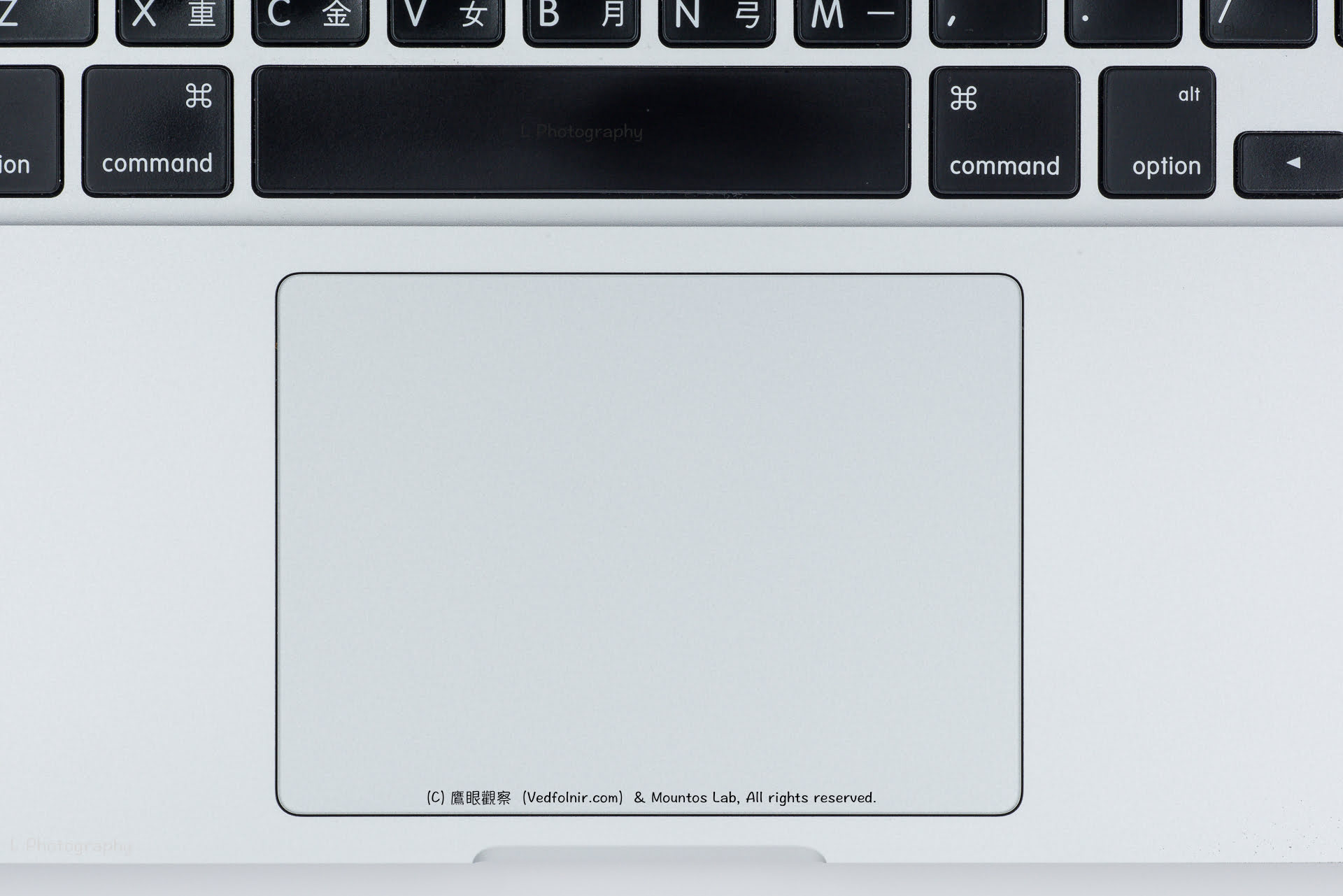 图五,苹果电脑 Apple Macbook Pro 触控板 (Image Credit: Lin Jinliang)。
在图五的触控板用手指写下自己的名字时,在下图六的屏幕上也会同步出现签名轨迹。
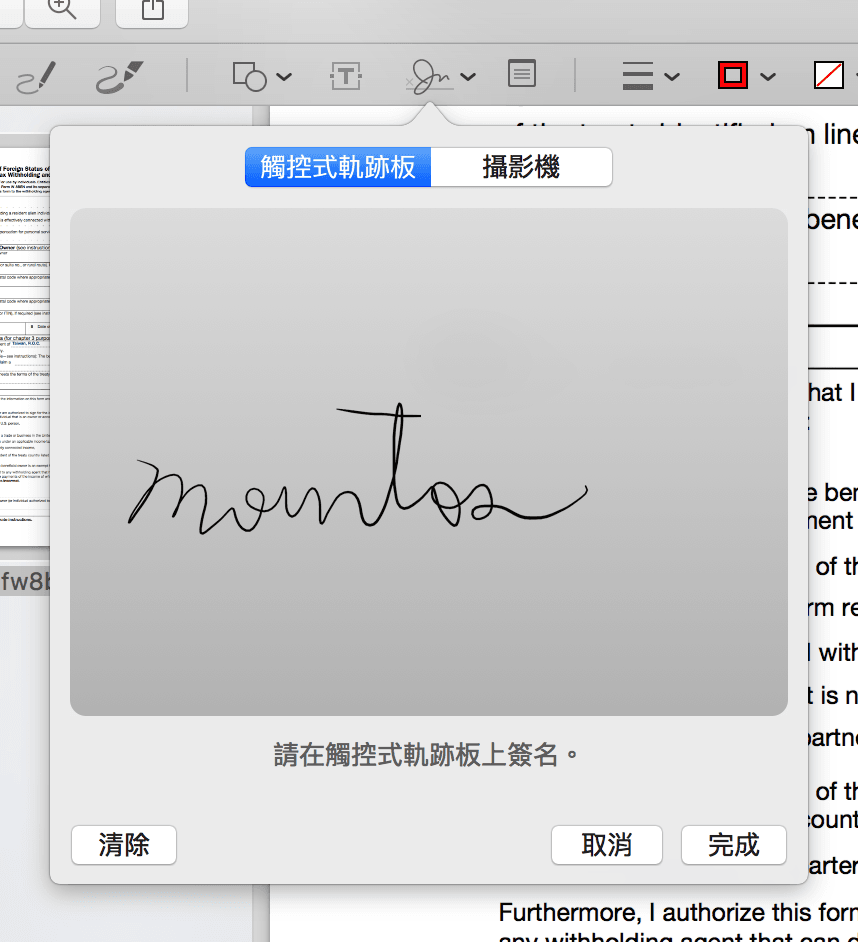 图六,使用触控板绘制签名。
当你觉得书写的签名笔迹已经很漂亮(由于感应技术和手指书写感的影响,想要写出漂亮的字比想像困难),只要按下屏幕上的完成按钮,那么刚刚写下的签名就会被记忆在预览程序中(如下图七所示),以后就能在任何文件上随时插入该签名。
如果你有使用 Apple 的 iCloud 云端备份功能,那么这份签名还会被同步备份到云端上,即使未来你重灌电脑或是更换电脑,都能拥有相同的签名笔迹。
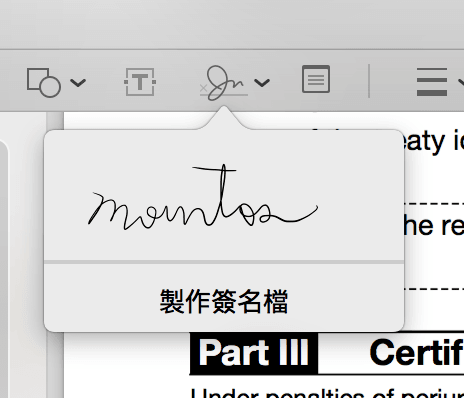 图七,已建立的签名纪录。
接著,请参考下图八所示,点击先前已建立好的签名,该签名就会以图档的方式插入 PDF 文件文件里。我们只要改变签名的大小,并且拖移到需要签名的位置上即可完成这份文件的签署。
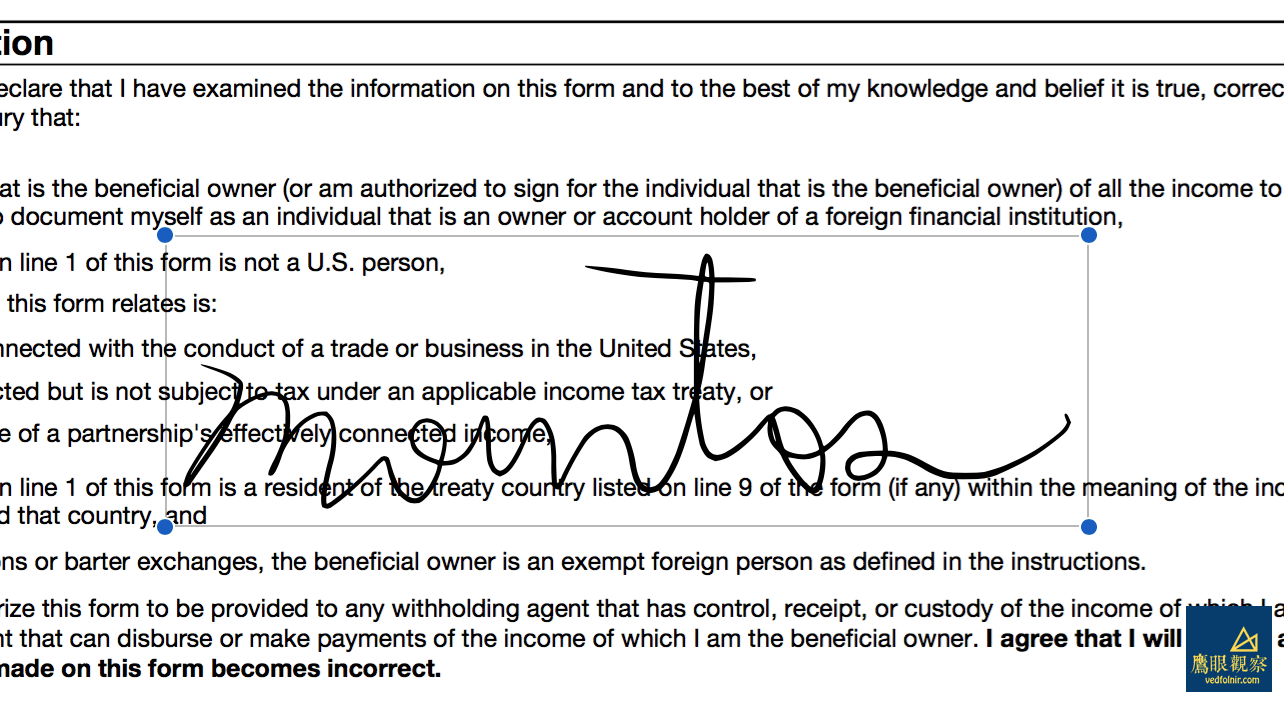 图八,在 PDF 上建立签名。
另外,如果先前是执行「摄影机」应用,请参考下图九所示,最终建立签名的目的还是一样,只是改由电脑的摄影机来输入实体签名。
意思就是你可以先在一张白纸上,用钢笔签下自己的名字后,放置在电脑摄影机前面让系统自动撷取影像。
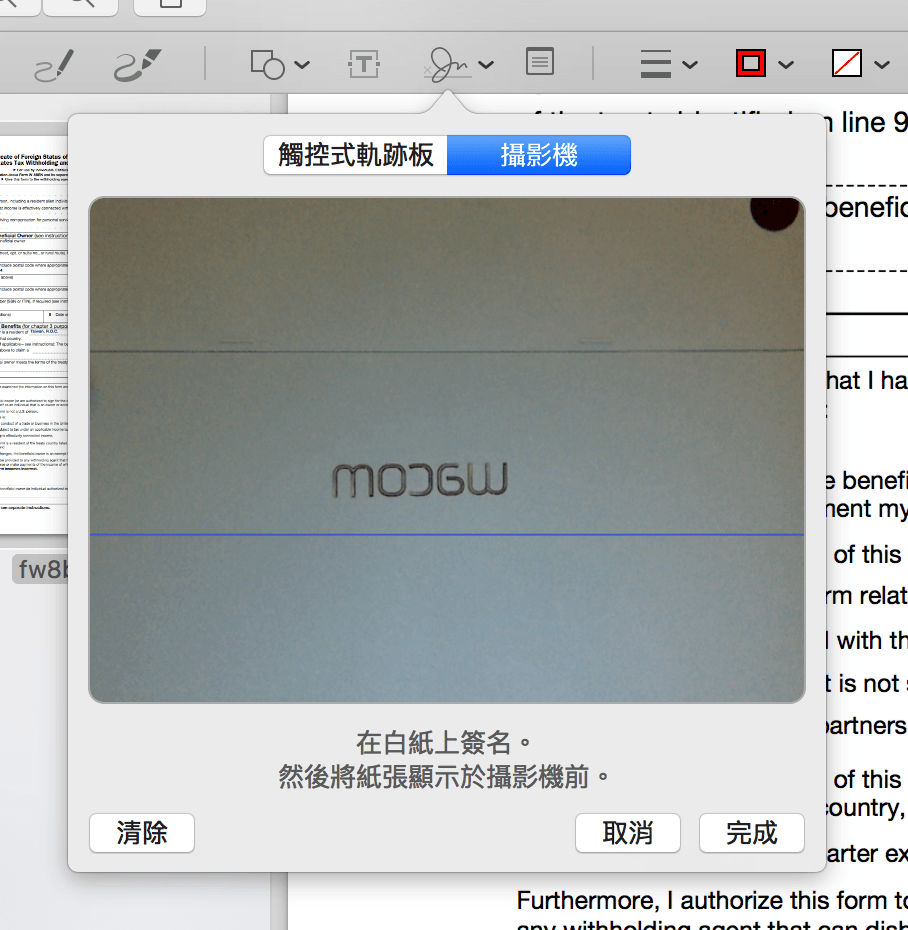 图九,使用预览程序扫描实体签名。
请参考下图十,在电脑完成影像撷取后,会自动辨识笔迹并进行边缘化后转化成数位签名(类似 Adobe Illustrator 的即时描图功能),让你可以直接将签名插入文件中。
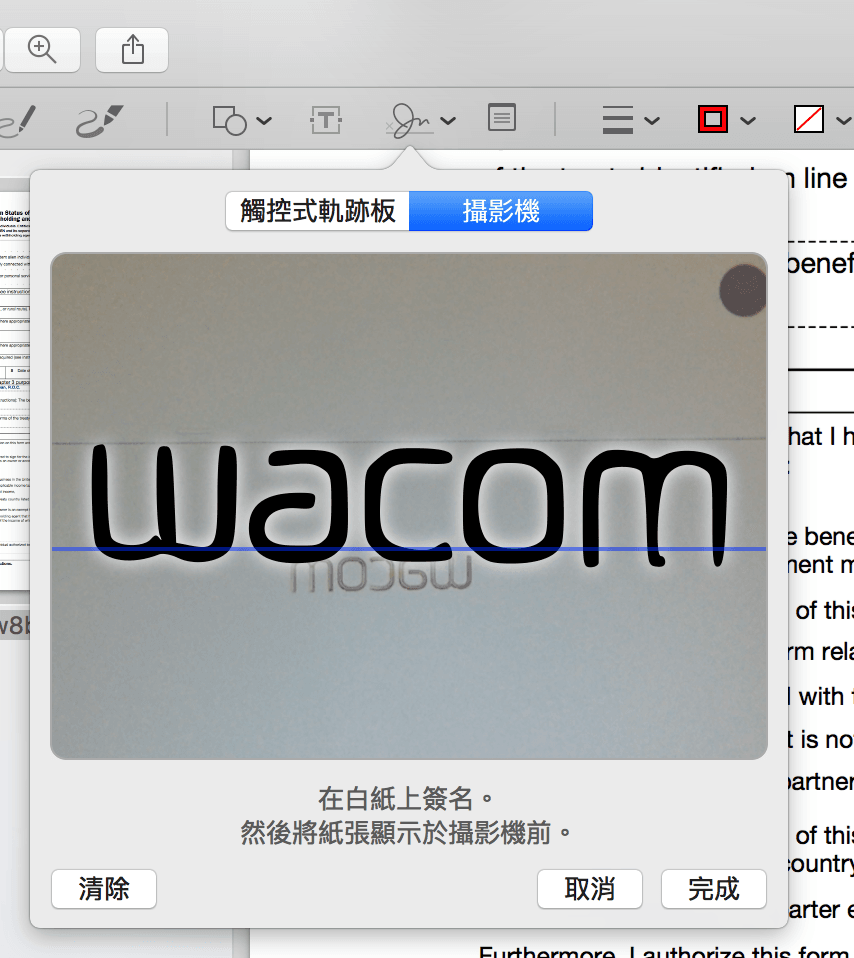 图十,预览程序使用相机自动建立签名。
不过在实际使用后会发现,原本笔迹上一些尖锐的笔触会消失,圆润化的感觉较为呆板,虽然不影响签名的实质效力,但我觉得还是直接用触控板手写输入会比较漂亮(需要一小段时间训练)。
以实际行动支持独立观点,与我们一同走得更远
每一篇条理清晰的分析、每一次不随波逐流的观察,背后都是对真实与品质的坚持。我们拒绝内容农场与算法流量绑架,坚持自由独立的客观发声。
维持高品质的原创写作与独立运营,需要持续的实质力量。您可以选择一次性赞助或每月定期支持,通过 Google 安全结账,与我们一同守护这份深刻与清醒。
由 Google 安全处理付款 · 可随时在 Google 账户管理或取消


留言板