
最近的智慧型手机大多已将内建防蓝光功能视为卖点之一,例如 Asus 的抗蓝光模式,或是 Apple iPhone SE/6/7 系列独有的 Night Shift 模式,目的都是为了减少显示器屏幕所输出的蓝光光量。
尤其近年来有年轻化趋势的黄斑部病变,其部分患病原因就被怀疑和眼睛内的黄斑部吸收过多蓝光有关,因此从最早开始流行的抗蓝光眼镜(或称滤蓝光眼镜[1]),到现在直接在手机内建滤蓝光功能,其目的都是为了保护用户的眼睛,否则依照国内目前的医疗技术,光是打几针治疗就得自费花上六至十二万的治疗代价,工字号相信大家还是愿意在平日里就先做好眼睛的保健。
另外苹果在释出 iOS 9.3 版本时,曾经大打「Night Shift」全新功能的广告,当中曾提到:「许多研究已显示,晚上暴露在亮眼的蓝光下,会影响人体的昼夜节奏,使我们更难以入睡。」Night Shift 可以从手机当前所在地区的位置加以判断日落时间,并自动调节屏幕色温为较暖的色调,其用意也是减少蓝光的输出。
无论是预防眼睛吸收过量蓝光,或是为了让睡眠品质好一点,只要能够确实维护我们的身体健康就是好功能。因此相同的原理当然也可以应用在一般桌上型电脑或是笔记型电脑上,工字号下面将以苹果 Apple 的笔记型电脑 Macbook Pro 为例,说明如何手动操作达成相同的滤蓝光功能,至于其他电脑系统(例如:Microsoft Windows 或 Linux)其实也都是类似控制模式,请各位自行上机动手做啰。
调整 Apple Macbook Pro 显示器预防蓝光伤害眼睛
请参考下图一,首先,开启苹果作业系统「系统偏好设定」下的「显示器」选项。
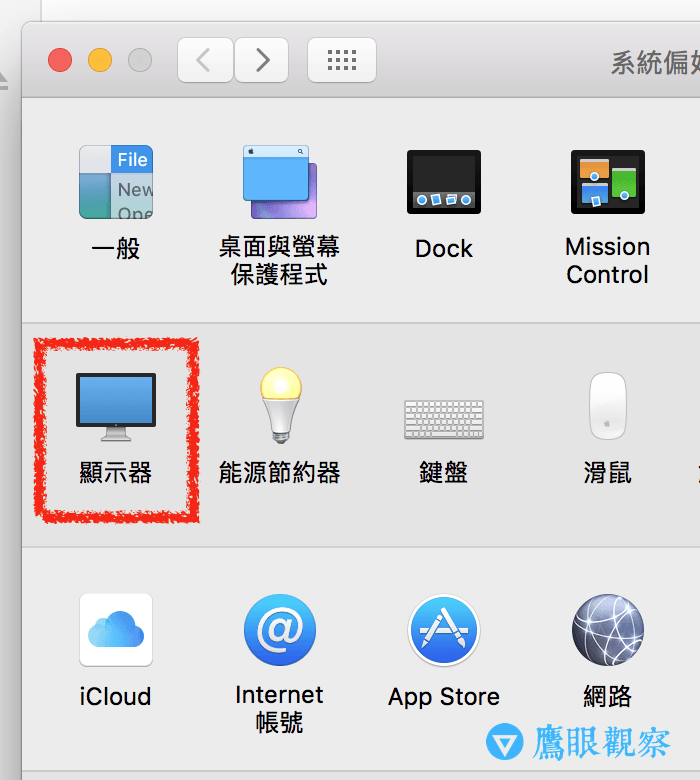
图一,系统偏好设定。
请参考下图二,在新出现的「内建 Retina 显示器」界面下,切换到「颜色」页面,接著从「显示器色彩描述」中挑选「Color LCD Night」这组色调后,你就可以立刻发现电脑屏幕显示的光度与颜色变得较为柔和。
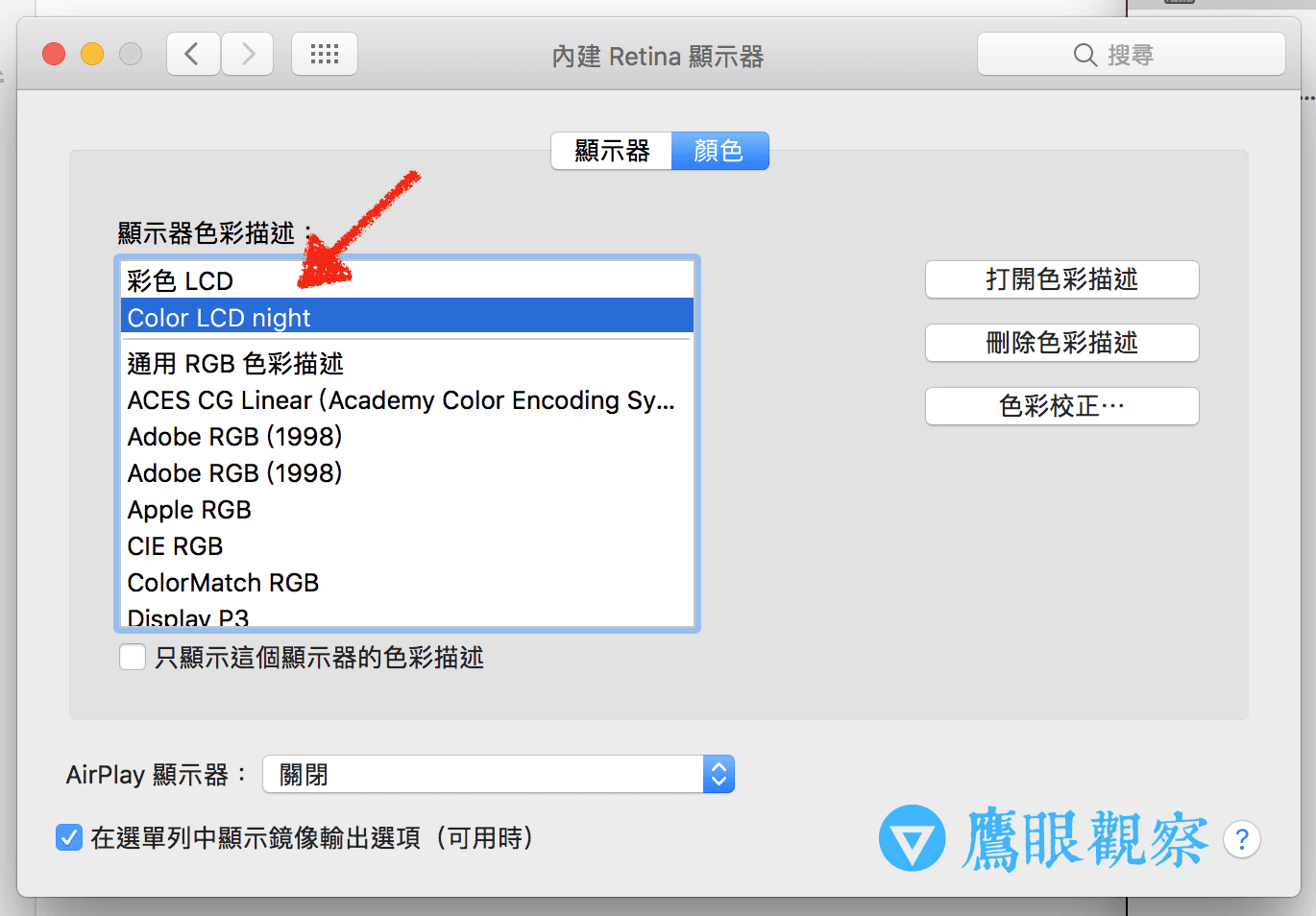
图二,显示器色彩描述。
其实光从名称就能晓得「Color LCD Night」这组色调就和智慧型手机 iPhone 上的「Night Shift」有近似的作用,同样都是透过调整屏幕显示色温来达到降低蓝光[3]输出的目的。
最后还是要提醒大家,虽然这只是很简单切换显示器的颜色设定,借以快速达到减低蓝光输出量的目地,不过请你记得如果打算修改照片或是任何与颜色相关的工作时,一定要调整回原本的色彩模式喔!要不然在暖色调的情况下调整出来的照片可是会相当吓人的。
苹果电脑默认的颜色描述档虽然是「彩色 LCD」,不过在实际测试后,我还是较偏好「通用 RGB 色彩描述」和「Apple RGB」这两组选项。建议大家可以先挑一张颜色与光度完整的照片(如果有 RGB 单色调图稿会更明显),然后试著切换各个描述档就能发现你偏好的设定了(当然最正确的作法还是买一组屏幕色彩校正器[2]来随时调教)。
延伸阅读/附录:
- 抗蓝光眼境产品参考。
- 显示器屏幕色彩校正器产品参考。
- 蓝光最主要的来源是你在屏幕上看到的白色,有兴趣了解背后技术的话,可以参考蓝光 LED 的历史。
以实际行动支持独立观点,与我们一同走得更远
每一篇条理清晰的分析、每一次不随波逐流的观察,背后都是对真实与品质的坚持。我们拒绝内容农场与算法流量绑架,坚持自由独立的客观发声。
维持高品质的原创写作与独立运营,需要持续的实质力量。您可以选择一次性赞助或每月定期支持,通过 Google 安全结账,与我们一同守护这份深刻与清醒。
由 Google 安全处理付款 · 可随时在 Google 账户管理或取消

留言板