
本日、Macの最新OS「Apple OSX 10.12.5」へアップデートした際、App Storeが特集していたApple Design Award 2017(アップル・デザイン・アワード)受賞アプリの中で、ひときわ可愛らしいアイコンが目を引く「Bear」というアプリを見つけ、試しにダウンロードして使ってみました。結論から言うと、見た目の愛らしさに反して、その本質は非常に洗練された「テキストエディタ」、あるいは公式の言葉を借りるなら、エレガントで柔軟な「ライティングツール(書写ツール)」です。
Bearは主に以下の3つの強みを打ち出しています:
- マルチプラットフォーム対応:Apple iMacやMacBookで利用できるmacOS版アプリ、およびiPhoneやiPad向けのiOS版アプリを提供。ノートパソコン、デスクトップ、スマートフォン、タブレットの各端末間でテキスト内容をスムーズにクラウド同期し、複数デバイス間でのシームレスな共同編集を実現します。
- スタイリッシュなデザイン:文字のレンダリングだけでなく、UI全体のデザイン性や洗練されたアニメーションも秀逸です。有料でアプリアイコンやテーマ外観(Theme)を変更することもでき、従来のテキストエディタよりも多彩で美しい書式設定をサポートしています。
- 充実した機能群:マルチプラットフォーム対応や優れたデザインに加え、コードブロックの作成、画像の挿入、ハッシュタグ(#tag)による階層管理、他者へ共有するためのノート専用リンク生成、多彩な形式(PDF、HTML、DOCXなど)へのエクスポート機能など、実用的な機能が数多く備わっています。
以下では、Bearの基本操作や使う上での注意点、そして実際に使ってみたリアルな使用感と評価を詳しくご紹介します。
Bear の基本操作ガイドと利用上の注意点
Bearエディタの操作方法は非常にシンプルです。まずは全体的な操作の流れと、注意すべきポイントを順を追って解説します。
1枚目の画像をご覧ください。BearのUIは極めてシンプルに整理されており、初期状態では左から「タグ・管理エリア」「ノート一覧」「ノート編集エリア」(そして可愛いクマのイラスト)という3ペイン構成になっています。
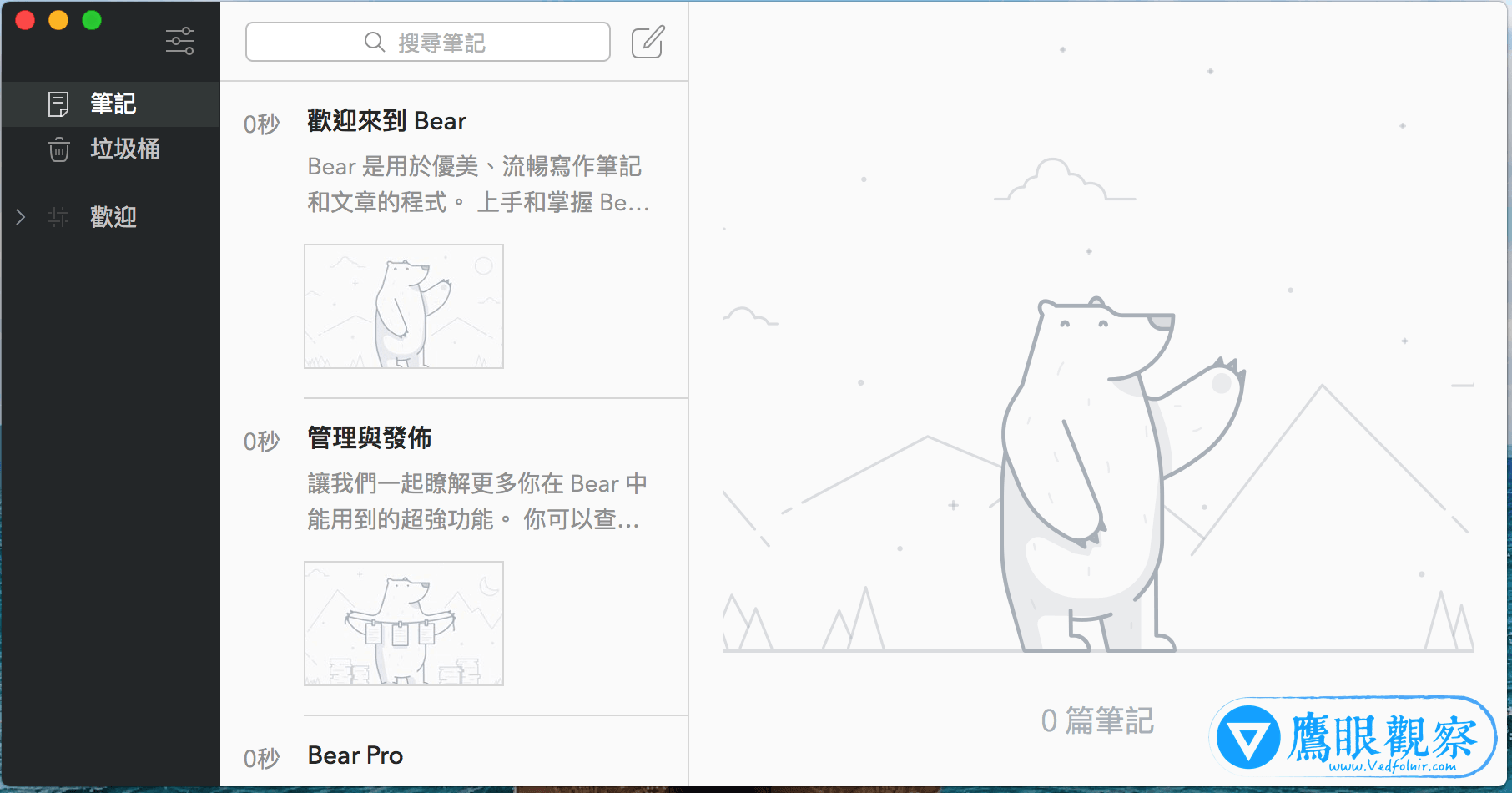 1枚目:Bearのメイン操作画面。
2枚目の画像のように新規ノートを作成すると、1行目が自動的にタイトルとなり、その後に本文を続けて執筆できます。
Bearのアプリ起動速度は非常に高速です。ふとした瞬間にインスピレーションが湧いたときや、メモ・画像を急いで記録したいときでも、Bearを開けばすぐに編集画面が表示され、思考を逃さずテキストに残せます。この手軽さはWindowsのワードパッドやメモ帳に近い感覚ですが、ファイル名をつけて保存する手間や煩わしいフォント調整を気にする必要がなく、より直感的かつスピーディに扱えます。
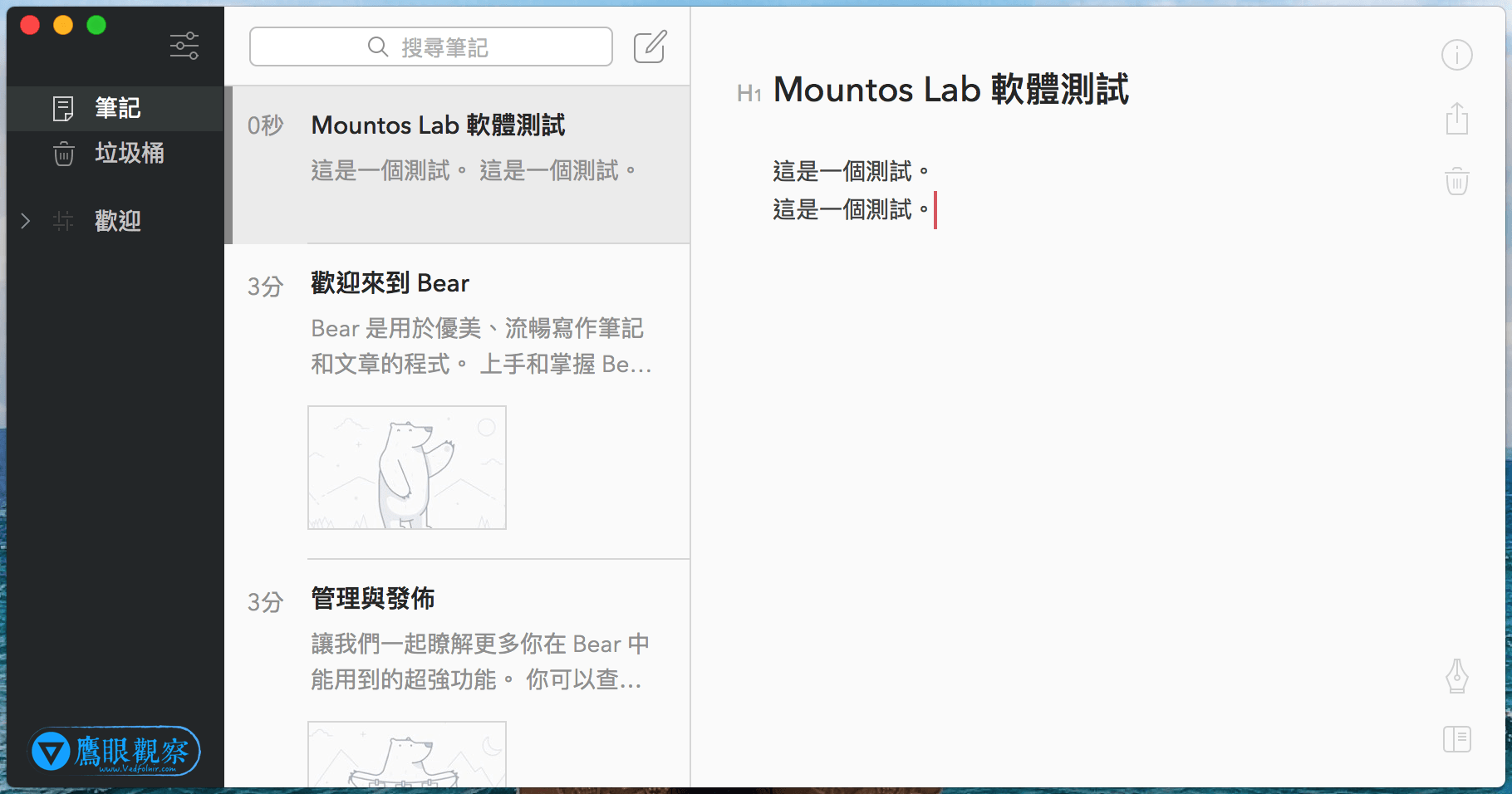 2枚目:新規ドキュメントの作成。
3枚目の画像にあるように、Bearは一般的なテキストエディタ以上に多彩な文字装飾に対応しています。プログラミング用のコードブロック挿入はもちろん、画像の直接貼り付けもスムーズで、Apple純正の「メモ」アプリと比べても安定した動作感があります。
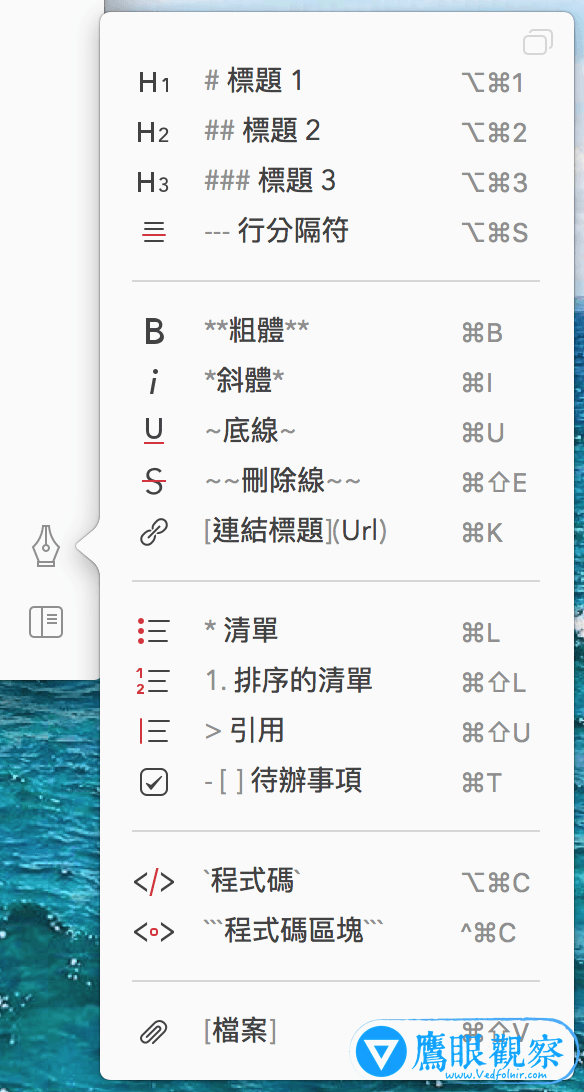 3枚目:多彩な書式フォーマット。
4枚目の画像は、見出しやリストなどの装飾を交えて作成したノートの例です。読みやすく視覚的にも美しいノートに仕上がります。
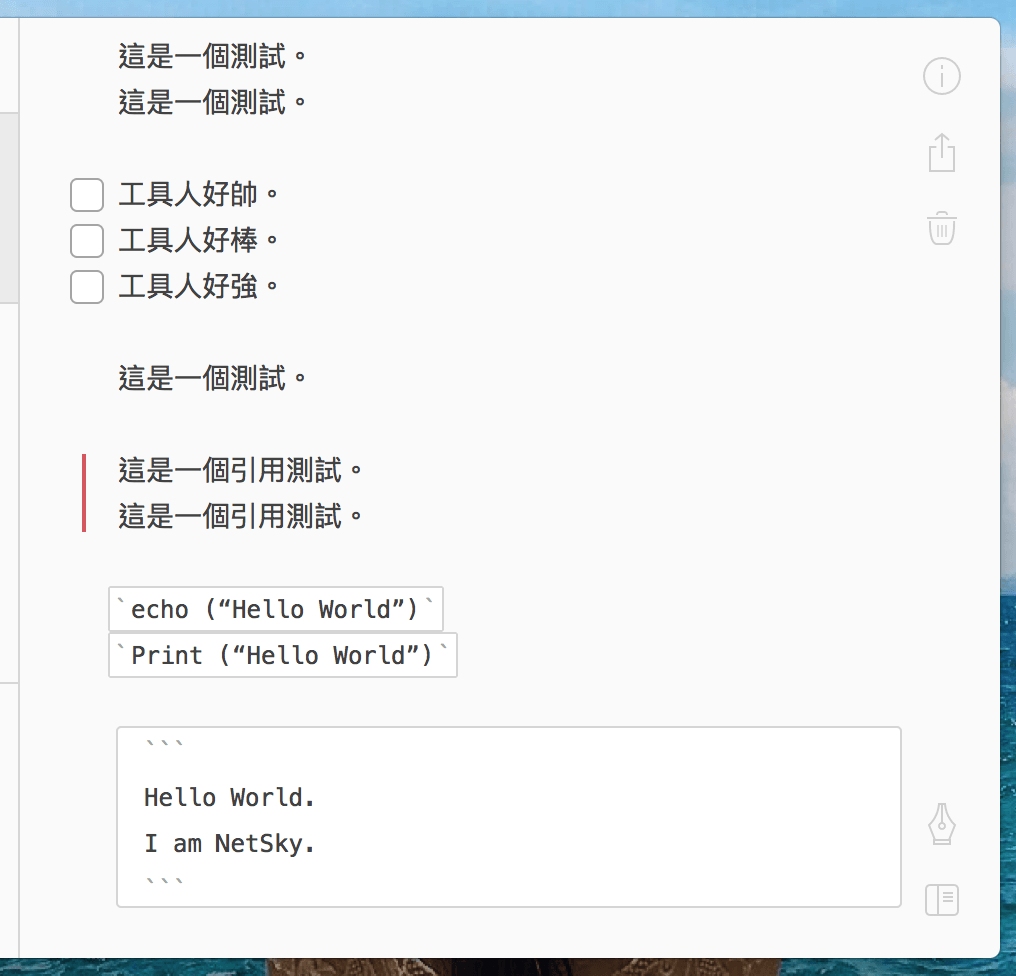 4枚目:リッチなフォーマットを活用したノート編集。
5枚目の画像は、Bearを試用していた際に見つかった、英語圏アプリの多言語ローカライズで時折見られる小さな不具合(バグ)の様子です。致命的な問題ではありませんが、中国語や日本語などの全角文字を入力する際、変換確定前の入力文字列が一時的に見えなくなる現象が発生することがあり、タイピング時のユーザー体験に少なからず影響を与えます。
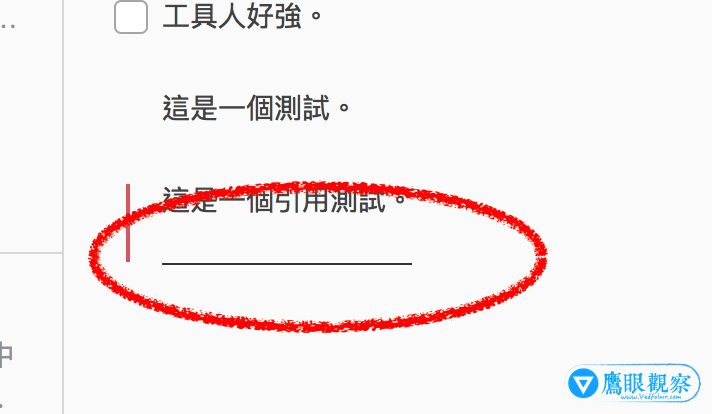 5枚目:入力時の表示バグ。
6枚目の画像にあるように、Bearではノートごとに専用のURLリンクを生成できる便利な機能が備わっています。ノート同士をリンクさせて整理したり、他者へ特定のノートを案内したりするのに役立ちます(このリンクはWebブラウザではなく、Bearアプリを通じて開く仕様です)。
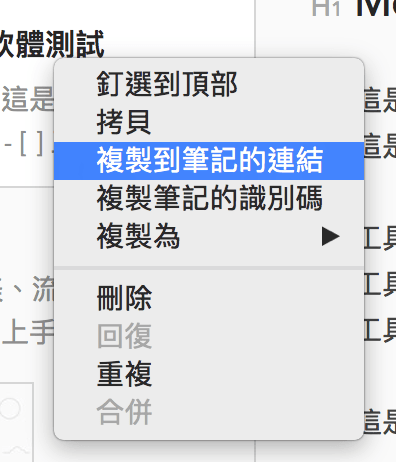 6枚目:ノート間リンク等の特殊機能。
7枚目の画像は、Bearのアプリ設定画面です。デフォルト設定のままでも十分にバランスが取れており、無理に変更する必要はありません。
日常的にWebで文章を書く機会が多い方には、Bearがフルサポートしている「Markdown」記法の習得をおすすめします。Markdownは読みやすく書きやすいプレーンテキスト記法で、HTMLへ簡単に変換できます。慣れるまでは少し手間に感じるかもしれませんが、一度身につければ長文の執筆効率を劇的に高めることができます。
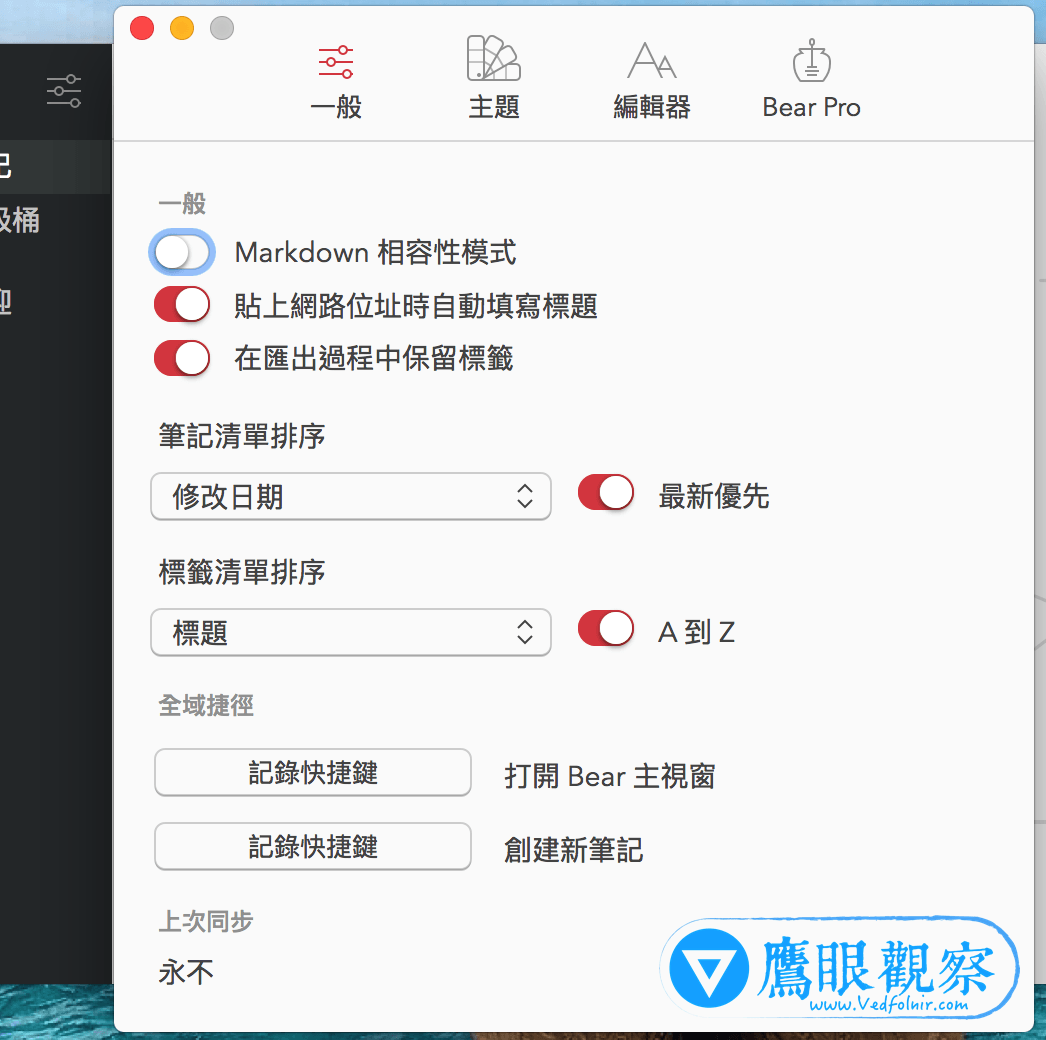 7枚目:Bearの設定画面。
8枚目の画像は、有料サブスクリプション「Bear Pro」の案内ページです。月額または年額プランを契約することで、PDF、HTML、DOCX、JPGなどの多彩な形式への書き出し機能や、追加の美しいデザインテーマ、端末間の完全クラウド同期機能などがアンロックされます。
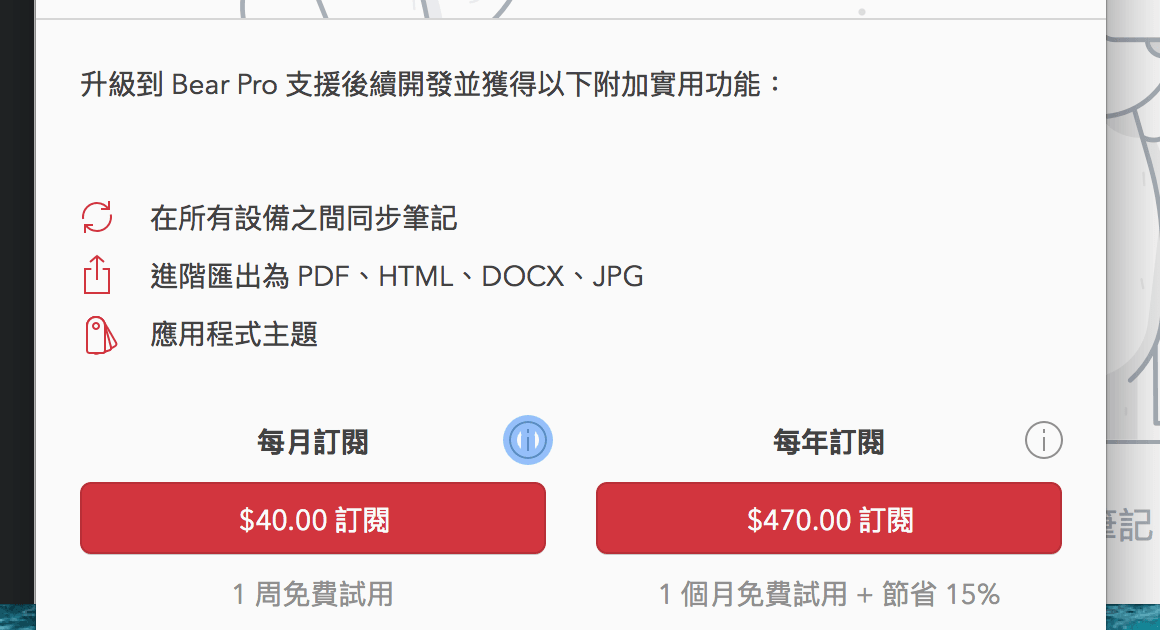 8枚目:有料プラン「Bear Pro」の機能紹介。
「Bear」の率直な使用感と総評
Bearは確かにコンパクトで使い勝手に優れ、アイデアを素早く書き留めるのに適したライティングツールです。しかし率直に言えば、Apple標準の「メモ」アプリがすでに完成度の高い進化を遂げている現在、わざわざBearに乗り換える必然性はそこまで高くないと感じました。総合評価としては星3つといったところです。もちろん、もしmacOSに標準メモアプリが存在しなかったとしたら、間違いなく筆者の第一候補になっていたでしょう。
さらに、先述した全角文字入力時の一時的な表示不具合を考慮すると、日本語や中国語などの文字入力を主とするユーザーへ手放しでおすすめするのは少々躊躇われます。素早さと快適さが求められるメモアプリにおいて、入力中の文字が視認しにくいストレスは小さくないからです。
とはいえ、クマのモチーフが大好きで、Apple標準メモアプリよりも洗練されたUIやデザインテーマに魅力を感じる方であれば、使ってみる価値は十分にあります。道具としての相性を確かめてみてはいかがでしょうか。
関連リンク
- Mac版アプリのダウンロード:Bear on OS X
- iPhone & iPad版アプリのダウンロード:Bear on iOS
独自の視点と客観的な報道を、あなたの温かい支援で
表面的なトレンドやアルゴリズムに流されず、事実と深い洞察に基づいた独立した記事をお届けし続けるために。
質の高いオリジナル記事と独立した運営を続けるため、1回のみ、または毎月のご支援をGoogleの安全な決済でお願いいたします。
お支払いはGoogleにより安全に処理されます · いつでも管理・解約できます


コメント