
本日、Apple MacBook ProにPhase Oneが提供するSonyカメラユーザー向け画像編集ソフト「Capture One 11」をインストールしたところ、macOS上でアプリケーションが正常に起動できないトラブルに直面しました。
これこそが、AppleのMacが「世界で最も安全なデスクトップPC」と呼ばれる所以でもあります。システムのデフォルト設定では、出所が未確認のアプリケーションをユーザーが直接開くことを禁止しているためです(これはアプリ自体に問題があるという意味ではなく、単にApple公式の検証を通過していないだけです)。
下の図1をご覧ください。Phase One公式サイトから直接ダウンロードしたCapture One 11を起動しようとすると、macOSのダイアログに「Capture One 11は開発元が未確認のため開けません。」(または「App Storeからダウンロードされたものではないため開けません」)という警告メッセージが表示され、「セキュリティ環境設定で許可されているのは、App StoreからのAppのみです。」と状況が提示されます。
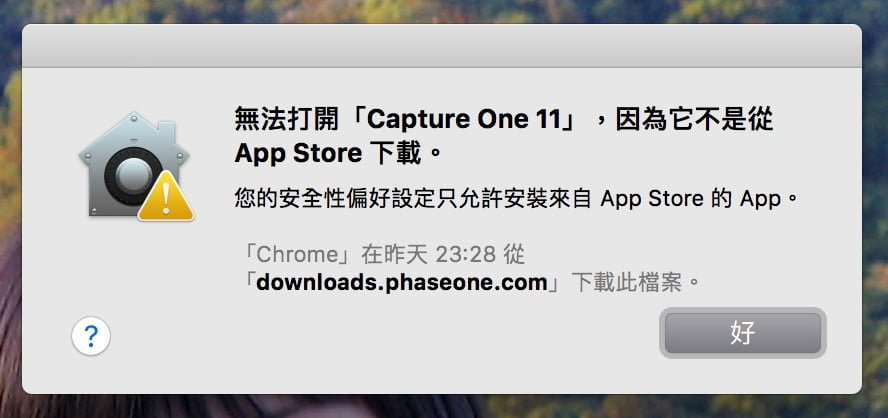 図1:アプリケーションが開けない場合のエラー警告画面。
結論から言うと、この問題はシステム環境設定を変更することで根本的に解決できます。手順は以下の通りです:
- 画面左上のAppleメニュー()をクリックします。
- メニューから「システム環境設定」を選択し、設定ウィンドウを開きます。
- ウィンドウ内の「セキュリティとプライバシー」アイコンをクリックし、下の図2に示す設定パネルを開きます。
- 図2を参考に、「ダウンロードしたアプリケーションの実行許可」の項目を「App Storeと確認済みの開発元からのアプリケーションを許可」に変更します。これにより、Apple公式の審査を通過したアプリ以外の、公認開発元からリリースされたアプリケーションも直接起動できるようになります。
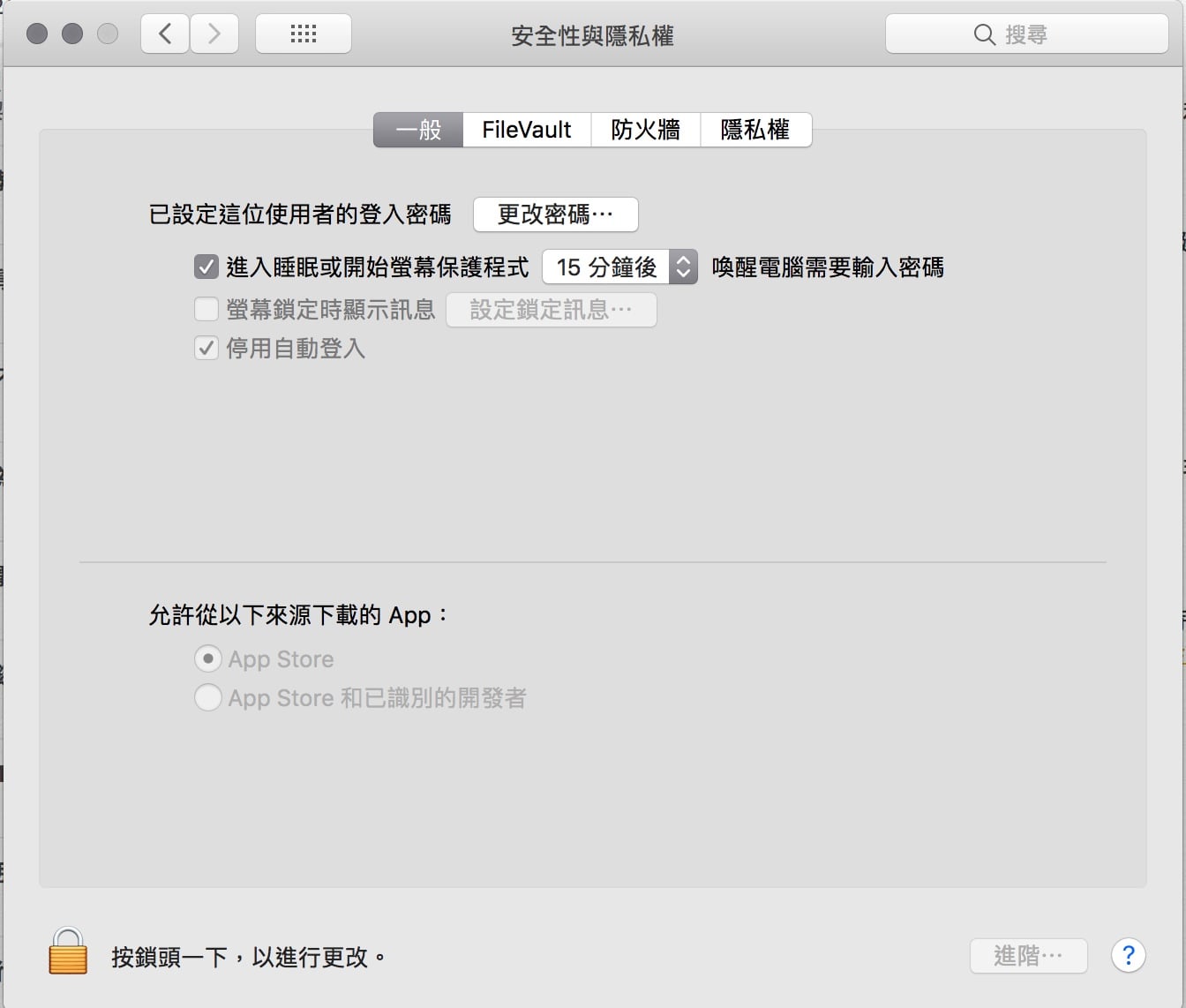 図2:セキュリティとプライバシー設定画面。
⚠ 注意:セキュリティ保護のため、重要な設定を変更するには、まず設定パネル左下の「🔒 カギ」アイコンをクリックし、管理者のユーザー名とパスワードを入力してロックを解除する必要があります。
ただし、この設定変更にはデメリットもあります。セキュリティの門戸を無防備に大きく開いてしまうことになり、パソコンが外部の悪意ある攻撃に晒されるリスクが高まるため、筆者としては通常この全開放設定をおすすめしていません。
アプリケーションを安全かつ簡単に起動する個別許可テクニック
幸いなことに、Appleは個々のアプリケーションに対して1回ごとに実行許可を与える、より安全でスマートな裏技を用意しています。この特定の手順さえ覚えておけば、今後見慣れないアプリケーションでも素早く安全に起動できます。手順は次の通りです:
- ファイル管理ソフト「Finder」を開き、左側サイドバーの「アプリケーション」フォルダを開きます。
- キーボードの「Control」キーを押したまま、起動したいアプリケーションのアイコンをマウス(またはトラックパッド)でクリック(副ボタンクリック/右クリック)します。
- 表示されたコンテキストメニューから「開く」をクリックします。これでアプリケーションが正常に起動します。
上記の手順を実行すると、macOSは自動的にそのアプリをセキュリティの例外リストに登録し、次回以降は検証済みアプリと同様に扱われます。今後は通常通り「アプリケーション」フォルダや「Launchpad」からアイコンをクリックするだけで、いつでもスムーズに起動できるようになります。
独自の視点と客観的な報道を、あなたの温かい支援で
表面的なトレンドやアルゴリズムに流されず、事実と深い洞察に基づいた独立した記事をお届けし続けるために。
質の高いオリジナル記事と独立した運営を続けるため、1回のみ、または毎月のご支援をGoogleの安全な決済でお願いいたします。
お支払いはGoogleにより安全に処理されます · いつでも管理・解約できます


コメント