
Windows 環境で PDF ファイルを編集する場合、Adobe Acrobat や PDF-XChange Viewer といった専用ソフトウェアをインストールして作業することが一般的でした。しかし Mac に移行してからは、Google Chrome などのブラウザでも手軽に PDF を閲覧できるようになり、不要なサードパーティ製アプリをむやみに導入してシステム環境を複雑にしたくないと感じる方も多いのではないでしょうか。
PDF 書類に記入してサイン(署名)を入れ、相手に送り返す必要がある際、わざわざプリンターで紙に印刷して手書きし、再びスキャナーで取り込むという手間は非常に面倒です。以前『Macの「プレビュー」は手軽で万能な画像処理ソフト』という記事でも触れましたが、Mac に標準搭載されている「プレビュー」アプリは、画像だけでなく PDF ファイルの高度な閲覧・編集機能も備えています。
Finder から PDF ファイルをダブルクリックすると、標準で「プレビュー」が立ち上がります(下の図1を参照)。
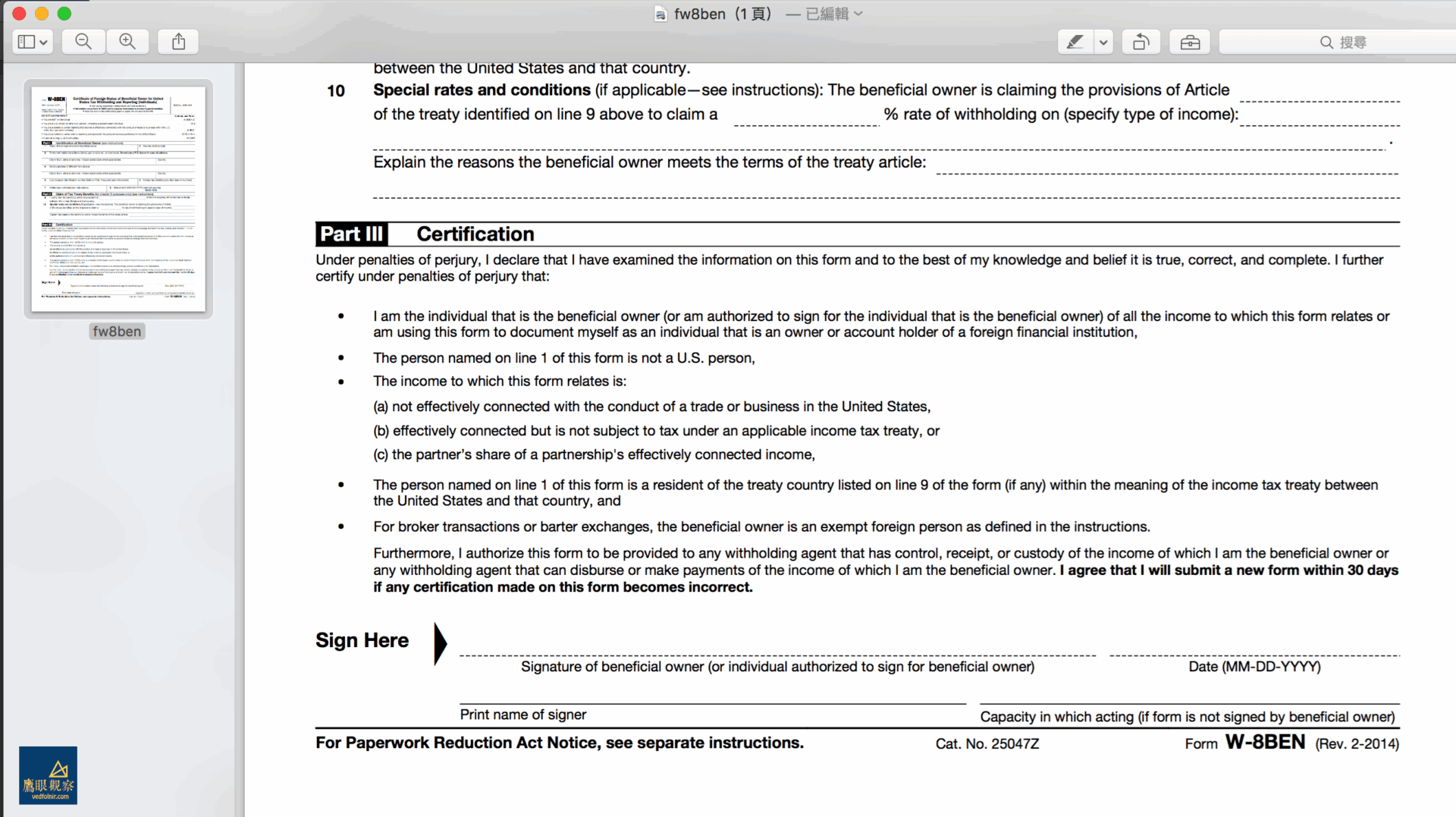
図1、Apple OS X のプレビューで PDF ファイルを開いた状態
プレビュー上では、レイアウトを崩さずに書類を閲覧できるだけでなく、テキストを選択してコピーしたり、フォーム上に直接文字を入力したりすることが可能です。日常的な文書作業であれば、これだけで十分な PDF エディタとして活用できます(下の図2を参照)。
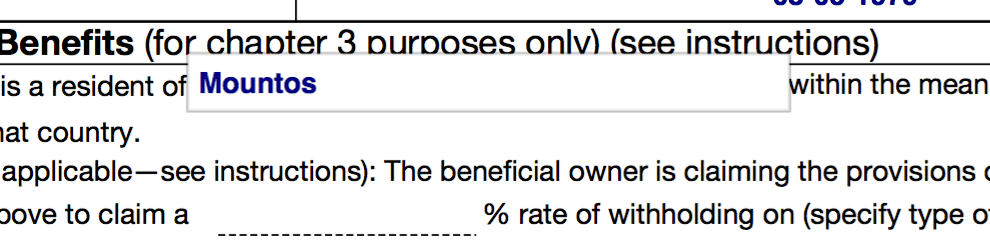
図2、プレビュー内で直接フォームを編集
ここからは、書類を印刷することなく、PDF の契約書や合意書に素早く自分の手書きサインを挿入する手順を詳しく解説します。
トラックパッドやWebカメラで電子サインを作成・挿入する手順
まず、プレビュー上部のツールバーにある「マークアップツールバーを表示」ボタンをクリックし、表示されたツール群の中から「署名」アイコンを選択します(下の図3を参照)。
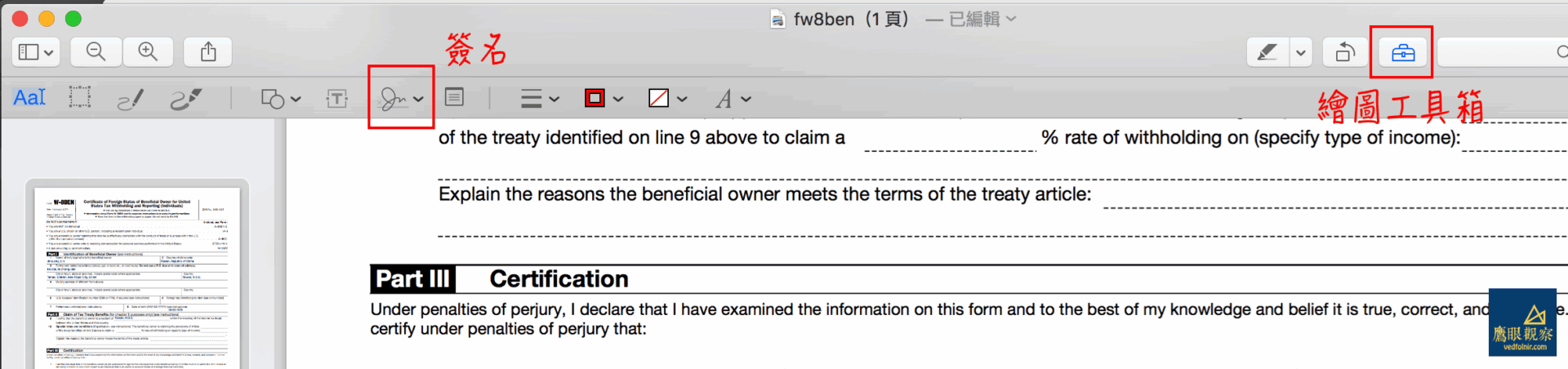
図3、プレビューのマークアップツールバーと「署名」アイコン
署名アイコンをクリックすると署名管理画面が表示されます。ここでは「トラックパッド」と「カメラ」の 2 種類の方法からサインを入力できます(下の図4を参照)。
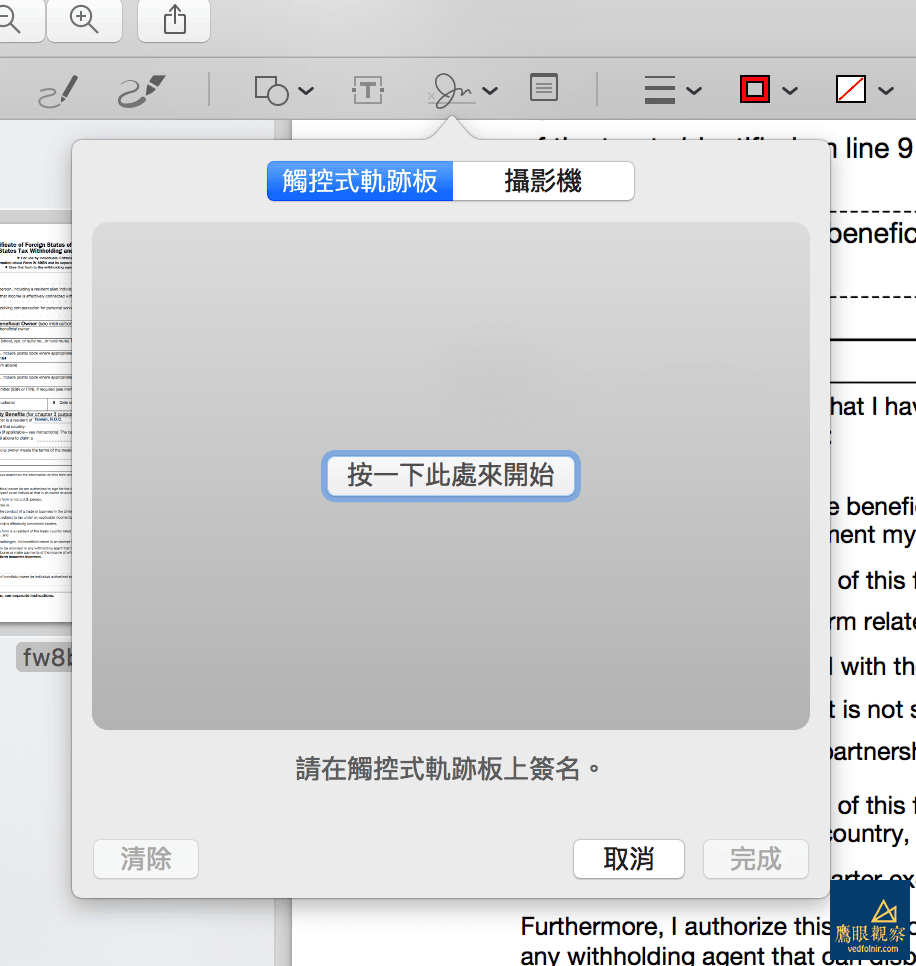
図4、プレビューの署名作成画面
方法 1:トラックパッドを使って指先でサインを書く
「トラックパッド」を選択した場合、MacBook や Magic Trackpad の上で指先を使って直接サインを書きます(下の図5を参照)。
ヒント:ペンタブレット(Wacom 等)では認識されない場合があるため、Mac 本体の内蔵トラックパッドを使用することをおすすめします。
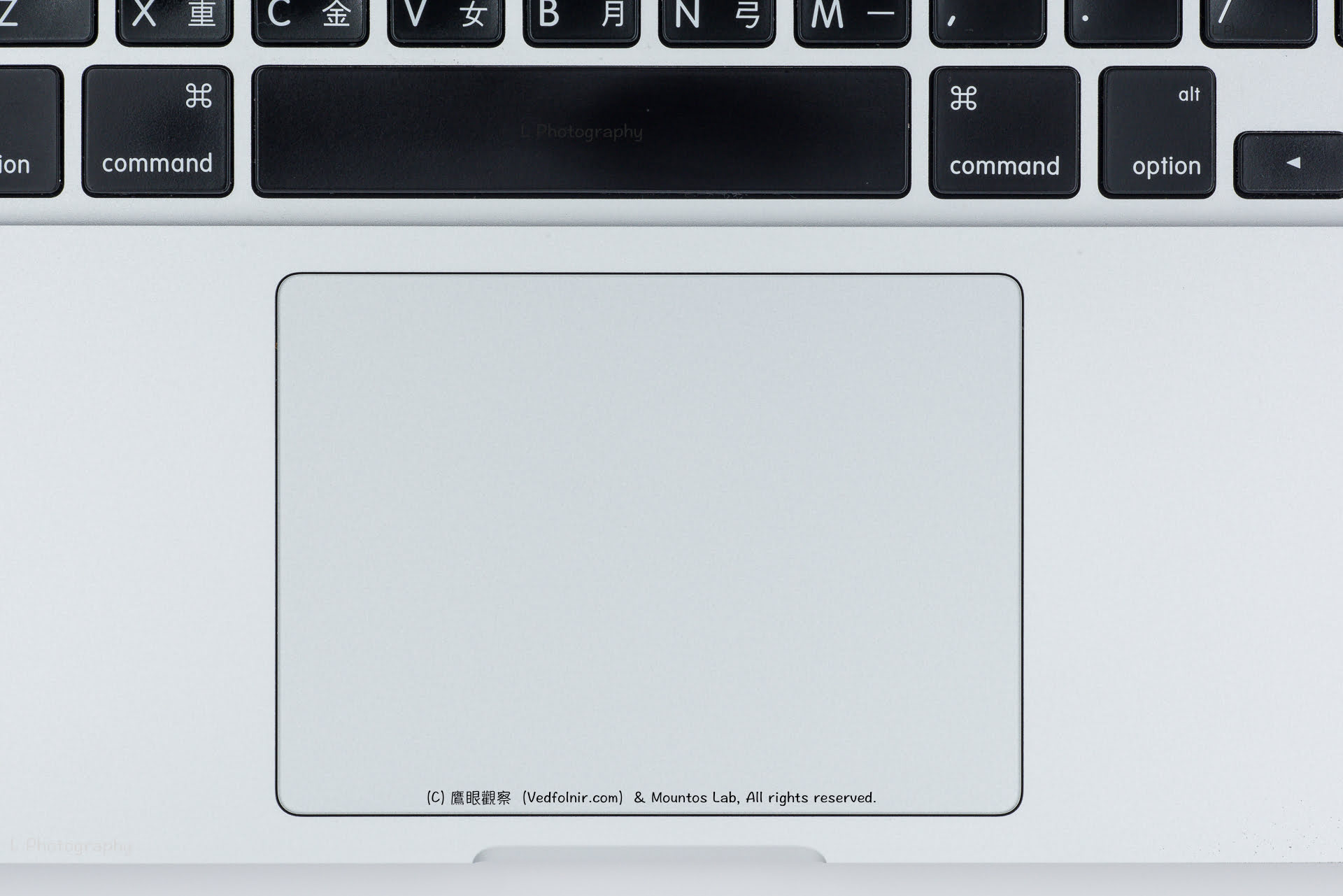
図5、Apple MacBook Pro のトラックパッド (Image Credit: Lin Jinliang)
トラックパッドの上で指を滑らせると、画面上にリアルタイムで筆跡が描画されます(下の図6を参照)。
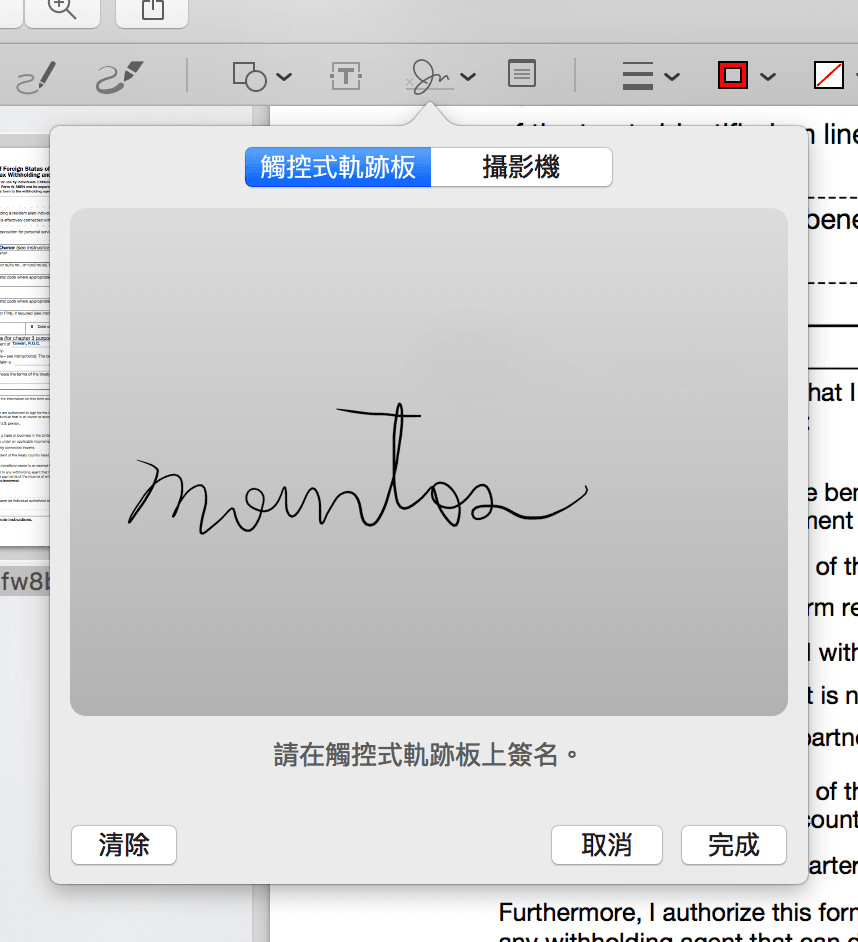
図6、トラックパッドによる署名の描画
納得のいくサインが書けたら「完了」をクリックします。作成した署名はプレビューアプリ内に保存され(下の図7を参照)、次回以降はワンクリックで任意の書類に呼び出すことができます。
iCloud を利用していれば、この署名データは同じ Apple ID でログインしている他の Mac 端末間でも自動同期されます。
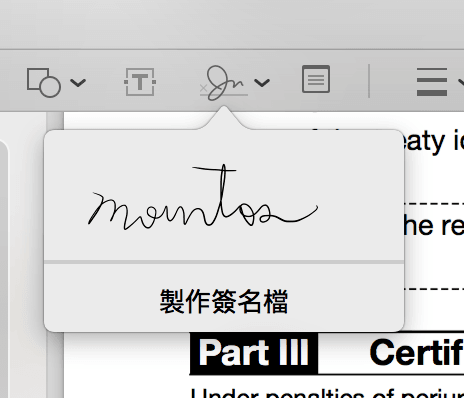
図7、登録済みの署名履歴一覧
署名を PDF に挿入するには、一覧から登録したサインをクリックします。すると書類上に透明背景の画像として配置されるので、四隅をドラッグしてサイズを調整し、所定の署名欄へ移動させれば完了です(下の図8を参照)。
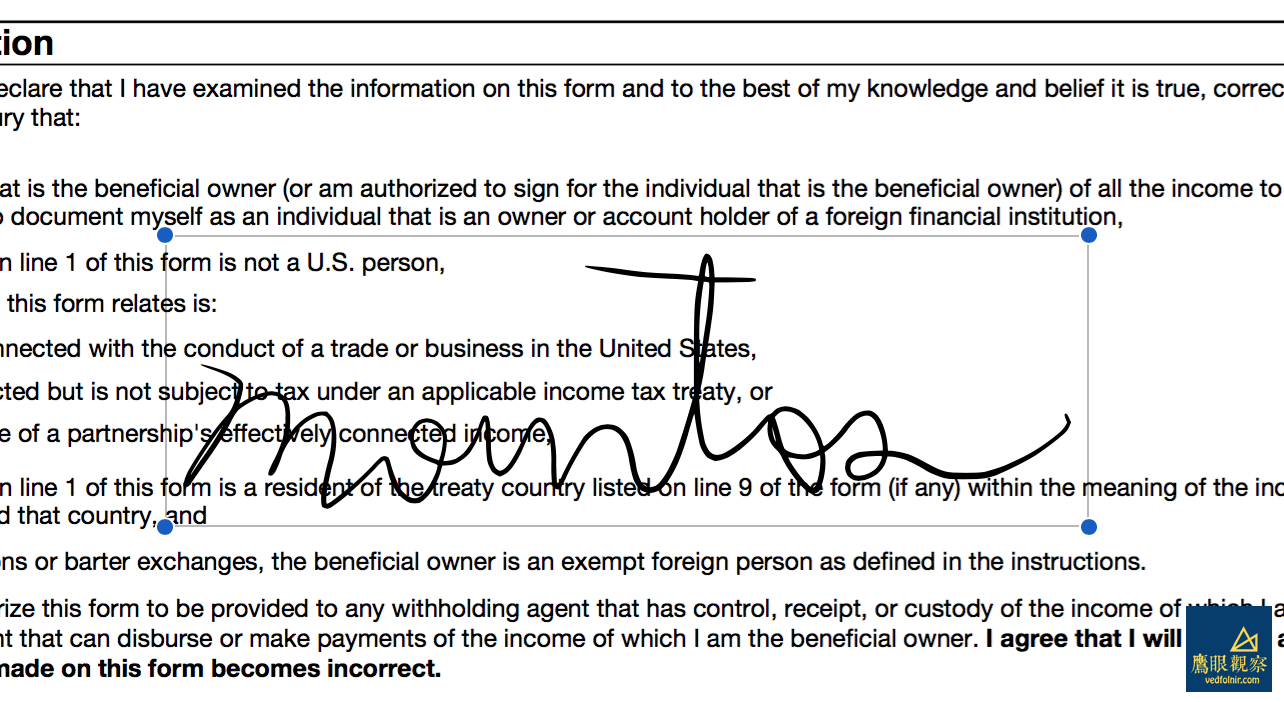
図8、PDF 書類へのサインの挿入と位置調整
方法 2:Webカメラで白い紙に書いたサインを読み取る
もう一つの方法は「カメラ」を使う手順です。白い紙に万年筆や黒のボールペンではっきりと自分の名前を書き、Mac の内蔵 FaceTime カメラの前に掲げます(下の図9を参照)。
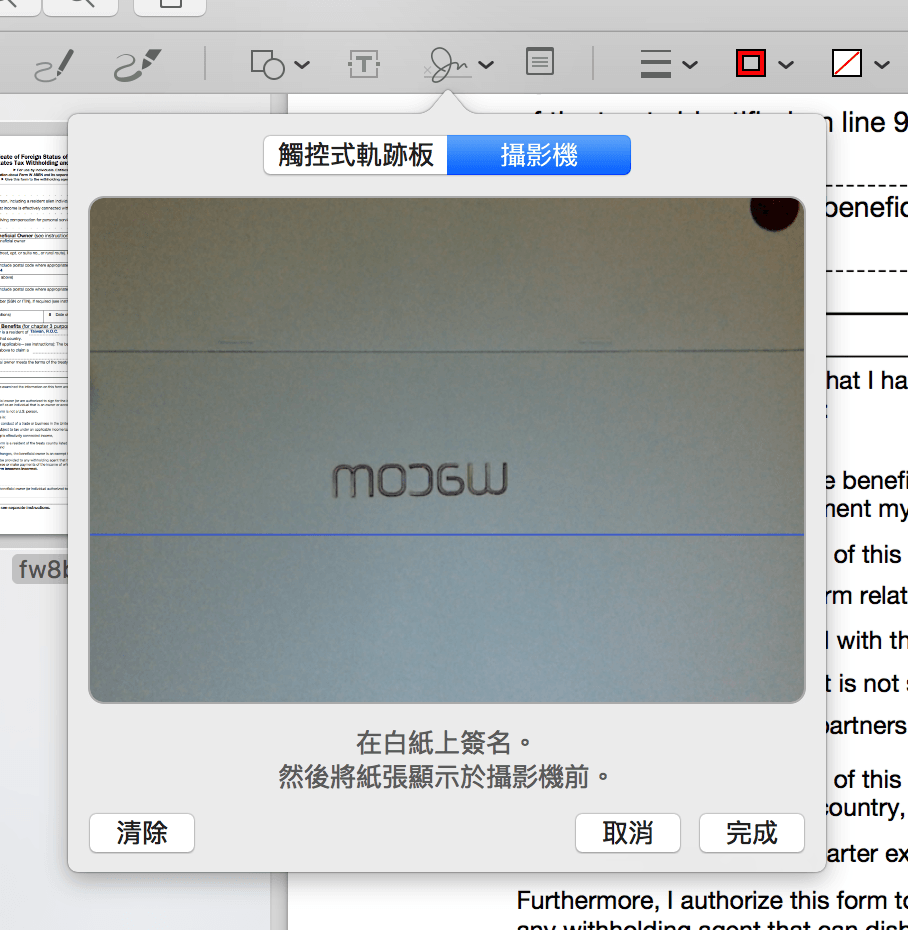
図9、Mac のカメラを使った紙の署名スキャン
カメラが青い基準線の上に書かれた文字を検知すると、筆跡の輪郭を自動的にベクター化してデジタル署名を生成してくれます(下の図10を参照)。
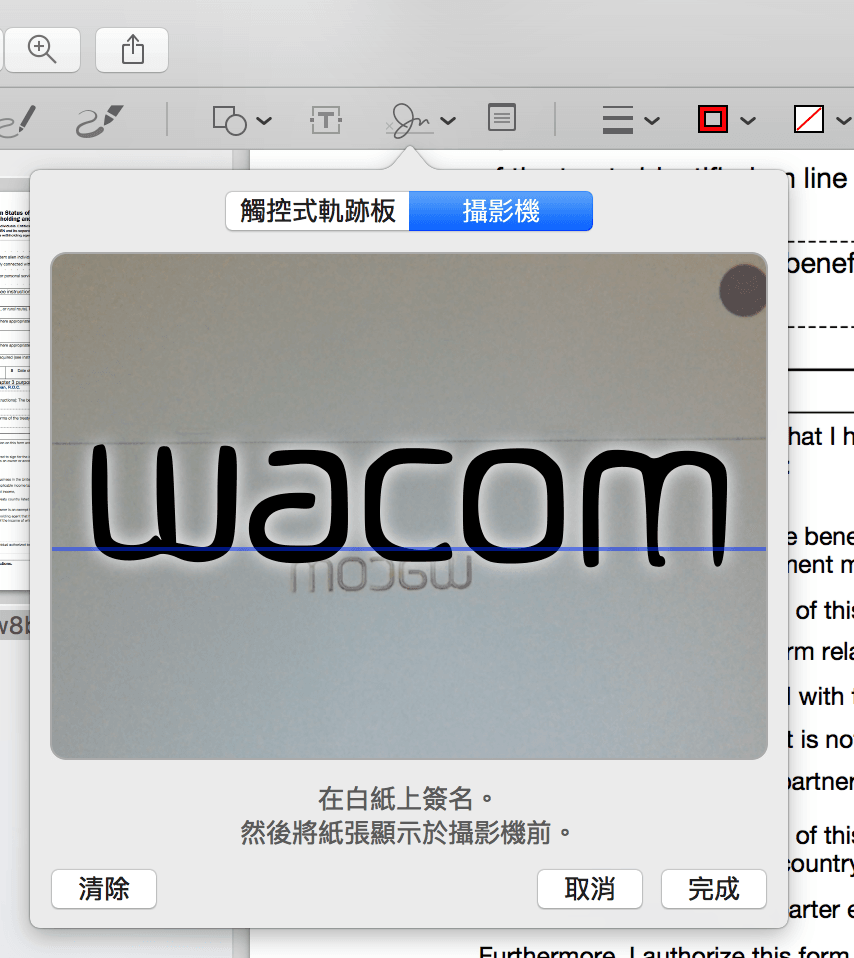
図10、カメラから自動生成されたデジタル署名のプレビュー
カメラ経由のスキャンはペン先の細かなかすれが丸められて少し単調な線になる傾向があります。慣れるとトラックパッドを使った手書き入力の方が、より自然でダイナミックな筆跡を残しやすいためおすすめです。
独自の視点と客観的な報道を、あなたの温かい支援で
表面的なトレンドやアルゴリズムに流されず、事実と深い洞察に基づいた独立した記事をお届けし続けるために。
質の高いオリジナル記事と独立した運営を続けるため、1回のみ、または毎月のご支援をGoogleの安全な決済でお願いいたします。
お支払いはGoogleにより安全に処理されます · いつでも管理・解約できます


コメント