

「Display Menu」は、Mac(macOS)向けに設計された、画面解像度とリフレッシュレートを瞬時に変更できる実用的なユーティリティツールである。
ユーザーはこのアプリをインストールするだけで、デスクトップ上部のメニューバーにディスプレイアイコンを追加できる(下図1参照)。そのアイコンをクリックすると、システムが認識しているすべての利用可能な画面解像度(ピクセル数)とリフレッシュレート(ヘルツ/Hz)が一覧表示され、素早く選択・切り替えを行うことができる。
この「Display Menu」が真価を発揮するのは、主にマルチモニター環境を利用しているユーザーである。外部ディスプレイを切り替える際や作業スペースの広さを調整したいときに最適な画面サイズを即座に選択できるだけでなく、Apple純正のシステム設定には表示されない「隠し解像度」を指定することも可能なため、特殊なアスペクト比や仕様を持つ外部モニターを接続した際にも、より適切な描画設定を見つけ出すことができる。
例えば、MacBook Proに43インチの大型外部ディスプレイを接続している場合、あるときは2画面のデュアルディスプレイとして独立して広大な領域を使い、あるときはMacBook側の画面だけで集中して作業し、またあるときはミラーリング出力を行って43インチ画面だけで映画を鑑賞したいといったニーズがある。このようなシチュエーションにおいて、本アプリを使えば解像度とリフレッシュレートを瞬時に切り替えることができるのだ。
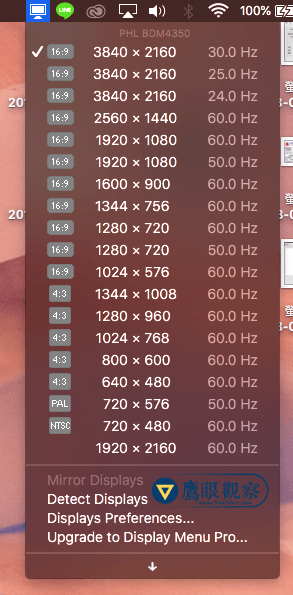 図1:Display Menu 操作インターフェース
解像度を手軽に切り替えられるのは極めて便利だが、実際にはすべての選択肢が実用的な表示に適しているわけではない。モニターのアスペクト比に合わない解像度を選んでしまうと文字やUIがぼやけて滲んでしまう上、日常的に使い慣れてくると常用する解像度設定は実質的に数パターンに固定されることが多い。そのため、本ユーティリティを導入すべきかどうかはユーザーの運用スタイルによって評価が分かれるところだろう。
マルチモニター環境をフル活用し、自由度と切り替えの手軽さを最優先したい方にとっては導入する価値が高い。一方で、ストレージ消費を極力抑えたい方や、バックグラウンドプロセスの常駐を避けてマシンのパフォーマンスを極限まで引き出したいミニマリストにとっては、あえて導入しないのが正解かもしれない。
なお、サードパーティ製アプリをインストールしたくない場合でも、macOSの「システム環境設定」内にある「ディスプレイ」項目から同様の解像度やリフレッシュレートを変更可能である。Display Menuほど豊富な解像度リストは提示されないものの、極端に特殊なモニターを使用していない限り、標準機能だけでも大半の用途には十分対応できる。
関連記事
- Mac App Store:Display Menu - Milch im Gemüsefach
- Apple Mac&MacBookの外部ディスプレイ接続におけるリフレッシュレートと解像度問題の検証
独自の視点と客観的な報道を、あなたの温かい支援で
表面的なトレンドやアルゴリズムに流されず、事実と深い洞察に基づいた独立した記事をお届けし続けるために。
質の高いオリジナル記事と独立した運営を続けるため、1回のみ、または毎月のご支援をGoogleの安全な決済でお願いいたします。
お支払いはGoogleにより安全に処理されます · いつでも管理・解約できます

コメント