
実家の富士ゼロックス製モノクロレーザープリンターの利用頻度が減り、インクやトナーの管理コストを考慮して別の印刷ソリューションを探していました。写真の現像はオンラインの専門出力サービスに依頼するとして、一般的な書類のプリントアウトであれば、台湾全土の津々浦々に展開されているセブン-イレブン(7-Eleven)を利用するのが最も手軽で便利です。
店舗にSDカードやUSBメモリを直接持参してマルチコピー機を操作することもできますが、台湾の7-11には非常に便利な「ibon クラウドプリント」サービスが用意されています。PCやスマホから事前にファイルをアップロードしておくだけで、店頭で即座に印刷できる仕組みです。
なぜ ibon クラウドプリントを選ぶのか?
たまにしか文書を印刷しない一般の家庭にとって、自宅専用のプリンターを維持し続けるのは意外とコストと手間がかかります。長期間使わずにいるとインクやトナーカートリッジが乾燥・劣化してノズル詰まりを起こし、本体の設置スペースも無駄になりがちです。それに比べ、コンビニのクラウドプリントには明確なメリットがあります。
- 店舗網の圧倒的な密度:台湾全土に6,000店舗以上を展開しており、街のどこにいてもすぐに印刷できます。
- メンテナンス不要:インク詰まりや機器故障、用紙切れの心配をする必要が一切ありません。
- 操作がシンプル:事前にウェブからファイルをアップロードして受取番号(取件編號)を取得し、店頭端末に入力するだけです。
- 実用的な対応フォーマット:日常的によく使われるJPEG画像ファイルやPDF文書にしっかり対応しています。
7-11 ibon クラウドプリント(ibon 雲端列印網)
サービス画面の概要は以下の図の通りです。
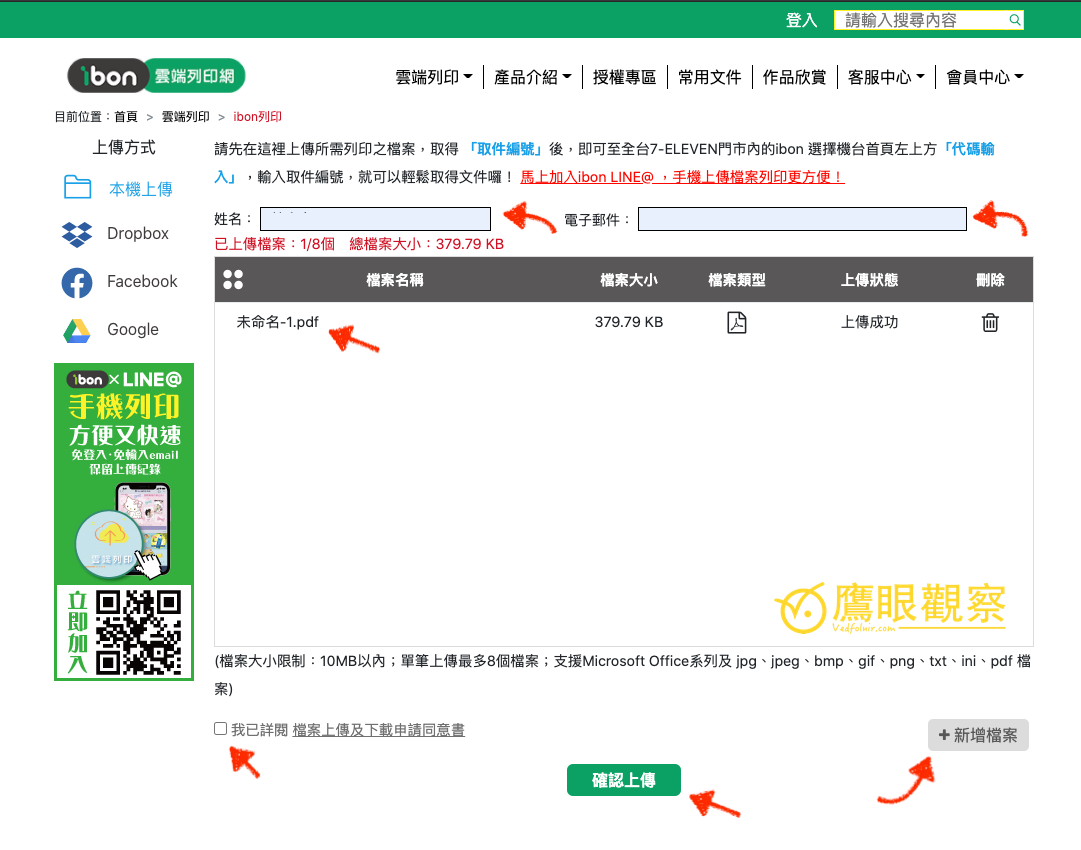
対応している主要なファイル形式は、一般的なJPEG画像ファイルおよびPDF文書ファイルです。
具体的な利用手順
- ファイルのアップロード:ブラウザから「7-11 ibon クラウドプリント」の公式ページにアクセスし、「上傳檔案(ファイルをアップロード)」を選択して印刷したいファイルを送信します。システムから固有の受取番号(取件編號 / QRコード)が発行されます。
- 受取番号の保存:アップロード完了画面に表示される受取番号をメモするか、スマートフォンの画面キャプチャで保存しておきます。
- 店頭での端末操作:お近くのセブン-イレブン店舗へ向かい、店内設置のマルチメディア端末「ibon」の画面で「雲端列印(クラウドプリント)」→「ibon 雲端列印網」を選択し、控えておいた受取番号を入力します。
- 印刷設定の確認:画面上で用紙サイズ(A4など)、カラーモード(白黒/カラー)、片面/両面印刷、部数を選択して印刷指示を出します。
- 受け取りとお会計:マルチコピー機から印刷物が出力されたら、発行された支払い票をレジに持参して代金を精算します。
利用時の注意点
- アップロードされたファイルには保存期限(通常数日間)が設定されており、期限を過ぎると自動的にサーバーから削除されます。店舗に向かう当日にアップロードするのが確実です。
- 印刷料金はカラー/モノクロの選択や用紙サイズによって異なり、A4モノクロ印刷であれば1枚あたり数台湾元程度と非常にリーズナブルです。
- PDFファイルを印刷する場合は、文字化けや意図せぬレイアウト崩れを防ぐため、事前にフォントが埋め込まれているか、ページの向きやサイズが正しいか確認しておくことをおすすめします。
- 画像ファイルを印刷する際は十分な解像度を確保してください。低解像度の写真やキャプチャ画像は、用紙に出力した際に粗さが目立つことがあります。
- 出退勤時間帯や昼休みの混雑時には、端末やコピー機の前で順番待ちが発生することがあるため、余裕を持った時間帯の利用をおすすめします。
参考文献
- 公式ウェブサイト:「7-11 ibon 雲端列印網」
✦ 独立した報道 · 読者サポート ✦
独自の視点と客観的な報道を、あなたの温かい支援で
表面的なトレンドやアルゴリズムに流されず、事実と深い洞察に基づいた独立した記事をお届けし続けるために。
質の高いオリジナル記事と独立した運営を続けるため、1回のみ、または毎月のご支援をGoogleの安全な決済でお願いいたします。
お支払いはGoogleにより安全に処理されます · いつでも管理・解約できます


コメント