
在电脑的网页浏览器(例如:Google Chrome)观看 YouTube 影片时,如果将画面放到最大,使用全屏幕观看,却发现屏幕颜色出现变色、色偏现象,例如变成绿色画面(有时也像粉紫色),或甚至连画面都看不见,只有一片纯色,这其实是 YT 水管网站一个存在多年的历史共业。
而且当屏幕变色时,我们只要动动鼠标或是按按键盘按钮,就能让画面颜色暂时变回正常,这算是一只不大不小却很惹人讨厌的麻烦臭虫。
想要解决 YouTube 全屏幕观赏电影、动画时会出现色偏,目前有3个改善方案,包括:
- 关闭浏览器的硬件加速;
- 更换网络浏览器;
- 更换显示卡驱动程序。
由于全屏幕画面出现色偏现象,几乎都是采用 Google Chrome 浏览器时才会出现的困扰,经过电脑专家研究后,发现和 C 牌浏览器内建的硬件加速功能有关。因此只要关闭硬件加速,就可以避免出现变色的困扰。
关闭 Google Chrome 浏览器硬件加速功能
开启 Google Chrome 浏览器后,点选视窗右上角「自订及管理 Google Chrome」按钮以开启选单,再点击「设定」按钮,会开启「Chrome 设定」的新页面。
接著,在设定页面下方找到「进阶」按钮,点开后就能找到如下图一所示的系统设定区域。
关闭系统设定区域里的「在可用时使用硬件加速」开关,如此一来就能完整关闭硬件加速功能。
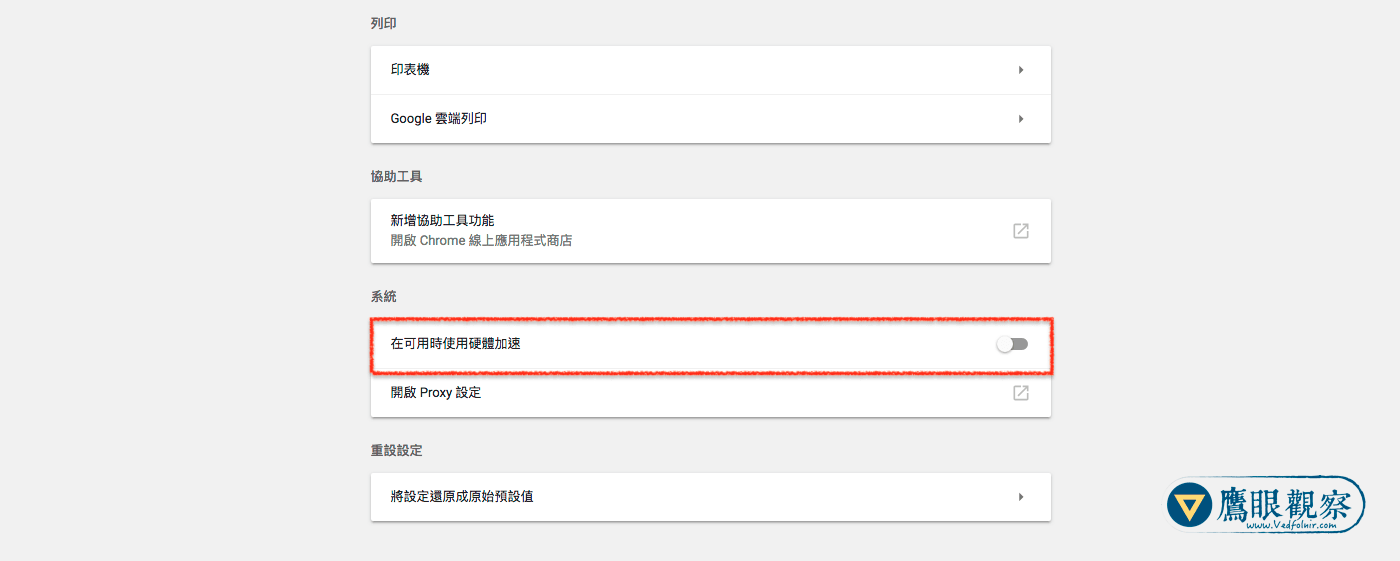 Google Chrome 硬件加速
更换网页浏览器
由于上述功能毕竟和电脑效能息息相关,关闭加速后难免会干扰网页浏览体验,因此我比较推荐第二个方法!
例如苹果电脑 Apple macOS 作业系统的用户,只要改用 Safari 观看 YouTube 影片;微软 Microsoft Window 用户,也只要改用 Internet Explorer 或是 Firefox 即可。
更换显示卡驱动程序
至于更新显示卡驱动程序的方法比较多适用微软作业系统的用户,建议 Microsoft Windows 的用户可以尝试(没试过,不保证成功);至于苹果电脑只要维持定期更新作业系统的习惯就能保持最新驱动程序,所以要是还有问题,原因肯定就是出在浏览器上(问题又绕回上述两个方法)。
以实际行动支持独立观点,与我们一同走得更远
每一篇条理清晰的分析、每一次不随波逐流的观察,背后都是对真实与品质的坚持。我们拒绝内容农场与算法流量绑架,坚持自由独立的客观发声。
维持高品质的原创写作与独立运营,需要持续的实质力量。您可以选择一次性赞助或每月定期支持,通过 Google 安全结账,与我们一同守护这份深刻与清醒。
由 Google 安全处理付款 · 可随时在 Google 账户管理或取消

留言板