

一个部落格/网志网站是否吸引人,图文并茂是一个很重要的参考元素。加上我们站长群中有人的背景是专利工程师,特别在意每段文字、每张图片、照片的智慧财产权。除了引用采取 CC - Creative Commons可商业利用授权的影像外,大多数照片都是我们几个人自行拍摄的作品。
**
先自爆:本站由于集合一群懒人,所以发文不附图是常态。
拍照的当下虽然很爽快,但事后整理照片却是一件烦人的工程。除了各种基本的数位暗房后制外,其实在每张上传的影像上一一嵌入版权宣告(例如:创作人文字信息、图片浮水印等)也是很花时间的事情。
如果只是一两张也还好,但是一篇文章配上几十几百张的影像也不在话下,遇到这种时候肯定会让人两手一摊跑去喝啤酒。
如果只是单纯的分享摄影作品,我会在校调影像的同时,顺便将载有我个人信息与网站资料的浮水印摆放在影像中的不显眼处。
后来我找到了一个解决办法,当我们在微软的 Windows Live Writer(WLW)离线编辑器撰写文章时,如果要上传图片,可以利用程序内建的浮水印功能,将摄影师的创作者资料内嵌在影像上。这种类似自动化的处理过程,可以让我们节省大量宝贵时间。
虽然目前还只能放置单行文字的版权宣告,却也不容易随便破坏画面的整体感。
接下来就让我教大家如何使用微软这项神器的贴心服务,同时这篇文章所有图片的浮水印便是利用这套功能达成的。
浮水印的使用与操作教学**
图一,Windows Live Writer 的编辑界面。
 图一、Windows Live Writer 编辑界面
图二,WLW 的图片工具,只要点选图片或照片便会自动出现,平常是隐藏状态。
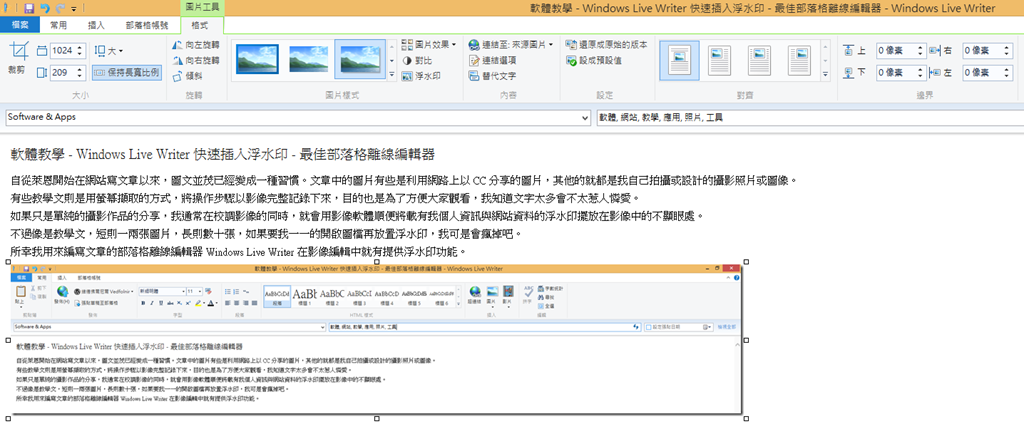 第二图、WLW 的图片工具
图三,设置浮水印的按钮。
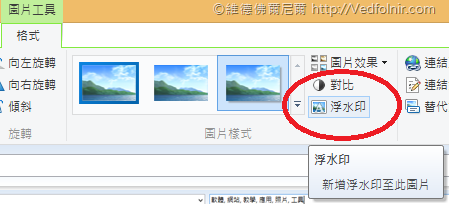 第三图、浮水印按钮。
图四,点选浮水印按钮后,新跳出的浮水印选项视窗。
在选项视窗中可调整的细节,除了文字字型与文字大小外,还有浮水印可放置在图片「左上、右上、左下、右下或正中间」等五个位置。
这些细节都可以图片呈现的方式做细部修改。
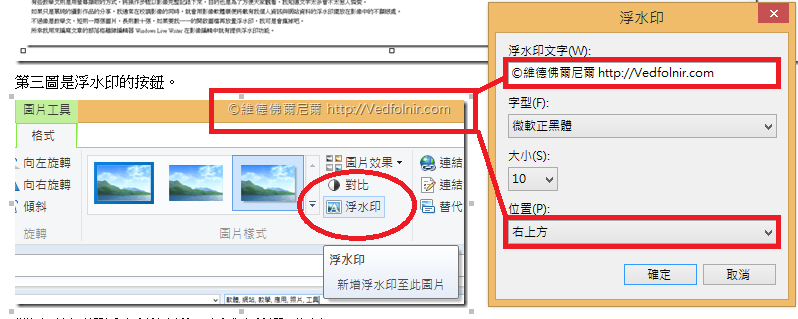 第四图、浮水印选项视窗。
延伸教学
当我们完成一张图片的新增浮水印后,如果想对第二张图片新增浮水印时,你会发现所有事情竟然都要重来一次。
忘记是谁说过,懒惰才是世界进步的动力,所以我可没这么努力想逐一对图片重复新增浮水印的动作,那多累人啊。
幸好 Windows Live Writer 也替我们想到了。
第五图是 WLW 的图片工具中的一项功能:「设成默认值」。
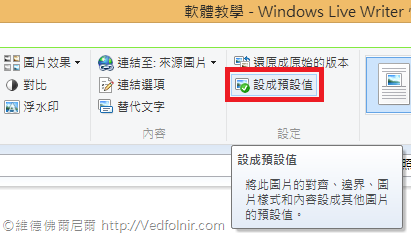 第五图、设成默认值。
第六图是操作流程。
我们先完成前面的新增浮水印后,按下「设成默认值」的按钮。
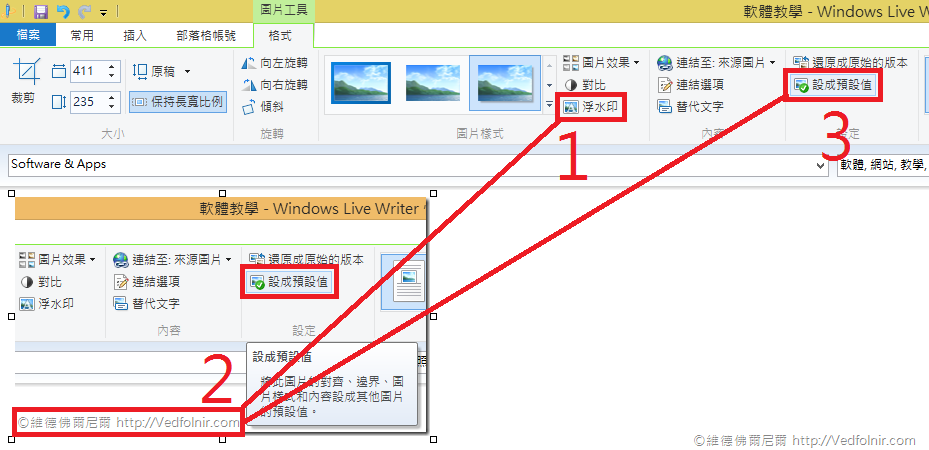 第六图、操作流程。
第七图是新增图片后,WLW 可以依照默认内容而自动新增浮水印的服务示意图。这个浮水印的内容会与前面设定的浮水印内容相同,并被记忆下来可以在往后使用。
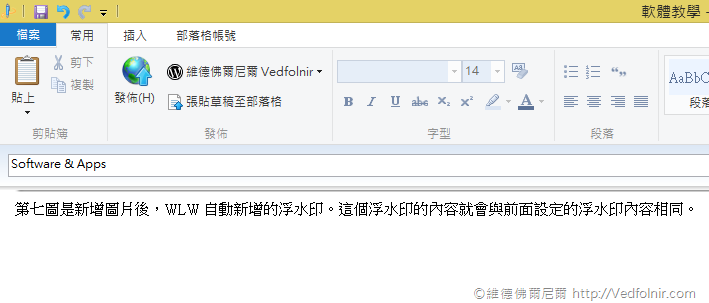 第七图、自动新增浮水印示意图。
完成新增浮水印的动作后,如果我们想要再次修改浮水印的内容,只要先点选已新增浮水印的图片,再按压浮水印按钮即可,这时候浮水印的内容与前面相同,并且可以更改。
例如第七图中的浮水印位置就与第五图不同,是因为我后面因应图片内容而修正的浮水印。
贴心小提醒:最近网络上有许多文章搜集网站,他们利用自己的程序技术,开发文章搜集器,自动从各知名网站将文章大量下载后,放到自己的部落格,更宣称版权所有。透过新增浮水印的小技巧,多少能防治这类型网站喔。
延伸阅读:
- 虽然我尽可能的保护创作者的姓名权,但是网络这种媒体特性多少会有遗漏之处。比起难以寻找原创作者的作品,有另一种人的行为更让人厌恶,他们明知道图片上已刊载有创作人信息,却刻意用影像软件去除,更甚者还会加上自己的广告信息,这些恶行已经在网络上屡见不鲜。后来有位外国摄影师告诉我,他说贴上那些破坏摄影作品美感的文字或Logo(商标图示)完全没有意义,如果真的被侵权,上法院告侵权就好了。(这家伙是从中获得大量金钱,但那是在国外啊啊啊啊啊。)不过我后来想想,也觉得要不要在图片上附加自己的信息似乎也没这么重要。
- WordPress 离线编辑工具 Windows Live Writer 2012 介绍与教学(部落格Blogger适用)。
- 【WrodPress App】手机与平板电脑专用部落格离线文章编辑器(Google Android/Apple iOS)。
以实际行动支持独立观点,与我们一同走得更远
每一篇条理清晰的分析、每一次不随波逐流的观察,背后都是对真实与品质的坚持。我们拒绝内容农场与算法流量绑架,坚持自由独立的客观发声。
维持高品质的原创写作与独立运营,需要持续的实质力量。您可以选择一次性赞助或每月定期支持,通过 Google 安全结账,与我们一同守护这份深刻与清醒。
由 Google 安全处理付款 · 可随时在 Google 账户管理或取消

留言板