

如果你有在网络上写文章网志的好习惯,那微软最新释出的 Windows Essentials Live Writer 2012 部落格编辑软件会是协助你写文章、抒发心情的最好工具(似乎也是唯一的工具)。
Windows Live Writer(WLW)除了做为文字编辑工具使用外,最大的特点是可以快速插入图片,并直接上传到你的部落格系统,例如:WordPress 或是 Blogger 之中,省去我们在线上编辑文章后,还得一张一张上传图片再定位的困扰。WLW甚至内建有图片浮水印[2]自动添加功能,让我们方便获得智慧产权的保护。
Windows Live Writer 2012(简称 WLW 2012)不仅支持 Google 旗下的 Blogger / Blogspot 部落格系统,更支持 WordPress 或是其他部落格系统。对部落客来说,Windows Live Writer 已经是一套比 Office 产品更重要的文件编辑工具。
Windows Live Writer 2012 安装教学
取得文件:你可以在图一所示的微软官方网站取得相关文件,链接位置请参考文章最后的延伸阅读[1]。下载的文件名称是 Wlsetup-Web.exe,文件大小仅有1.2MB,是一个体积相当小的文件,它其实只是应用软件的安装代理人工具。目前许多大型软件都开始采用这类型的代理人工具(例如:Adobe),可用来节制官网的频宽输出,只是代理人工具的措施有好也有坏,一旦网络环境不佳,代理人糟糕的文件续传性,可能会让你想砸掉电脑。
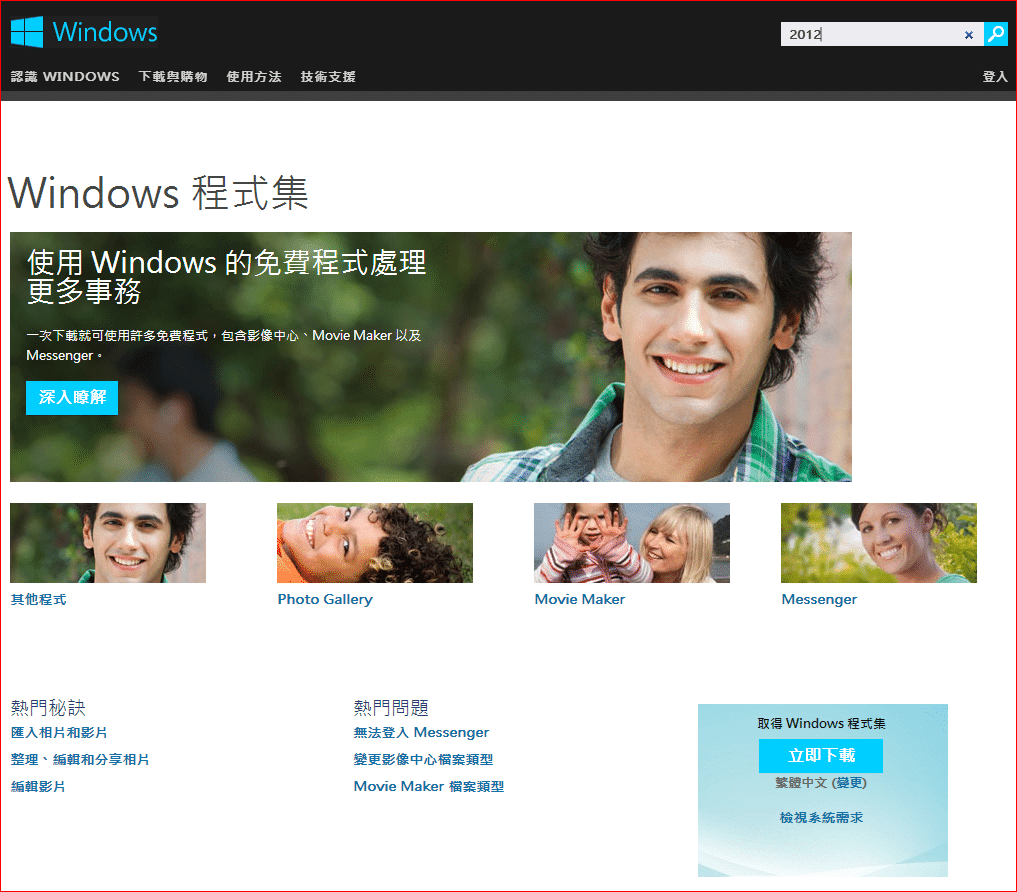 图一,微软 Windows 程序集官网。
请参考图二所示,执行前述下载程序后,会开启程序安装选单。我个人建议「仅」安装我们的猎物,也就是 Writer 软件即可。(谜之声:每次看到 Messenger 都会有股淡淡的哀愁。)
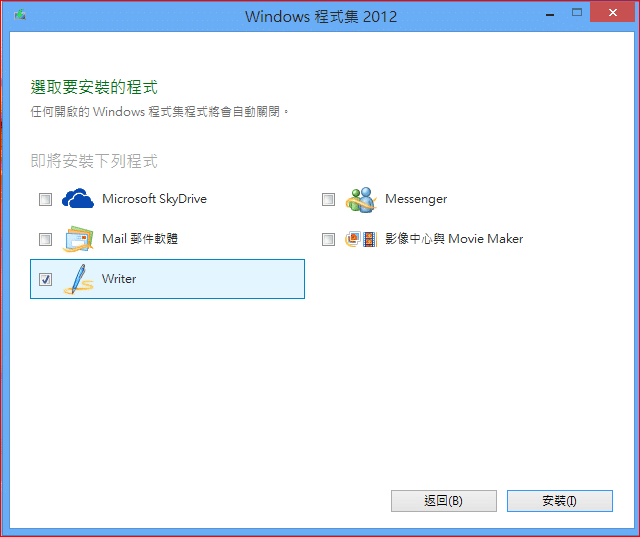 图二,程序安装选单。
注意!如果你的电脑没有预先安装 Microsoft .NET Framework 3.0 这套软件框架,你在安装 WLW 的过程中会看见如下图三所示的提示视窗,此时请你先到官方网站下载 .NET 相关文件。目前 3.X 系列的最新版本为 Microsoft .NET Framework 3.5 Service Pack 1。
关于如何安装 Microsoft .NET Framework 3.x 这套软件框架,我在本站另一篇文章《【Windows 8.x】实用Microsoft .NET Framework 3.0/3.5安装教学(作业系统线上启用)》[4]中有详细说明。文章将教导你如何快速安装正确的 .NET Framework 版本,而且方便省事,请大家记得要看喔。
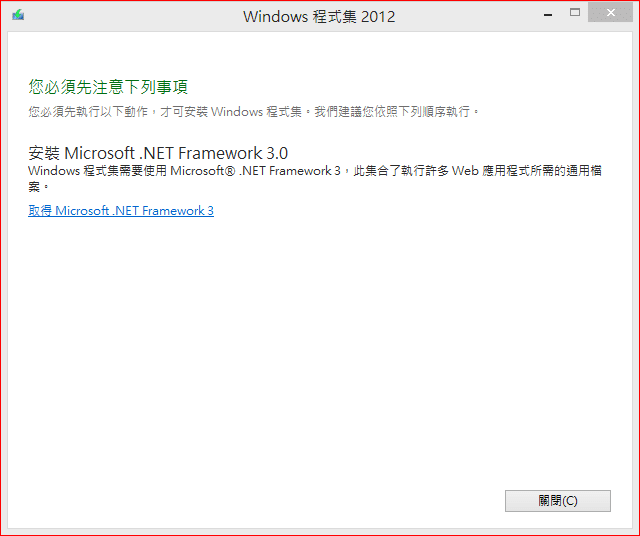 图三,安装 Microsoft .NET Framework 3.0的提示视窗。
完成所需的 .NET Framework 版本安装后,重新执行先前下载的 Wlsetup-Web.exe 文件。再依程序的提示进行操作,这一次便可以顺利完成如图四所示的 WLW 安装。
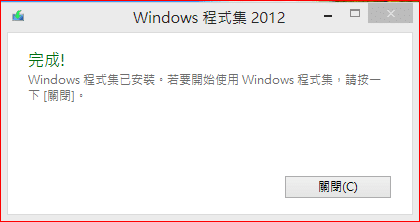 图四,Windows 程序集安装完成。
Windows Live Writer 2012 的启动与操作教学
我不会在这篇文章中对Windows Live Writer 2012 的使用方式有太多著墨。整套软件诚如微软一贯的设计精神,简单易懂,而且又是中文版,相信你一定可以很容易上手(大概只比小作家难一点)。
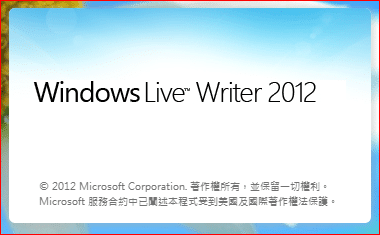 图五,Windows Live Writer 2012 欢迎视窗。
下图六是 Windows Live Writer 2012 的工作视窗,与 Office 的操作相雷同。主要分成四大区域,最上层的部分是功能选单区,中上一排类别标签与时间设定(即部落格文章的标签与发布时间),中下大区域的创作空间,以及最下层的创作空间选择(编辑、预览与代码)与状态区。
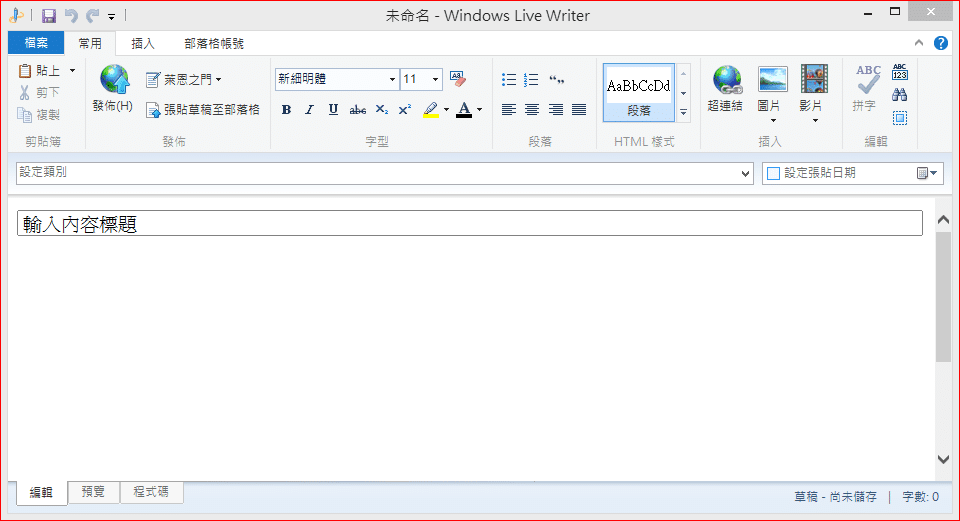 图六,工作视窗。
文件页面,如图七所示,提供新增内容、开启旧档、储存文件等相关功能。虽然功能颇多,但其实在安装完成后,很少有需要特别修改的地方,我大多直接忽略。
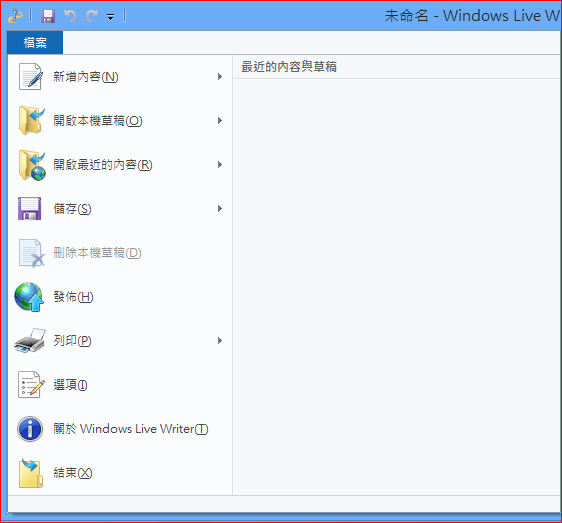 图七,文件页面。
常用功能选单,为编辑文章格式的主要区域,与 Office 相近似。其中有一项新增部落格选项,可用于新增你自己的部落格信息,需填入部落格网址以及用户帐号与密码。
 图八,常用功能选单。
插入功能选单,一些基本的文字、图形与多媒体的插入功能,并且可以自行上网新增外挂程序,我自己没有使用这项功能(曾经在旧版本的 Live Writer 用过,但是 2012 版本已经提供良好的各式支持)。
 图九,插入功能选单。
部落格帐号功能选单,东西最好的一项选单,但是其中的「部落格选项」可以针对部落格信息进行细部调整,请大家多多玩弄吧。
比较要跟大家提醒的事情,如果你在新增加部落格后,发现 Windows Live Writer 的版面变得花花绿绿,而且布局诡异,其实那是因为 Windows Live Writer 会将你的部落格风格布景一并下载使用。此时为了创作的环境需求,你可以在本功能选单中,取消 “部落格主题” 功能,好让Windows Live Writer 还我们一个清爽干净的写文章空间啰。
 图十,部落格帐号功能选单。
WLW 还有许多隐藏的工具选单,我在这边举两个例子给大家看看,大抵上都是用来设定不同元件(例如:图片、视讯影片)的显示状态与功能设定,只有选到正确元件时才会出现在 WLW 视窗中,大家可以依自己需求进行修改。
请参考图十一所示的范例一:图片工具,包括:剪裁、大小、旋转、图片样式、内容、设定、对齐、边界等编辑功能。
 图十一,图片工具。
请参考图十二所示的范例二:影片工具,包括:线上检视、长高设定、对齐、边界等功能。
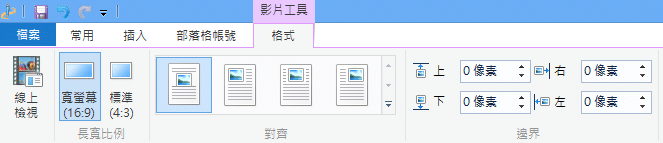 图十二,影片工具。
延伸阅读/推荐附录
- Microsoft Windows Live Writer 2009 & 2012 Download (Link).
- 【教学】在WordPress编辑器Windows Live Writer快速插入图片浮水印(部落格Blogger适用)。
- 【WrodPress App】手机与平板电脑专用部落格离线文章编辑器(Google Android/Apple iOS)。
- 【Windows 8.x】实用Microsoft .NET Framework 3.0/3.5安装教学(作业系统线上启用)。
- 2014.04.10 补充:Windows Live Writer 2012 仅支持 Windows 7,8,8.1 等作业系统。如果你还在用 Windows XP系统,官网下载的 Live Writer 版本将会是 2009。如果你使用的是 Windows Vista 系统,目前支持的 WLW 2011 已经停止提供。
以实际行动支持独立观点,与我们一同走得更远
每一篇条理清晰的分析、每一次不随波逐流的观察,背后都是对真实与品质的坚持。我们拒绝内容农场与算法流量绑架,坚持自由独立的客观发声。
维持高品质的原创写作与独立运营,需要持续的实质力量。您可以选择一次性赞助或每月定期支持,通过 Google 安全结账,与我们一同守护这份深刻与清醒。
由 Google 安全处理付款 · 可随时在 Google 账户管理或取消



留言板