
先前耗资 1,299 元购买 Windows 8 作业系统专业版后,电脑一直没有机会出现什么大问题(胡子翘翘)。Windows 8 在我电脑上的高稳定性,却让我忽略一件大事:「如果系统出问题该怎么办?」
回想过去重灌电脑,只需要放入作业系统的安装光碟就能开始安装。顶多是忘记系统序号,得想办法从硬盘读出罢了。可是我的 Windows 8 是从 Windows 8 Preview 试用版本直接升级,如果以后出问题时,总不会要我先安装 Windows XP 再进行升级吧?
所幸,微软公司替我们想到了。
微软让我们可以自己从网络下载可开机的安装系统。前提是我们要有 Windows 8 的安装序号(产品金钥)
开机光碟(USBU盘)操作步骤
第一步,确认手上 Windows 8 正式版的的产品金钥(Product Key)。
第二步,连上微软官方网址:http://windows.microsoft.com。
点击下图中的蓝色框框:「Install Windows 8」。
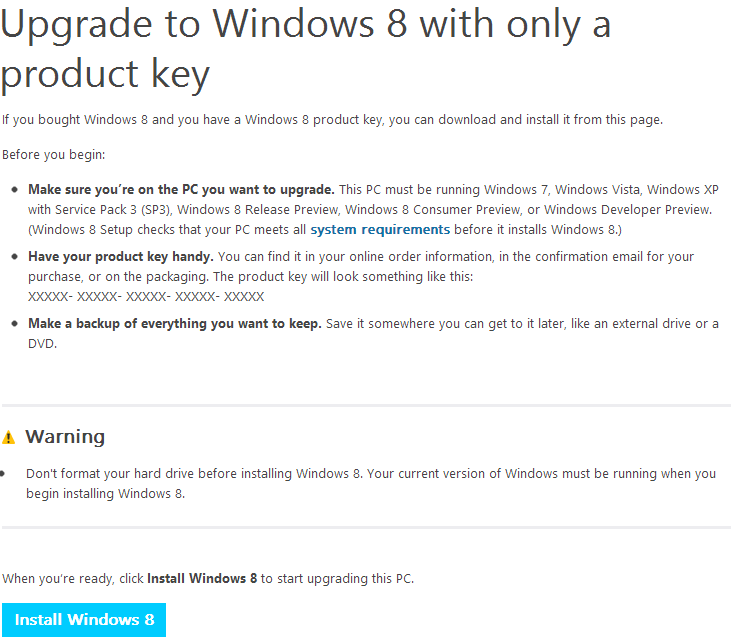
用独一无二产品金钥升级至 Windows 8
第三步,从官网下载系统安装前导程序 Windows8-Setup.exe。
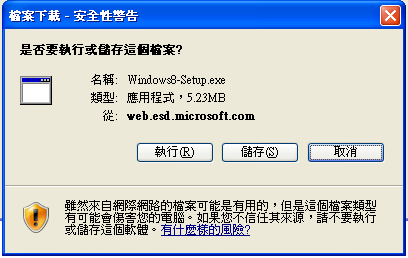
WINDOWS 安装前导程序
该程序占用硬盘空间仅 5.23 MB。
第四步,执行 Windows8-Setup.exe。
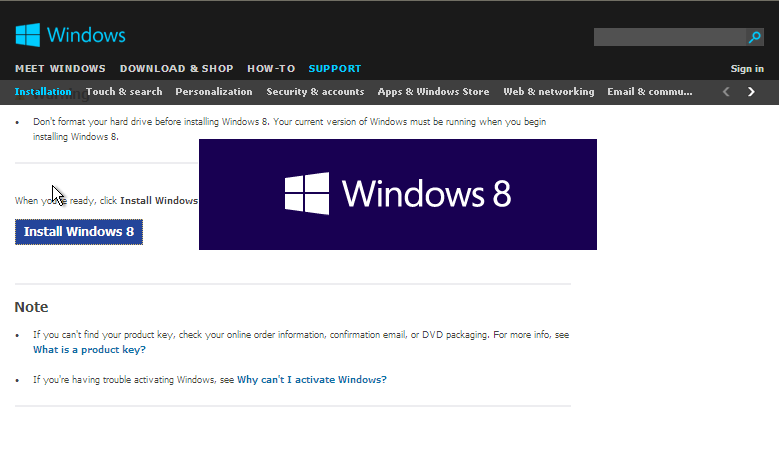
安装作业系统
第五步,输入正版 Windows 8 的产品金钥,以进行安全认证以及产品信息核对。
这边需要注意的是,如果先前购买的 Windows 8 为 32 bits 或是 64 bits 版本,那么现在做出来的作业系统光碟也会是对应的版本。所以我个人建议,如果自己的电脑硬件允许,换装 64 位元的版本会比较适合。
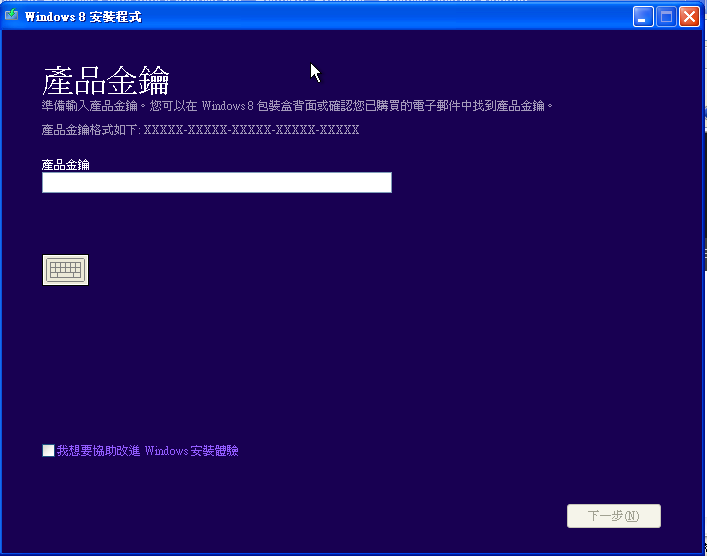
输入产品金钥
第六步,在启动后的 Install Windows 8 视窗画面中,选用第二项 Install by creating media。
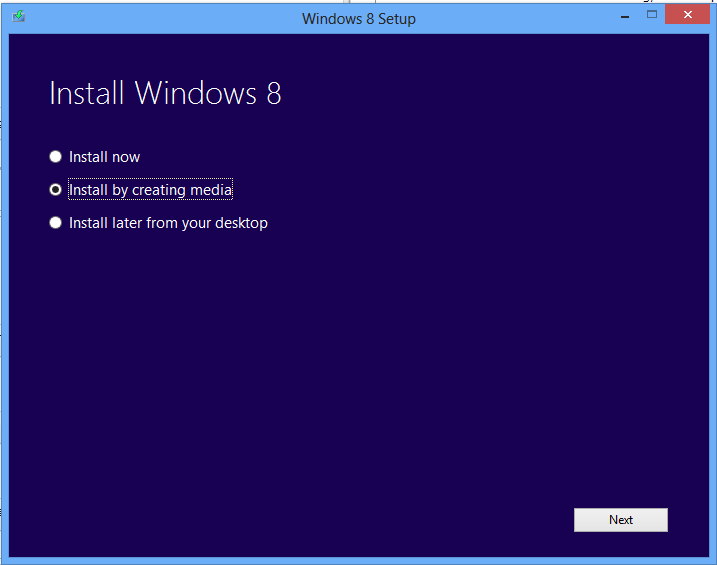
Install by creating media
第七步,选择 1.USB U盘(USB Flash Drive)或是 2.光碟映像档(ISO File),用于储存 Windows 8 作业系统开机文件 。** 我个人是选 2**,建立光碟映像档后,再烧录进光碟。这样做还有一个好处,就是可以用来玩虚拟系统(Virtual System)。
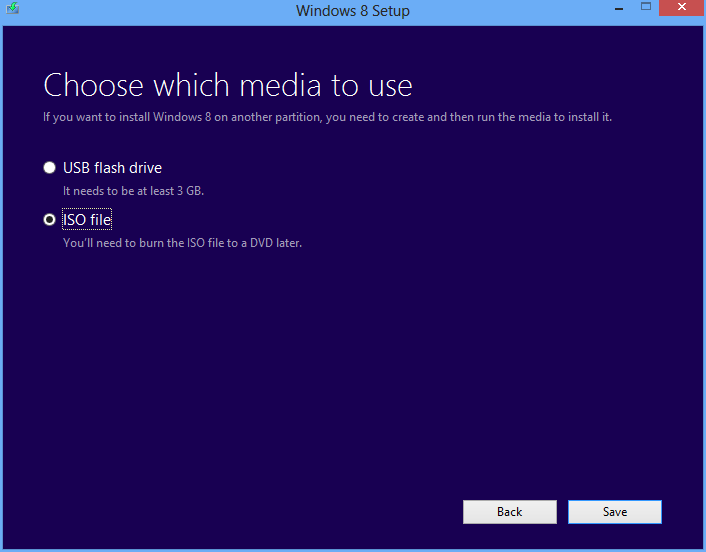
Choice ISO file to use
第八步,在电脑硬盘中找一个位置用来存放 ISO 映像档。
接下来,等进度从 0% 变成 100%后,前导程序便自动完成系统光碟映像档的作业。
第九步,前导程序产生新的提示页面,告知我们要将该光碟映像档烧录到光碟中;按下完成,以关闭前导程序。
在完成这一步骤之后,开机光碟制作流程到此便告一段落。
我们只要将光碟映像档烧录(ISO burn)到光碟上,就能得到一片可以用来开机、安装的 Windows 8 作业系统光碟。
后记
下面一系列的影像,是我用虚拟系统挂载刚刚制作出来的光碟映像档后,进行 Windows 8 系统安装的步骤流程纪录。
基本上由于 Windows 8 的安装步骤已经简化到一个非常优秀的地步,因此我就不多做说明了,有需要的人在看吧。
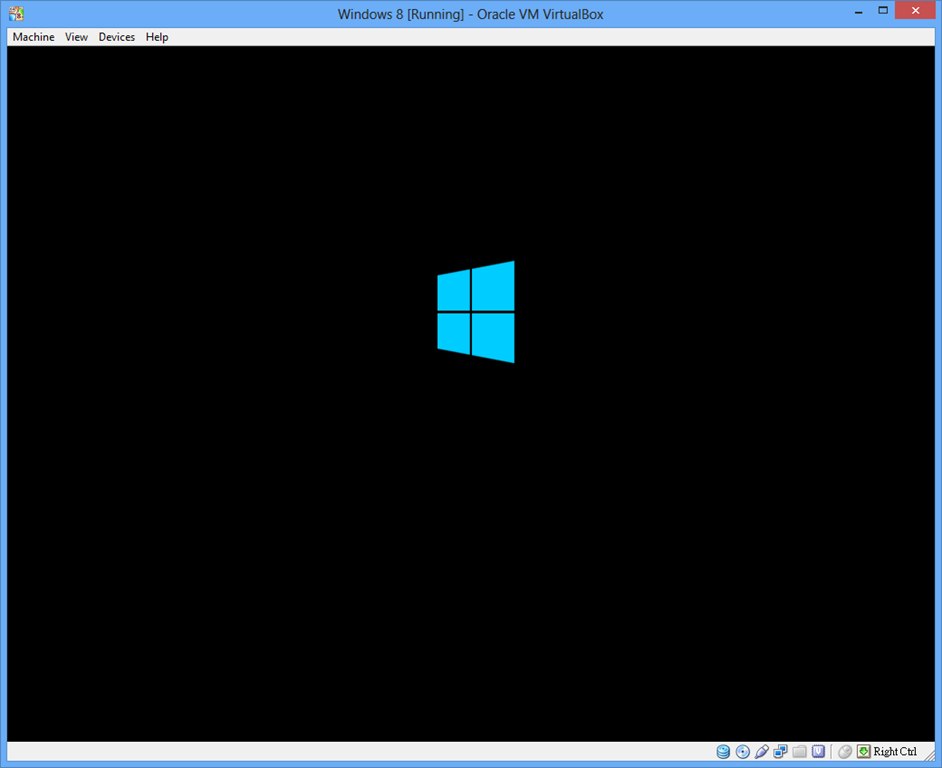
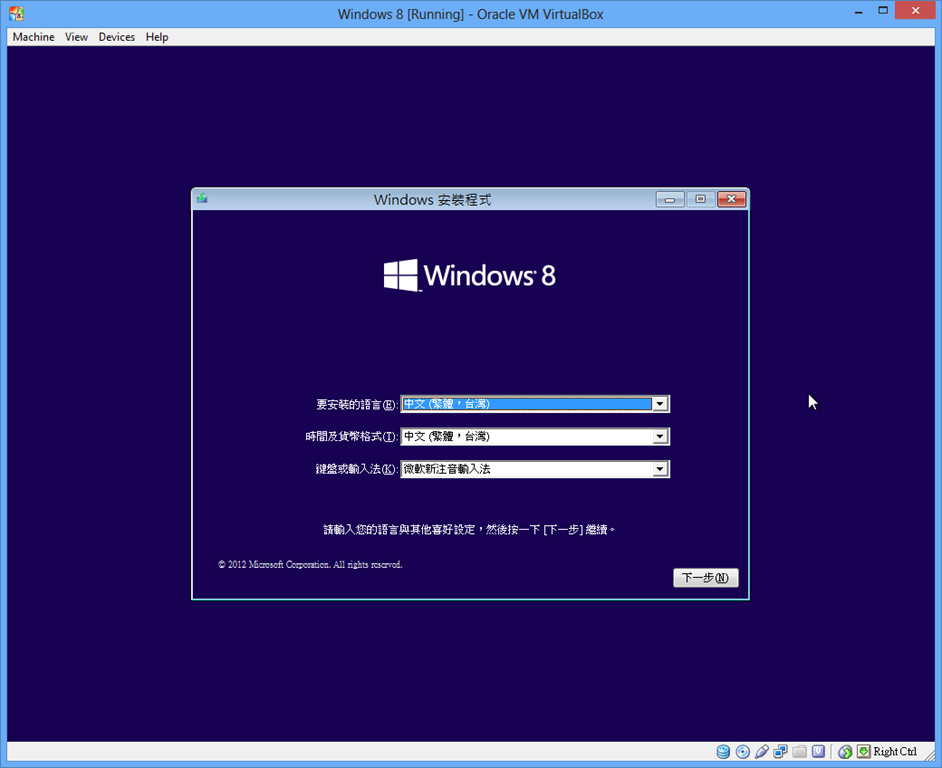
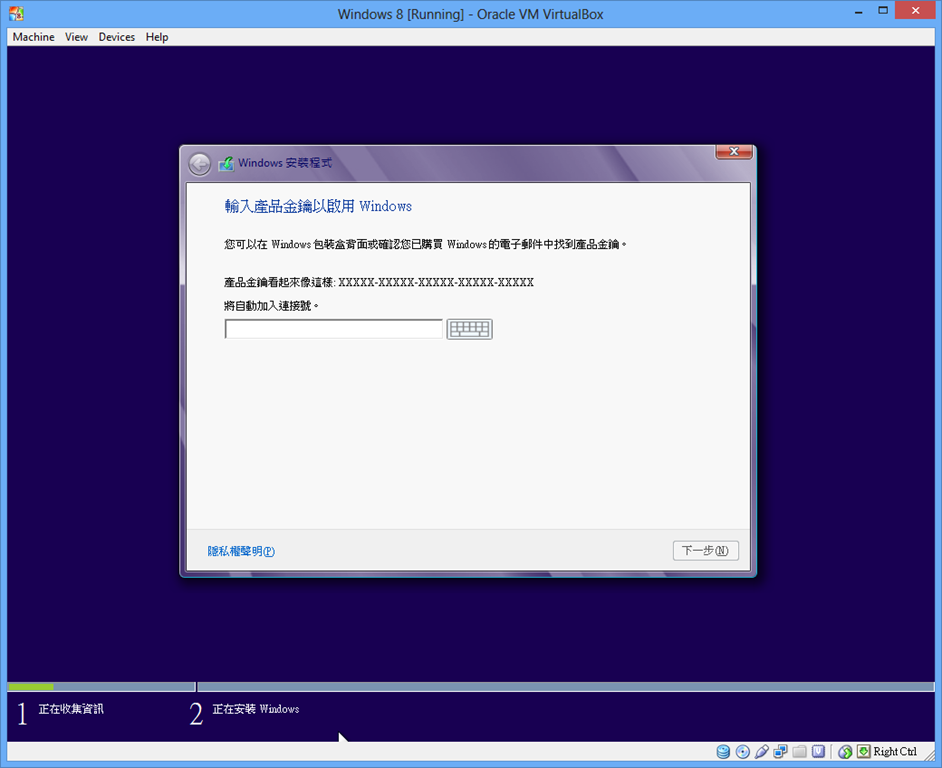
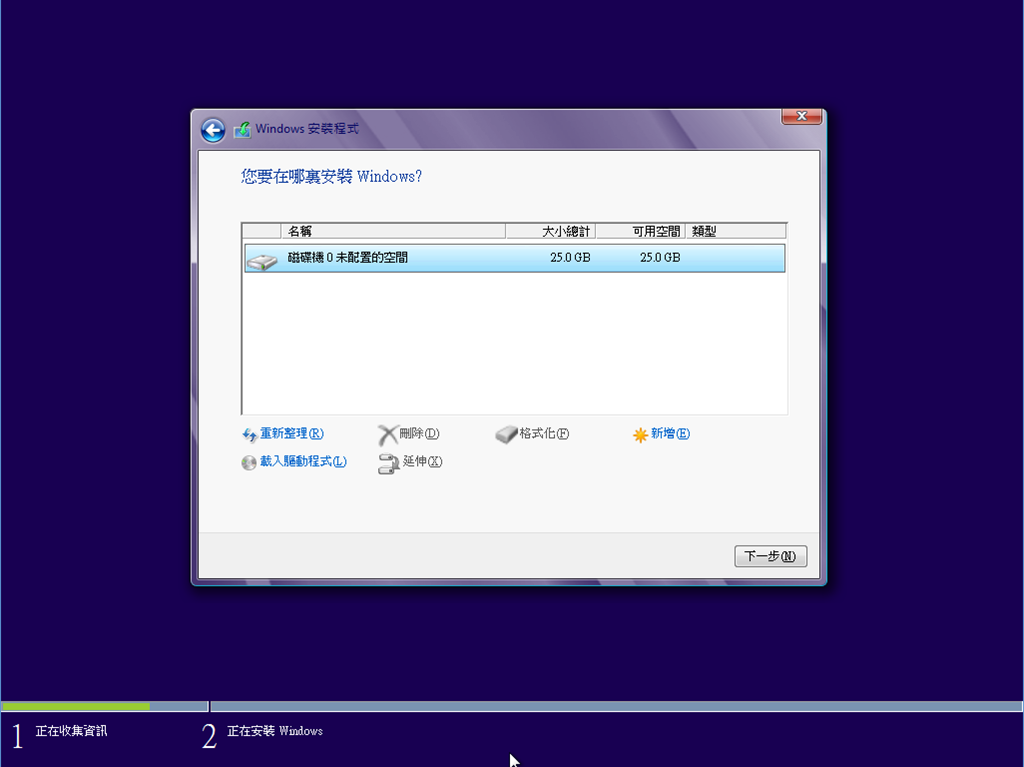
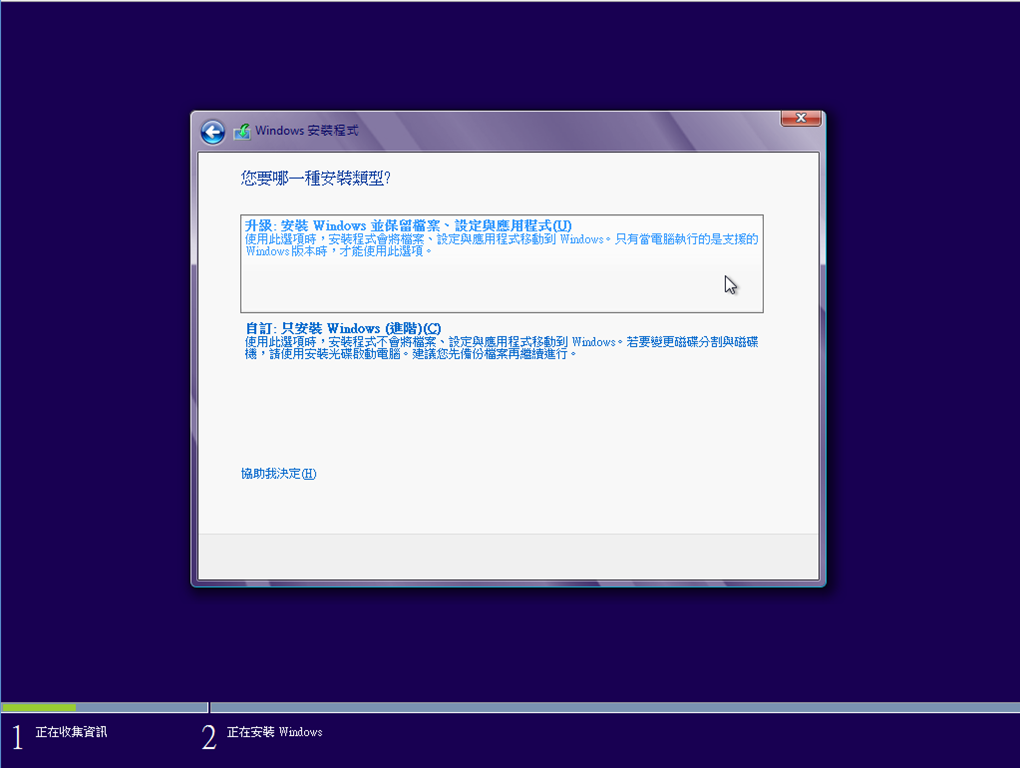
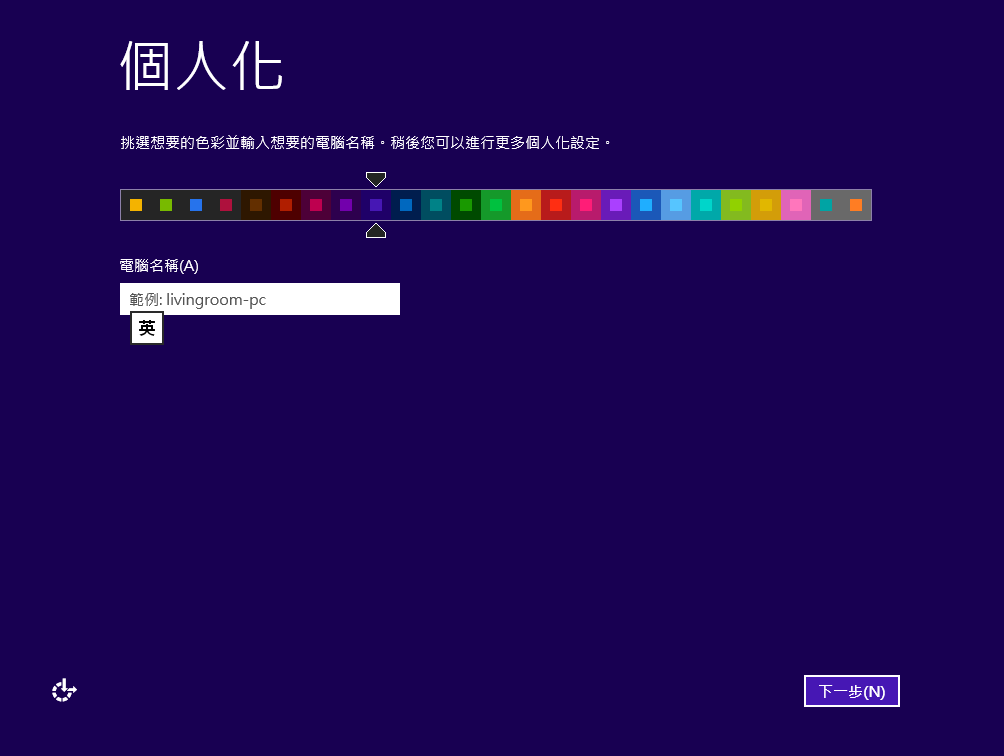
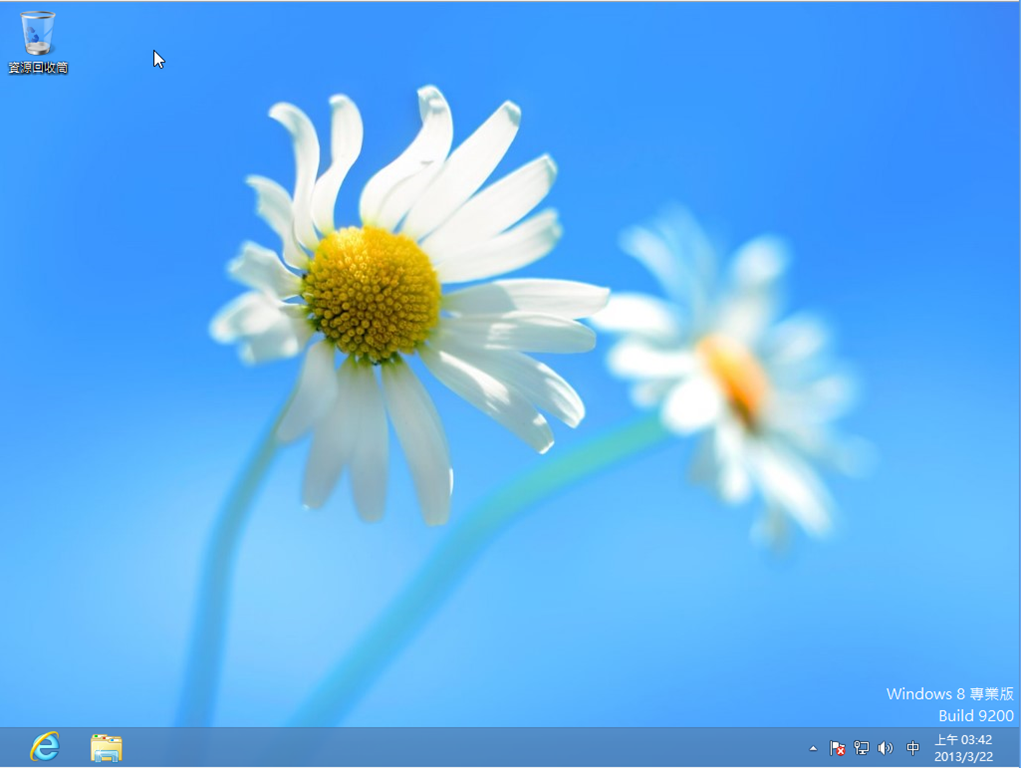
Windows 8 桌面
延伸阅读
- 下一步教学: 帮你的 Windows 8 换一套语言界面
- 升级安装 Windows 8 的下一步:清除 Windows.OLD
以实际行动支持独立观点,与我们一同走得更远
每一篇条理清晰的分析、每一次不随波逐流的观察,背后都是对真实与品质的坚持。我们拒绝内容农场与算法流量绑架,坚持自由独立的客观发声。
维持高品质的原创写作与独立运营,需要持续的实质力量。您可以选择一次性赞助或每月定期支持,通过 Google 安全结账,与我们一同守护这份深刻与清醒。
由 Google 安全处理付款 · 可随时在 Google 账户管理或取消



留言板