

工作室除了大家各自的电脑外,还有一台公用的古老小笔电「EEEPC」。这台小笔电的最大用处是,让这群爱装作业系统的怪咖有了精神寄托,可以无所罣碍地随意且随时安装各种各样作业系统(当然目的也是为了测试啦)。
不过小笔电没有光碟机可用,工作室也没有购置外接式光碟机的计划,于是用 USB U盘来安装作业系统也成为一种必然。
幸好现今的电脑系统,大多提供有使用U盘或记忆卡开机的选项,因此我们只要进入 BIOS 中开启该功能后,便能用 USB U盘或记忆卡进行开机,并安装 Windows 或 Linux 等作业系统。而前提是 USB U盘或记忆卡中已预先安装 Windows 或 Linux 等作业系统的安装程序。
如果你想要安装的是 Ubuntu 这类 Linux 作业系统,可参考我们另一篇文章《Unetbootin: 作业系统 Ubuntu 装机用U盘 Live USB 软件制作教学 (支持Linux,Windows, Mac)》[1]。
在本文中,将依作业系统 Windows XP 来进行解说,但同样适用于 Windows Vista、Windows 7、Windows 8。现在市面上有许多简单方便的工具软件,让我们可以将作业系统的安装程序转移到 USB U盘或记忆卡中,而 WinToFlash 就是其中的佼佼者。
WinToFlash 介绍
这是一套内含中文语言包,免安装,可以直接执行(绿色版本)的软件,相当值得鼓励大家使用(第一次启用时会要求安装 WinToFlash Suggestor 的广告软件,无视即可)。
从官网下载[2]并解压缩后,会产生一个资料夹(本文撰写时是 Novicorp WinToFlash 0.6.0011 beta),并执行资料夹内的「WinToFlash.exe」文件,会出现如图一所示之软件画面。
执行图中的绿色大勾(Windows 安装转换引导),可将 Windows 原版安装光碟的资料移转到 USB U盘或记忆卡中。接著,WinToFlash 就会透过问答的方式,导引我们完成整个步骤(防呆?)。
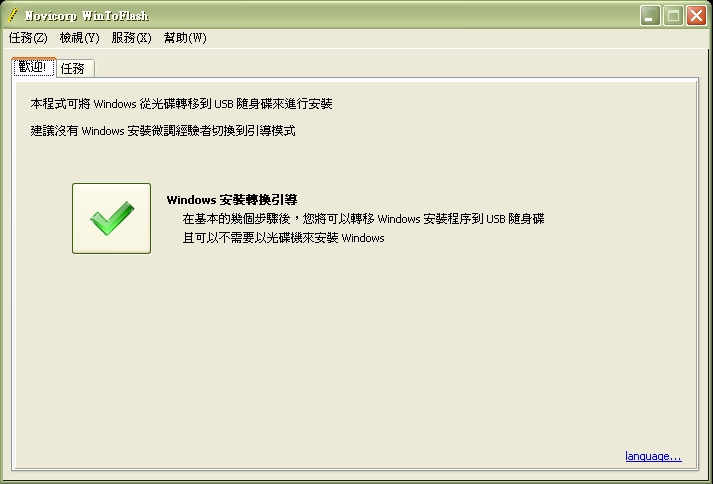
图一、软件画面
当绿色大勾被选取后,会出现如图二所示之画面。(默认值已是引导模式,我们不需另行设定,只要按压下一步即可。)
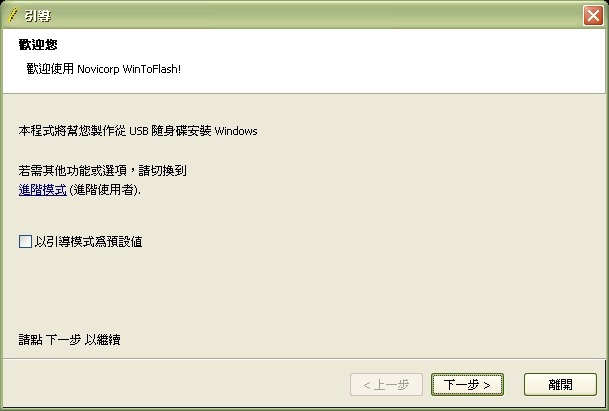
图二、引导模式询问画面
接著,屏幕上会出现如图三所示之参数设定画面。
在本步骤中,需要设定「Windows 文件来源路径」以及「USB 装置」两大主要参数。
将放置有作业系统光碟片之光碟机磁碟代码(或是虚拟光碟机磁碟代码),及 USB U盘或记忆卡磁碟代码,分别填入对应栏位。如此,WinToFlash 便可以自动判别 Windows 作业系统的版本,并将作业系统安装程序自动转移到 USB U盘或记忆卡上。
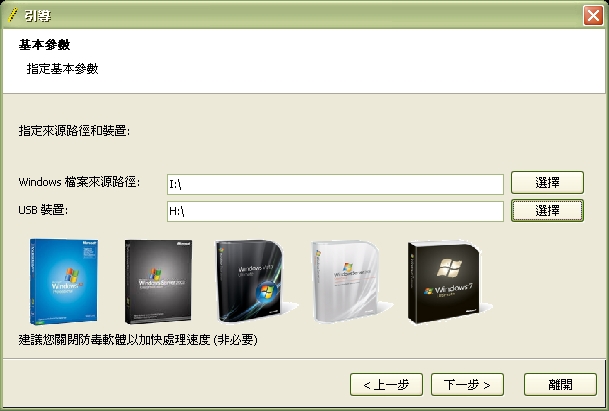
图三、参数设定画面
请参考图四所示,WinToFlash 正在转移安装程序的作业进度。
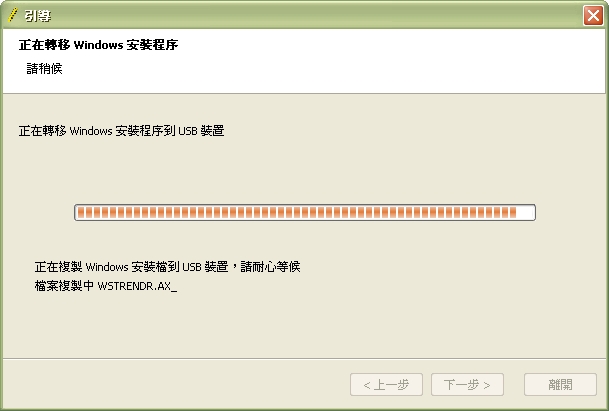
图四、转移中画面
完成转移作业后,会产生如图五所示之画面,告知作业成功与相关注意事项。
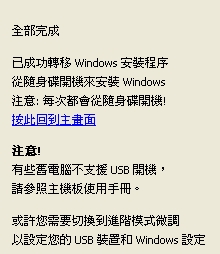
图五、结束画面
用刚制作好的作业系统U盘安装 Windows
如果要正常在开机时安装作业系统,除了先将已转移安装程序的 USB U盘或记忆卡插入电脑以外,还需要选择优先开机磁区,方法有二,包括:
- 进入 BIOS 进行设定(刚开机时一直按压 DEL 按键),将开机顺序调整为「可移除式装置(Rev. Disk Driver)」为第一优先;
- 在电脑刚开机出现画面时,一直按压「ESC」键,用以显示开机选项的设定画面,接著再选择「可移除式装置(Rev. Disk Driver)」为开机优先磁区(每台电脑的按键不一定相同,请参考使用手册,或乱按 ESC, F2, F8 等键试看看)。
如此一来,电脑开机时就不会读取旧有的作业系统,而会读取 USB U盘或记忆卡中的安装程序,并开始进行安装作业。
接著,电脑屏幕会显示 WinToFlash 的默认开机选单,询问「请选择您想要启动的作业系统」,并有两个选项可供选择,包括:
1st, text mode setup (Boot from flash again after finished)
2nd, GUI mode setup, continue setup + 1st start of Windows
由于我们是第一次安装,请先执行「1st, text mode setup (Boot from flash again after finished)」选项。之后,就能开始一般正常 Windows 的安装程序。请大家一起来乖乖的漫长等待(笑)。
倘若你一觉醒来(等到睡著),发现屏幕上出现一行怪怪的文字:「Reboot and Select proper Boot device or Insert Boot Media in selected Boot device and press a key」时,请不用担心。这表示安装已经告一段乱,请同时按下 「Ctrl」、「Alt」及「Delete」键,重新开机。接著,开始第二次的安装过程,请同样选用 USB U盘或记忆卡为优先开机磁区。
等进入后,会出现跟上面一样的开机选单,这时候就要执行「2nd, GUI mode setup, continue setup + 1st start of Windows」选项。等一下后,接著就能在屏幕上看到微软那面飘扬的旗帜啰。
但是,到这一阶段还不代表安装作业已经结束(囧rz)。不过你还是先去泡杯咖啡来慰劳自己的努力吧(因为,屏幕上会显示「安装过程不会超过39分钟」…… )。
延伸阅读
- UNetbootin 简单易用 Linux 装机/开机 Live USB U盘制作教学 (支持Linux,Windows,Mac作业系统).
- WinToFlash 官方下载页面 (Ver.0.8.0009 Beta).
以实际行动支持独立观点,与我们一同走得更远
每一篇条理清晰的分析、每一次不随波逐流的观察,背后都是对真实与品质的坚持。我们拒绝内容农场与算法流量绑架,坚持自由独立的客观发声。
维持高品质的原创写作与独立运营,需要持续的实质力量。您可以选择一次性赞助或每月定期支持,通过 Google 安全结账,与我们一同守护这份深刻与清醒。
由 Google 安全处理付款 · 可随时在 Google 账户管理或取消

留言板