
这几天有更新微软 Windows 10(或根本不知道被强制更新)的朋友,如果你发现电脑屏幕的分辨率变得奇差无比,甚至连显示画面的尺寸都小了好几号,这是因为显示卡驱动程序在 Windows 10 中造成匹配冲突所造成的问题。
下面是工字号替大家整理好的维修教学,请跟著教学步骤一步步操作,应该就能解决这次因系统升级所导致的分辨率问题。
朋友说画面连进系统都有困难,屏幕只要一进 Windows 就是乱码,根本无法照我的教学步骤解决问题。如果你没办法进入 Windows 10 系统画面,请重新开机,并且每隔 3 秒就按压键盘上的「F8」键(其实只要在某一时刻按压即可,不过每隔 3 秒按一下比较简单说明),接著会开启文字选单,请选择当中的安全模式(Safe Mode)进入系统后,再依下列步骤排除问题即可。
11.22 补充资料
微软(Microsoft)最近释出的 Windows 更新中,有一个项目是显示卡驱动程序(Display Card Driver),但是在系统完成更新升级,并且重新开机后,电脑屏幕分辨率却意外大幅度跳水成 1024 × 768 像素。由于目前较新的屏幕分辨率几乎都是 1920 × 1080 起跳,因此这种分辨率错乱的状况会造成用户极大的困扰。
查看 Windows 10 分辨率
当你发现自己的屏幕画面变得奇怪,第一步请先检查自己的屏幕分辨率。
以 Win 10 为例,只要在电脑「桌面(桌布)」上点击鼠标右键,并选取「显示器设定」按钮,就能打开系统设定中的「显示器」页面。再点击页面下方的「进阶显示设定」按钮,就能打开如下图一所示的「自订您的显示器」页面,其中有一项「分辨率」选单,请检查该分辨率是否正常。
由于电脑分辨率应该要是 1920 × 1080,如果你能在分辨率选单中找到正常的分辨率,表示先前的电脑异常只是临时性的,请手动修改为正常值即可。但要是在分辨率选单中找不到正常分辨率,甚至电脑还告诉你错误分辨率是建议选项时,代表显示卡已经发生问题,这时候请大家接著往下继续看。
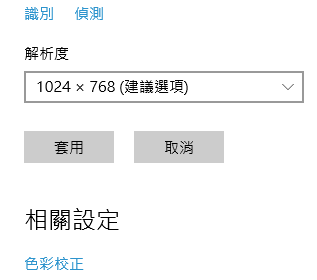 图一,错误的屏幕分辨率。
检查 Windows 10 装置管理员
由于我们已经排除分辨率不是被人为恶意调整,所以请你打开电脑的「装置管理员」。
装置管理员启动方法:找到 Win 7/8/10 屏幕左下方的「 开始」按钮,在按钮上点击鼠标右键叫出功能选单,接著点击选单中的「装置管理员」按钮。
 Windows 开始按钮
请参考下图二所示,我们在装置管理员列表中,发现有四组装置名称为「Media」,前方还放了黄色惊叹号图示,表示这项装置有问题。
请你在每一项装置名称上,点击鼠标右键呼叫出功能选单,再在选单中点击「解除安装」按钮,以解除该问题装置与系统的匹配(以图ˋ二为例,需要反复执行四次)。
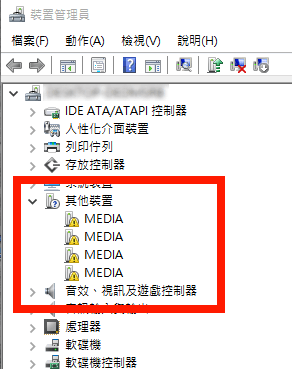 图二,装置管理员错误警告。
将所有问题装置移除后,在装置管理员视窗任意位置处,点击鼠标右键叫出功能选单,并点击选单「扫描硬件变更」按钮,让系统自己去扫描缺失的硬件装置。
请参考下图三,系统会自动找出最适合的驱动程序正确安装,原本的错误装置「Media」通通被识别为正常的「NVIDIA High Definition Audio」装置。
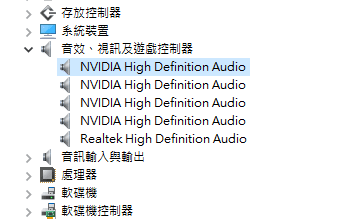 图三,装置管理员,正常硬件信息。
请参考下图四,重新检查屏幕分辨率,在分辨率列表中,已经可以正确列出显示卡支持的所有分辨率数值,表示我们的屏幕画面问题已经获得解决。
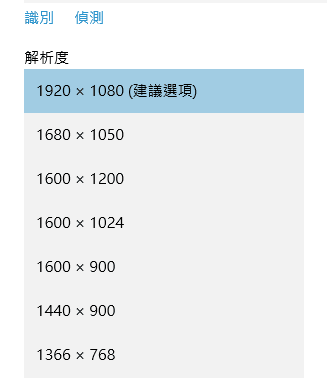 图四,完整显示的分辨率清单。
由于工字号手上这台桌上型电脑的显示卡,是 Nvidia 设计出品,因此不清楚 ATI 显示卡是否也会遇到相同问题,还麻烦有遇到的朋友回报给大家知道。
另外,如果你在这篇文章中还是无法有效解决分辨率的问题,我的建议是先手动更新显示卡驱动程序(一般能在官网找到,如果没有新版也可以用旧版做测试)。再不行的话很有可能是你的显示卡(或主机板显示芯片)的硬件有问题,这时应该找另一片显示卡来做交叉测试(一般嫌麻烦的话,可以找认识的工程师朋友发发好人卡)。
读者常见问答与实战排错(精选 62 则留言整理)
文章发布后,大量遭遇 Windows 10 强制更新灾情的读者纷纷涌入留言求助与回报。为方便后续遇到类似显示卡冲突、分辨率跑掉或屏幕黑屏的读者快速查阅,工字号将这 62 则实战问答归纳为以下 7 大核心疑难专题:
一、装置管理员找不到「Media」或惊叹号无法消除?
读者 lily 提问:
我的笔电在装置管理员解除安装有惊叹号的装置后,按下「扫描硬件变更」,却依然出现惊叹号装置,请问该怎么解决?
工字号诊断:
光是「解除安装再扫描」,如果本机内存的驱动版本没变,系统只会自动把原先那套冲突的旧驱动重新抓回来,问题自然原地踏步。请直接至显示卡或笔电芯片官方网站(NVIDIA / AMD / Intel),依硬件型号手动下载最新版专用驱动进行覆盖安装;若该老旧型号已不再获新版 Windows 支持,则需退回前一版稳定驱动。
读者 kerekr、Paul、莫允、Du 提问:
依照教学打开装置管理员,却根本找不到「Media」或「其他装置」分类,或是更新了官方驱动在桌面上点右键依然无法调整正确分辨率,甚至显示卡变成「Microsoft 基本显示卡」,这该怎么办?
工字号诊断:
- 装置分类被归入不同名称:不同批次的 Windows 更新,不一定会将异常装置标为「Media」,有时会被自动归类在「显示卡」下的「Microsoft 基本显示卡(Microsoft Basic Display Adapter)」并带有黄色惊叹号。
- 手动更新驱动覆盖:只要看到「Microsoft 基本显示卡」,就代表系统根本没加载独立显卡驱动。请直接下载专属驱动安装包执行安装,切勿单纯依赖 Windows 自动搜寻。
- 显卡控制面板设定:若桌面右键的系统显示设定被锁住,可直接打开 NVIDIA Control Panel 或 AMD Catalyst / Radeon 软件,直接在显卡专用控制台中强制指定原生分辨率(如 1920 × 1080)。
二、AMD / ATI 显示卡用户:同样遭遇更新灾情该如何应对?
读者 YI、HwChw(Asus EAH6850)、kerekr 询问:
请问 AMD / ATI 显示卡在 Windows 10 更新后也碰上分辨率异常、GPU 驱动起不来的惨况,这篇文章的解法也适用吗?
工字号解答:
完全通用!微软更新造成的是通用驱动与显示卡芯片之间的底层匹配冲突,不分 NVIDIA 或 AMD。
标准处理步骤:
- 至 AMD 官方支持页面下载对应你型号的 Windows 10 专用驱动。
- 先在装置管理员将异常的显示卡解除安装。
- 执行官方安装程序安装最新驱动,重开机后即可完全复原。
三、开机黑屏、鼠标游标异常与多屏幕配置问题
读者 许展毓、Lynn Chang 提问:
更新完后重开机画面突然全黑,连游标都没有;或者隔天开机黑屏,但在工作管理员时看得到鼠标,该如何自救?
工字号指引:
开机黑屏但主机仍在运转,多半是显示卡输出频率或驱动加载错误。请重新开机时连续按压「F8」(或在开机未进系统前强制关机重启 2~3 次触发 Windows 自动修复环境),选择进入「安全模式(Safe Mode)」。安全模式下仅会载入最基础的显示驱动,进入桌面后便能从容解除冲突更新或重新安装显示卡驱动。
读者 Aduei 提问:
桌电更新后,开机进桌面约 1~5 分钟就突然黑屏,但安全模式下完全正常!原以为是 ATI Radeon 4830 驱动问题,更新到最新依然黑屏;甚至拔除独立显卡改用 Intel 内显也同样黑屏,请问该如何排除?
工字号精辟分析:
安全模式正常、换了内显也同样在进入桌面数分钟后黑屏,这明确排除了纯显卡硬件烧毁的可能,而是典型的「开机启动项或背景常驻服务冲突」。
建议在安全模式下备份重要资料,并执行工作管理员的「开机启动」分页或 msconfig,将非微软的第三方应用程序、常驻排程与防毒软件暂时全数停用后重开机测试,即可揪出罪魁祸首。
读者 Pomme Hayase 提问:
装 A 屏幕开机黑画面(Win 7 时正常),换成 B 或 C 屏幕却能正常显示,不同尺寸屏幕设定也乱掉,该如何修复?
工字号解答:
先接上可显示的屏幕或进安全模式,重设显示器频率与分辨率。不同屏幕对于 EDID 讯号与更新频率支持度不同,驱动冲突时容易导致特定旧屏幕「超出显示范围」而黑屏,重装原厂显卡驱动后重新侦测显示器即可解决。
四、笔电特有灾情:屏幕极暗、自动调暗与音效失效
读者 阿丸、雯茹 提问:
笔电升级 Windows 10 后,放著不动或看影片时屏幕就会自己一直变暗;更惨的是昨天更新后连笔电的声音也完全消失了!
工字号指引:
- 屏幕无故变暗:这是更新后电源设定被洗成系统默认值。请至控制台的「电源选项」与「省电模式」,关闭「自动调整亮度」或检查 Intel 显示芯片控制台中的节能技术。
- 音效同时失效:Windows 大版本更新经常同时冲击多媒体音讯芯片。请至笔电官网下载音效卡驱动(如 Realtek High Definition Audio)重新安装即可复原。
读者 杨昆翰、billsa 提问:
笔电开机后转黑,但用强光直照屏幕还是能隐约看到内部画面;外接屏幕也是正常的。送修时原厂说要换掉整个笔电屏幕,请问真的只有换屏幕一途吗?(显卡为 AMD HD7600M)
工字号专业点评:
外接屏幕正常,且用强光照笔电面板能看到微弱影像,这代表显示芯片与主机板运作正常,问题出在「屏幕背光系统」(如背光灯管、驱动高压板或屏幕转轴处排线磨损接触不良)。
不要急著花大钱给原厂换整组总成,拿去专门维修液晶面板的专业店家检测,往往只要重插排线或更换廉价零件就能满血复活!
五、硬件老化与接触不良:橡皮擦清理金手指绝招
读者 连振裕 提问:
把独立显卡拔掉改接主机板内建显示,键盘鼠标正常;但只要插上独立显卡,键盘就完全没反应、屏幕只有小框框,请问该怎么办?
工字号独家技巧:
这是经典的「金属接点氧化或插槽积灰导致供电/讯号异常」:
- 将独立显示卡拔下,拿「一般铅笔橡皮擦」将金属接点(金手指)的正反两面均匀擦拭干净,去除氧化膜。
- 拿吹球与毛刷将显示卡表面以及「主机板 PCI-E 插槽」内的灰尘清理干净。
- 确实插紧显卡并锁紧螺丝,通常即可恢复正常运作。
读者 吴纮毅 询问:
桌电用了很久没清,开机分辨率跳回 1080p 后不久又当机,变回低分辨率,该怎么办?
工字号解答:
开机时打开机壳观察显卡风扇是否正常旋转。长时间未清理容易造成灰尘堵塞散热鳍片,显卡过热导致驱动重置降频甚至死机。彻底除尘并更换散热膏,能大幅延长硬件寿命。
六、软件视窗缩小、高 DPI 与分辨率设定迷思
读者 Jabez、花枝丸(丸子)、milo 提问:
升级后桌面看似正常,但 Sai、Adobe 等绘图软件界面缩得非常小;或是待机后桌面左侧被切掉一小块、中间模糊,调整分辨率是好方法吗?
工字号解答:
- 坚持最高原生分辨率:绝对不建议为了配合特定旧软件而降低屏幕分辨率,那样会牺牲全屏幕的细致度。正确做法是在该软件的执行档右键「内容」→「兼容性」中勾选「高 DPI 设定时停用显示调整」或交由系统缩放。
- 中间模糊或视窗位移:若液晶屏幕特定区域模糊,请重新插拔屏幕讯号线(HDMI / DP / DVI),并在屏幕本身实体按钮按下「Auto」自动对齐校准。
七、读者成功复原回报与热烈感谢
在无数网友因微软强制更新陷入屏幕错乱、工作停摆的崩溃时刻,本篇指南成为了大家的及时雨:
- 读者 小林:「发现更新复原就好了,没有你我没有办法发现到,还是感谢你!」
- 读者 龙:「真的是谢谢您帮了我一个大忙!原本想说屏幕这样以后使用电脑绘图都会有大问题,能修好真是太开心了!」
- 读者 Felix:「超级感谢你!我刚还以为电脑坏了,因为是新买的电脑,害我都快急哭了!」
- 读者 毛毛:「昨天莫名其妙被升级成 Win10,屏幕分辨率变得很糟,心情非常差,多亏有你的教学,问题完全解决了!」
- 读者 皮皮:「今天一早就遇到这个问题,这篇文章拯救了我,真的非常感谢!」
- 读者 陈右岚:「天啊!真的是太太感谢你了!解决了一个天大的问题!」
工字号结语:
电脑遇到异常时,「软件问题先于硬件排查,逻辑推理胜过盲目重灌」。只要冷静从驱动匹配、安全模式与装置管理员一步步抽丝剥茧,多数看似离奇的电脑顽疾,都能在不用花冤枉钱送修的情况下迎刃而解!
以实际行动支持独立观点,与我们一同走得更远
每一篇条理清晰的分析、每一次不随波逐流的观察,背后都是对真实与品质的坚持。我们拒绝内容农场与算法流量绑架,坚持自由独立的客观发声。
维持高品质的原创写作与独立运营,需要持续的实质力量。您可以选择一次性赞助或每月定期支持,通过 Google 安全结账,与我们一同守护这份深刻与清醒。
由 Google 安全处理付款 · 可随时在 Google 账户管理或取消


留言板