
WordPress 虽然大概是最容易学习又可以简单设定的内容管理系统(Content Management System, CMS),但是部份功能还是会因为服务器的系统设定影响而无法正常运作,当中最显著的案例就是电子邮件的外寄功能在许多服务器上都被限制,避免成为垃圾邮件的温床。
虽然限制了外寄功能对于 Linux 服务器本身有好处,但对于网站管理者(部落客)来说,无论是更换帐号电子邮件或是读者写下的意见反应都不能正确寄送到收件者的信箱中,这可就有些让网站主和部落客感到大伤脑筋。
下面要跟大家介绍的 WordPress 外挂程序「Gmail STMP」,是我目前用过最好用的一套,正是为了解决上面服务器无法寄信的问题而诞生的,只要安装 Gmail SMTP 外挂,取得 Google API 应用程序的服务授权,就能让网站透过 Gmail 的服务器寄发邮件到用户手中。
Gmail SMTP 安装与设定教学
步骤一,请参考下图一,在 WordPress 后台(Dashboard)的外挂程序(Plugins)新增功能中,搜寻「Gmail SMTP」,并且执行安装(注意作者是 naa986,别装错程序了)。
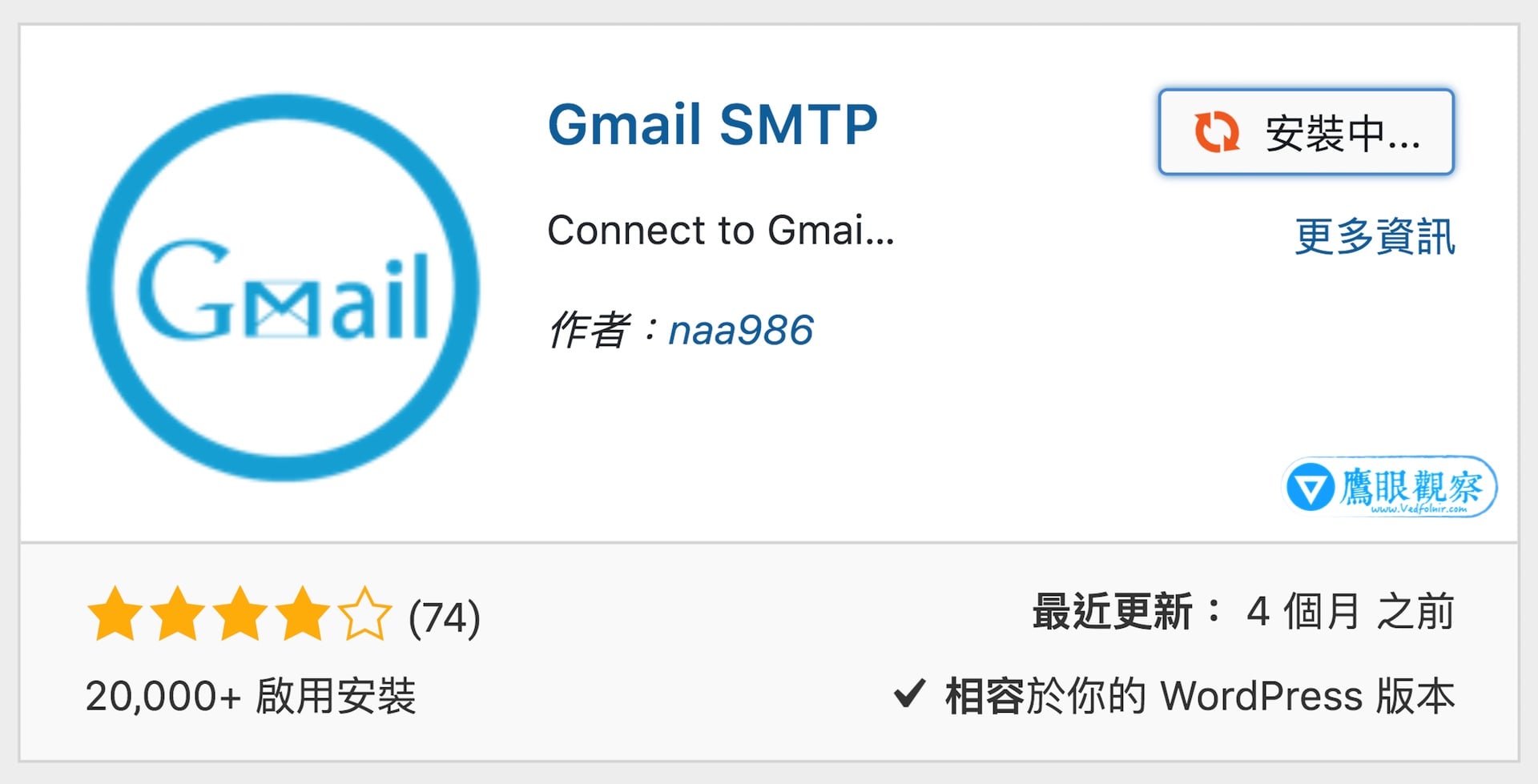 图一,「Gmail SMTP Plugins of Wordpress」外挂安装。
步骤二,切换到 Gmail SMTP 外挂设定页面(位于后台的「设定(Settings)」选单中),复制下图二所示的「Authorized Redirect URI」网址信息。
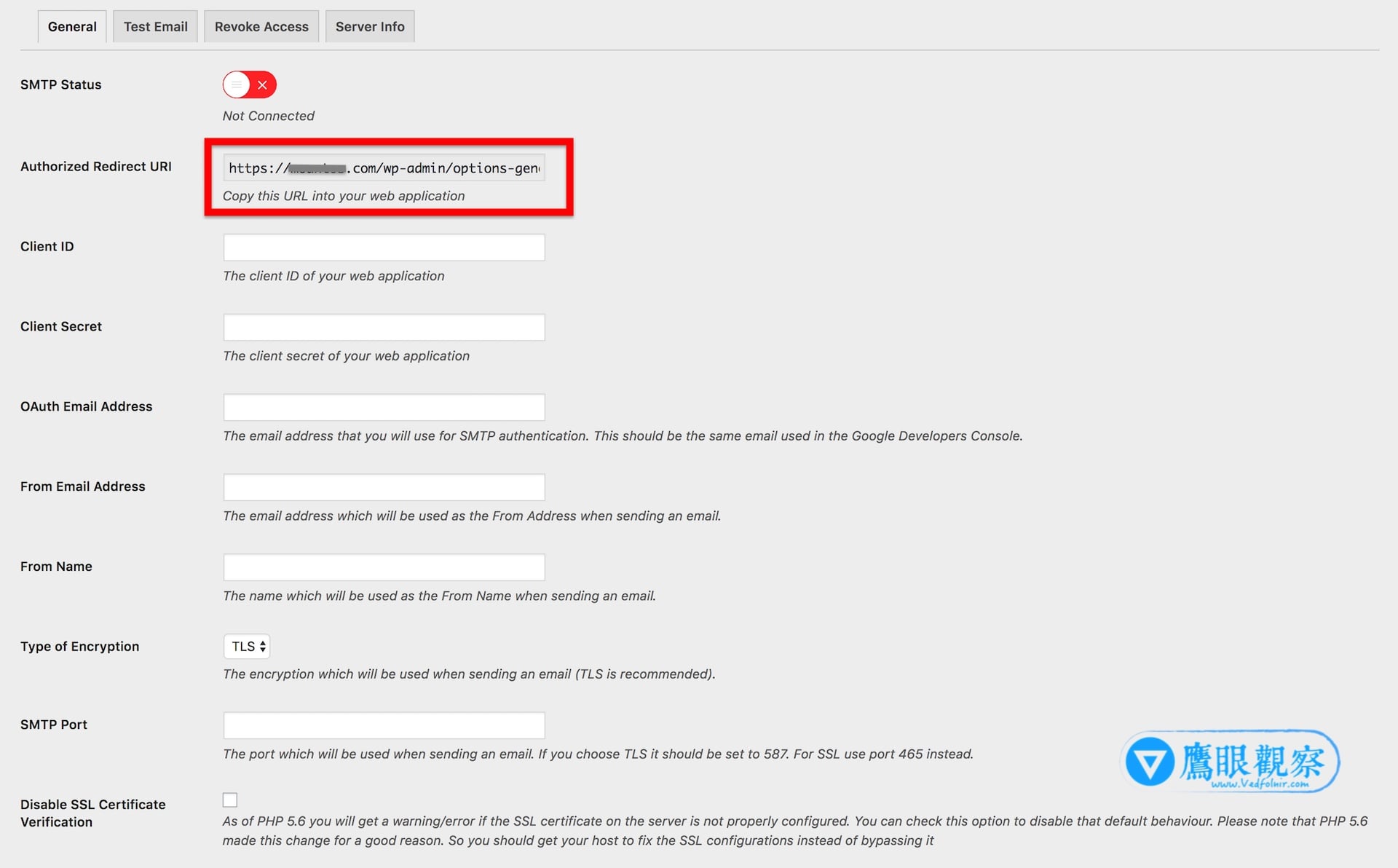 图二,Gmail SMTP 设定页面。
步骤三,开启 Google 的「开发者控制台」,找到如下图三所示的「API 和服务」页面;切换到凭证(Credentials)服务,建立「OAuth 用户端 ID」的新凭证。
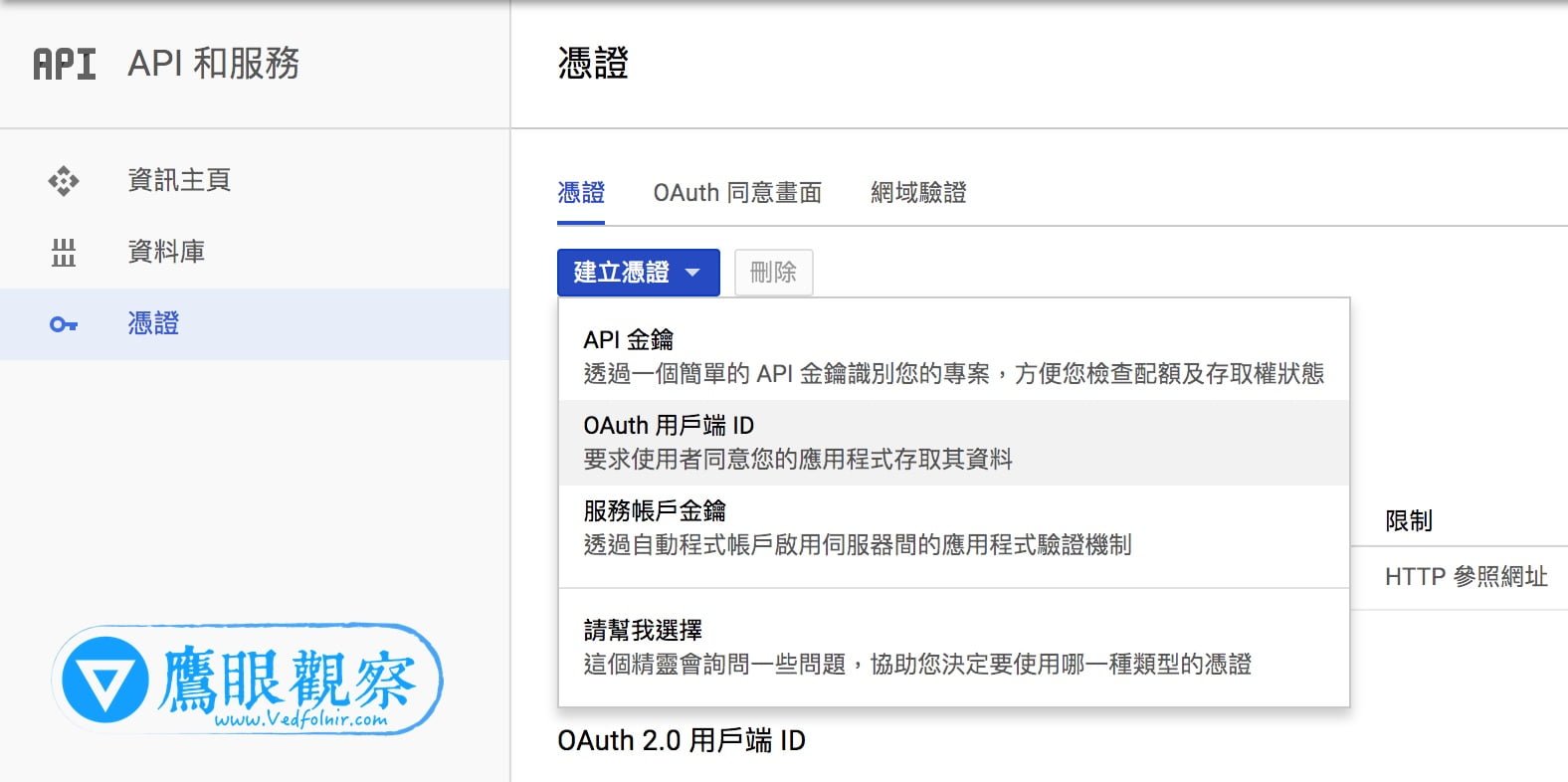 图三,在 Google 开发者控制台中申请凭证。
步骤四,在新开启的「Create OAuth client ID」建立凭证页面中,我们需要完成以下四个设定,包括:
- 在应用程序类型中,选择「网络应用程序」;
- 设定专属于该网站的 Gmail SMTP 服务的对应名称;
- 将网站的原始网址填入「已授权的 JavaScript」的文字框中(连同 http 和 https 标头);以及
- 将刚刚从 Gmail SMTP 外挂设定中复制来的网址,贴在「已授权的重新导向 URI」的文字框中。
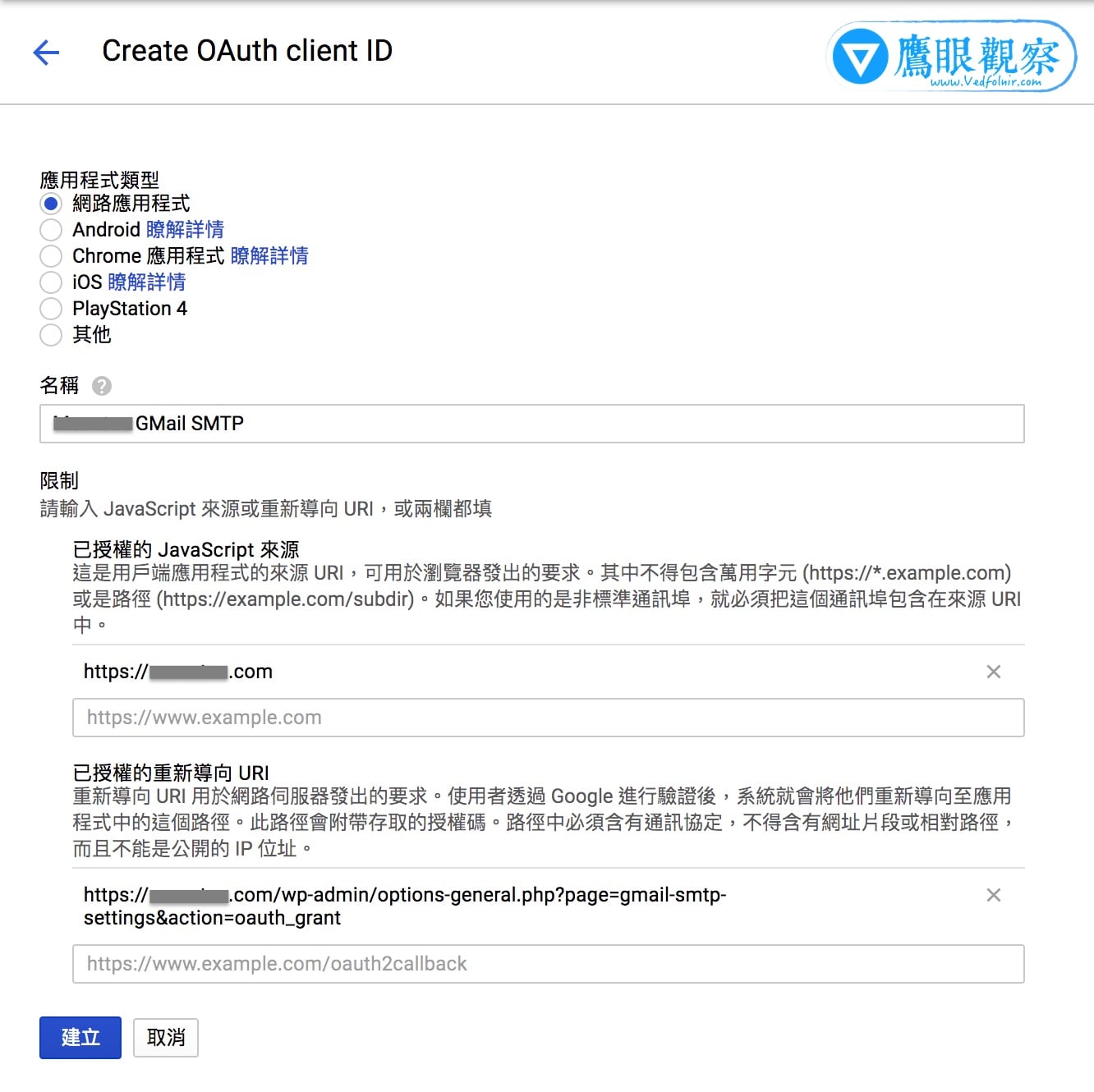 图四,选择想要取得凭证的应用程序类型。
步骤五,在完成上述步骤的凭证建立后,Google 控制台会自动跳出如下图五所示的 OAuth 用户端凭证信息,包括用户端 ID 和用户端密钥。
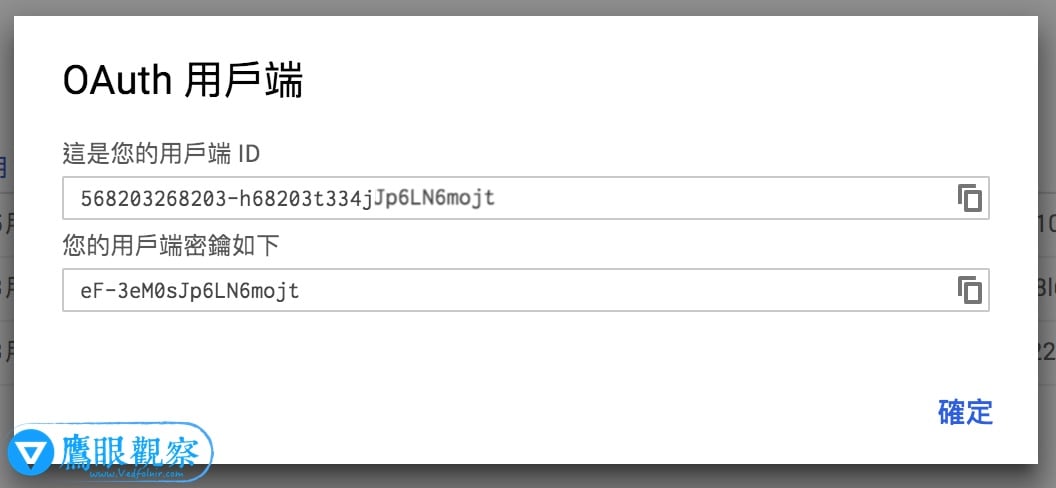 图五,取得 OAuth 用户端 ID 与用户端密钥。
步骤六,回到网站后台的 Gmail SMTP 设定页面,将刚刚得到的用户端 ID 贴在「Client ID」文字框中,将用户端密钥贴在「Client Secret」文字框中。
另外,在「OAuth Email Address」文字框中,请输入你刚刚用来设定 Google 凭证的登入帐号所用的电子邮件信箱(大多数都是 @gmail.com),而在「From Email Address」中,则是输入你要用来寄信给用户和读者的网站代表信箱,在「From Name」文字框中填入联络人名称。
一般而言,为了网络信息安全的理由,我不建议对外随意揭露用来管理 Google 控制台的电子信箱,因此最好另外设定一个专门做公关用的电子邮件。
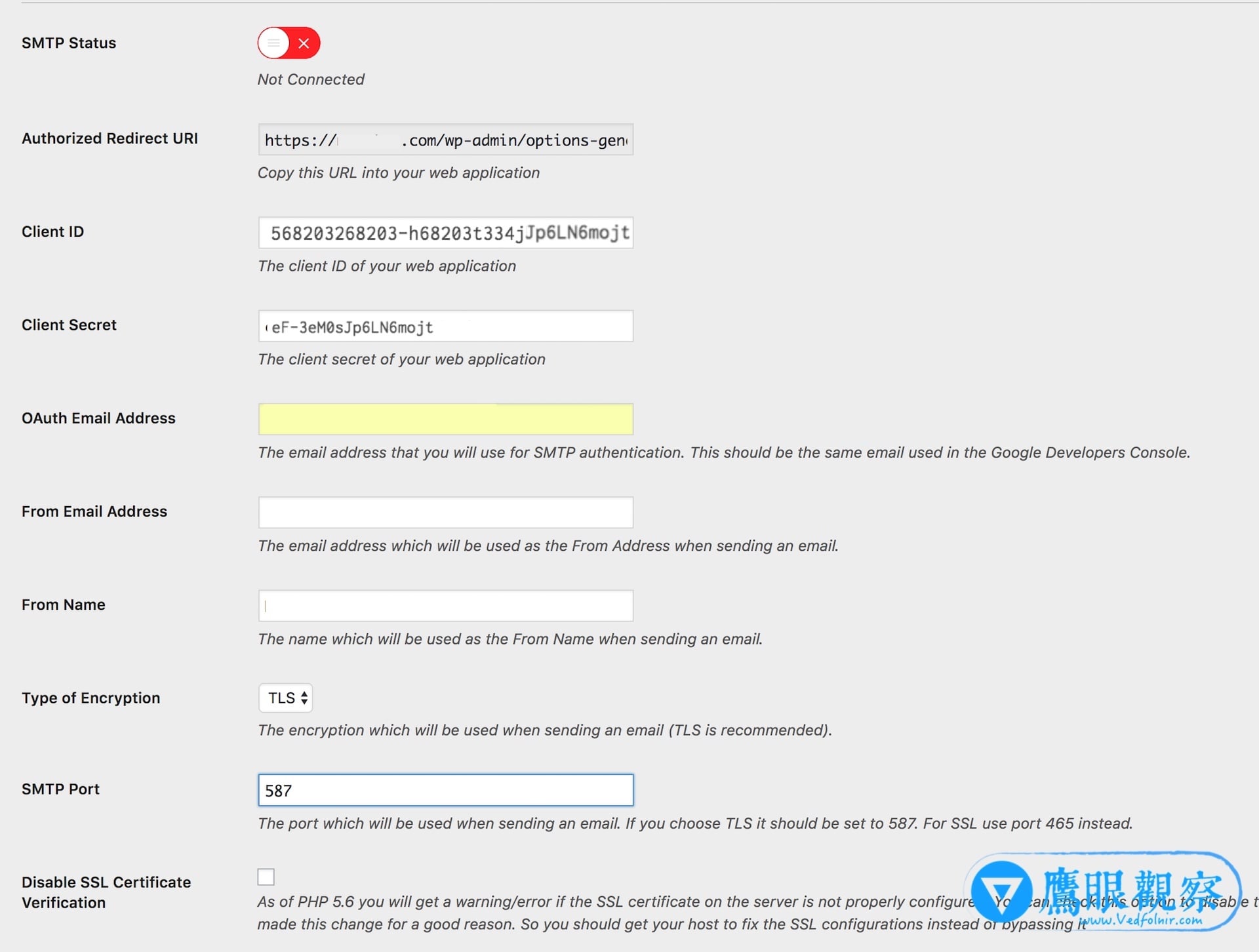 图六,写入正确的验证信息与联络资料。
请注意,在图六所示的「Type of Encryption」加密类型设定,请沿用默认的「TLS」协定,SMTP 通讯埠填入 587,这个设定可在多数网站中正常使用;如果你想要使用 SSL 加密,SMTP 通讯埠需修改为 465。
至于「Disable SSL Certificate Verification 」功能一般而言不需要启用,除非你的 SSL 安全性凭证在作业系统中配置错误。但就像开发者建议的,你该做的不是关闭 SSL 验证,而是把系统配置设定正确。
步骤七,在完成上述步骤的设定,且第一次储存后,请重新回到「Gmail SMTP」设定页面,你会在页面最下方看到如下图七所示的「Grant Permission」按键,这是用来向 Google 取得使用权限,在你按下该按键后就能让系统自动向 Google 提出权限授与要求。
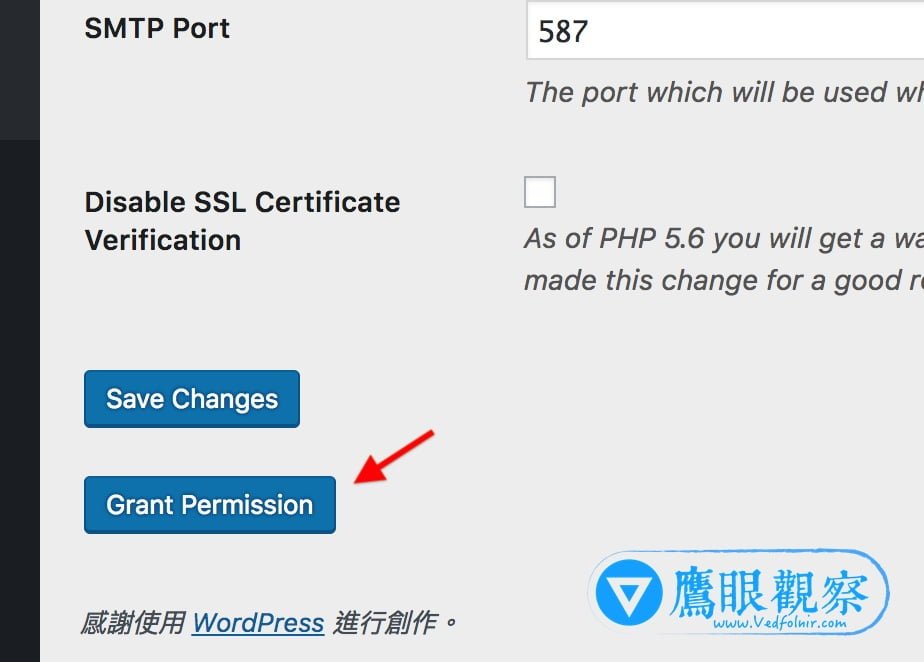 图七,对 Google 提出权限请求。
步骤八,在成功取得权限授与后,再回到「Gmail SMTP」设定页面,如果你看到「SMTP Status」呈现绿色的连接(connected)状态,表示你的网站这时候已经成功启用 Gmail 寄信服务了。
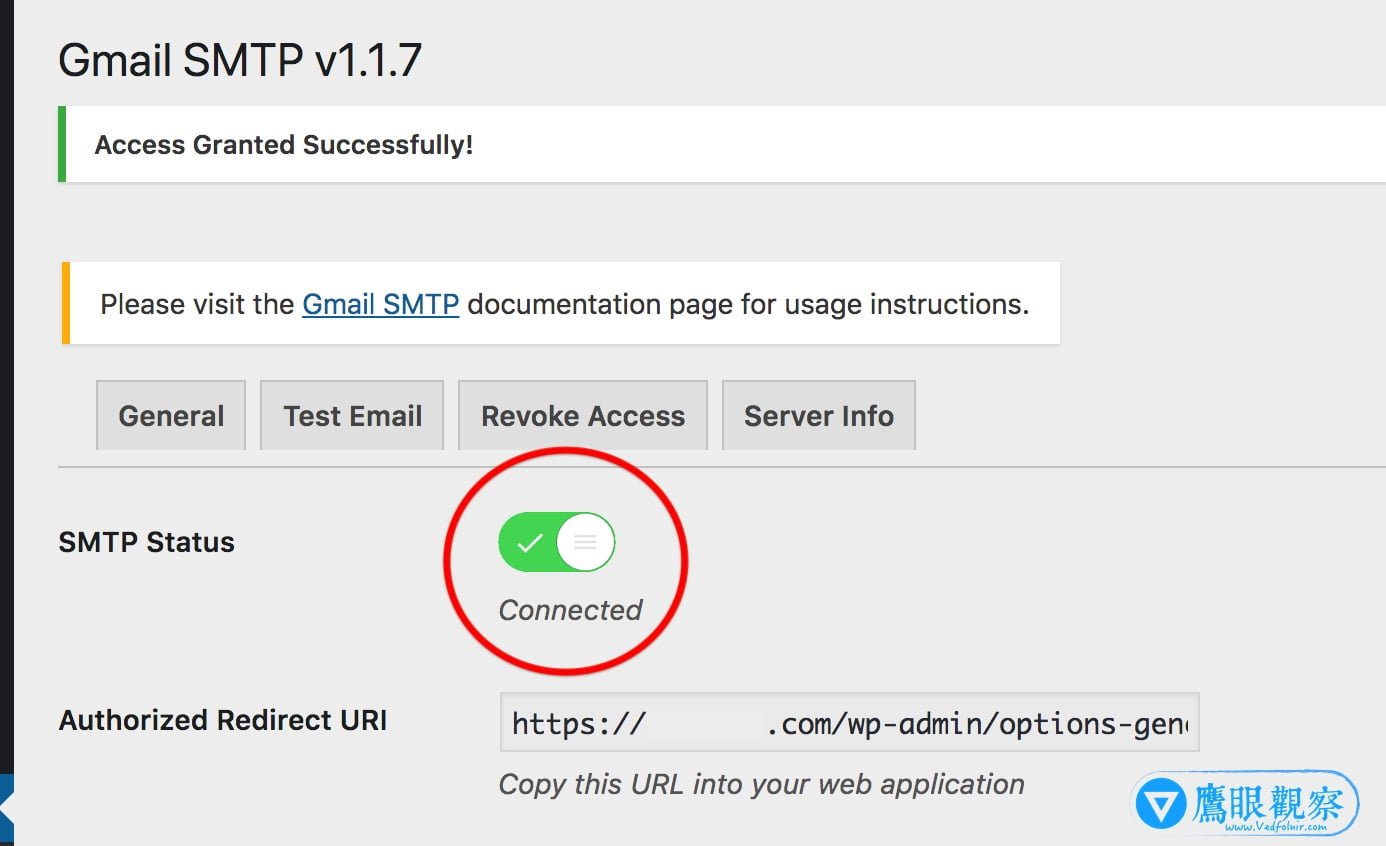 图八,成功设定 Gmail SMTP 的正常运作状态。
在成功设定 Gmail SMTP 寄信服务后,你可以先寄一封信给自己当作测试。由于该外挂程序中也提供了相关服务,因此可以直接使用。
请参考上图八,在 Gmail SMTP 外挂程序的设定页面中,又能分成四大选单,包括「General」、「Test Email」、「Revoke Access」及「Server Info」,其中「Test Email」就是相关测试服务,只要填入收件人邮件位址(To)、主旨(Subject)以及讯息内容(Message),最后按下寄件(Send Email),你就能在自己的电子信箱中等待网站发来的邮件了。
以实际行动支持独立观点,与我们一同走得更远
每一篇条理清晰的分析、每一次不随波逐流的观察,背后都是对真实与品质的坚持。我们拒绝内容农场与算法流量绑架,坚持自由独立的客观发声。
维持高品质的原创写作与独立运营,需要持续的实质力量。您可以选择一次性赞助或每月定期支持,通过 Google 安全结账,与我们一同守护这份深刻与清醒。
由 Google 安全处理付款 · 可随时在 Google 账户管理或取消



留言板