

Sublime Text[1]是一套相当年轻的文书编辑器软件[2],今天想帮他做个介绍的原因是,他很帅。想来想去也只得到用帅这个字来形容他。
所谓的帅是一种气质,如果说 Windows 随机附赠的小作家(记事本)是班上每年都拿全勤奖,但是功课普通的卫生股长,Vim 是班上硬靠补习考到第一名,但是人缘极差的权贵班长(谜之声:硬要凑时事题),NotePad++ 是班上成绩优秀,而且懂得玩又会动气氛的康乐股长,那么 Sublime Text 肯定是班上成绩优秀,而且最得班上同学与老师喜爱的学艺股长,而且还很帅,因为很重要所以要说三次。
前面提到几套软件的名字,件件是全球知名的文字编辑器软件。
Vim 是一套相当古老的文字编辑器,许多传统程序设计师的最爱,之前在念研究所时的必装软件,Linux 系统的默认编辑器[3],入门的学习曲线较为陡峭,不过一旦学成想脱离又会有另一段抱怨期。
NotePad++ 是由我们国人完全自主开发的编辑器软件,丰富的初始功与中文界面能让他近年来受到相当重视。
至于小作家(记事本),则是微软(Microsoft)自 1985 年释出 Windows 1.0 以来一路到底的默认文字编辑器,相信大家都用过,也都嫌弃过。
这几套文字编辑器软件的 Windows 安装文件的文件大小相差无几,由小到大分别是 Sublime 的 6361 KB,GVim 的 6533 KB 以及 NotePad++ 的 7759 KB(小作家是默认软件,不列入计算)。
Sublime Text 的优点与功能介绍
今天会特别介绍这套文字编辑器其实还有一个更简单的原因:他很年轻,许多设计较贴近现代人的习惯。同时包含了前面提到几套软件的各项优点,例如强大的套件支持,丰富色彩与阶层化的程序编码等等,算是一套集近年来各软件为大成的编辑器软件。开发者甚至提供了64 位元版本,能够提供较好的自我满足(谜之声:什么狗屁理由?)。
一般会考虑使用这类多功能文字编辑器的用户很多都是程序编辑员,我自己则是杀鸡用了牛刀,只是为了拿来做灵感创意的发想与纪录,才会特地寻找一种能满足我下面几项书写环境需求的软件,包括:
- 文件浏览侧边拦,用来快速切换、选择文件文件;
- 简化的视窗界面,文件色彩可以自行调整;
- 全文快速浏览侧边拦,可用鼠标大范围的直接移动文件位置;
- 文件标签列,可在复数个已开启的文件文件中快速切换;
- 文件记忆功能,在编辑状态下关闭程序,等重新开启后可以直接返回原编辑状态。
严格来说,虽然 NotePad++ 内建了原生中文界面,开发者还是自己国人,而且多数功能已经可以满足我的创作需求,理应试用到这套编辑器也该停止了。只可惜 NotePad++ 尚未提供64 位元版本,这是影响我做最后决定的一根稻草。如果你不在乎,那 NotePad++ 倒是还不错的文字编辑器工具,也能应付大半的工作。
软件下载:
目前 Sublime Text 最新稳定版本是 2.0.2(文件信息:Version 2.0.2 64bit (Windwos x86, x64, OS X 10.6 or later, Linux 32bit, and 64bit ),文件大小:6361 KB),包括两大作业系统:
- 作业系统:微软 Windows 64 bit;
- 作业系统:苹果电脑 Apple macOS;
- 绿色免安装版(Windows 32bit;Windows 64 bit);
另外,官方同时开放测试第三代的 Beta 版本(3.x Beta),有兴趣的同学可以下载试用,相信稳定性不会太差。
文件下载后依照一般正常步骤,连续按下确定即可,过程简单,没有太多阿杂的旁枝细节。接著我们将针对 Sublime Text 软件的操作与应用教学跟大家做更进一步的解说。
Sublime Text 操作教学
第一次开启 Sublime Text 会稍微延迟几秒,应该是为了完成对电脑的环境设定。第二次开启就几乎无延迟。
在之后的一次测试中,连续开启几十个文件(包括文字档,影像档,Word档,以及一堆乱七八糟格式的文件),接著关闭软件,之后再重新启动时同样不会有太明显的延迟感,相信 Sublime Text 在文件处理运算法的设计相当优秀。
图一是 Sublime Text 2 默认的用户界面。左侧是行数编号,右侧是用来导览全文件的小地图(Mini Map),浅灰色方块表示现在文件的所在位置,可用鼠标快速浏览、移动到特定文件位置。
画面中央是文件编辑区域。上下列则分别是一般习知的工具列与状态列。
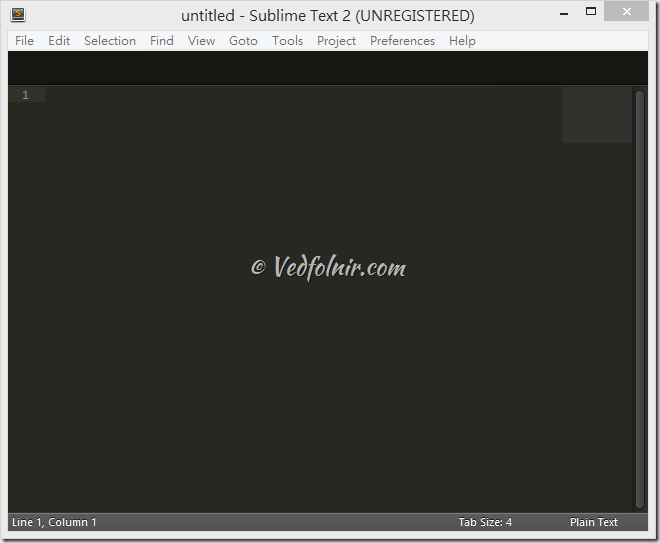
图一,Sublime Text 视窗界面。
图二是 Sublime Text 开启一张图档的操作示意图,你可以进一步从图二中看到用户界面各区块的呈现。顺带一提,除了文字档与程序档外,其他未知格式的文件皆会以二位元(Binary Code)编码开启。
即使开启几 MB 的图档,也能在极短的时间中完成解译并开启。从最上层的页面翻转到最底层的页面,过程亦没有延迟感(这两点比 GVim 优秀)。
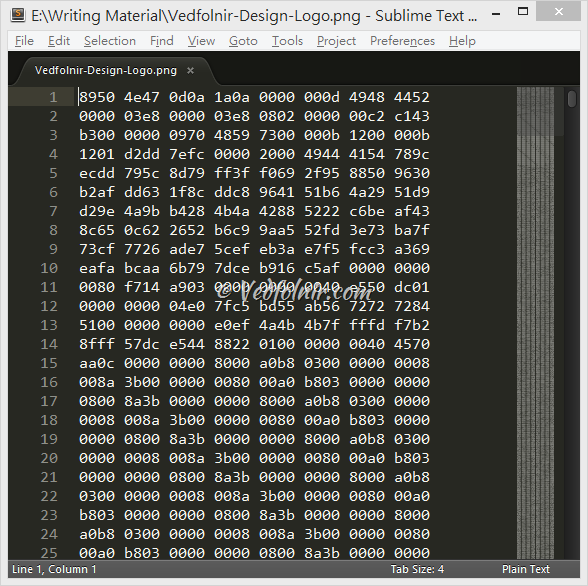
图二,以二位元编码开启影像档的编辑内容示意图。
接著请看图三所示,这一次我用 Sublime Text 开启一般正常文字文件(Plain Text)。
从图中可以发现文章前面提到的几点创作需求确实完全被满足。
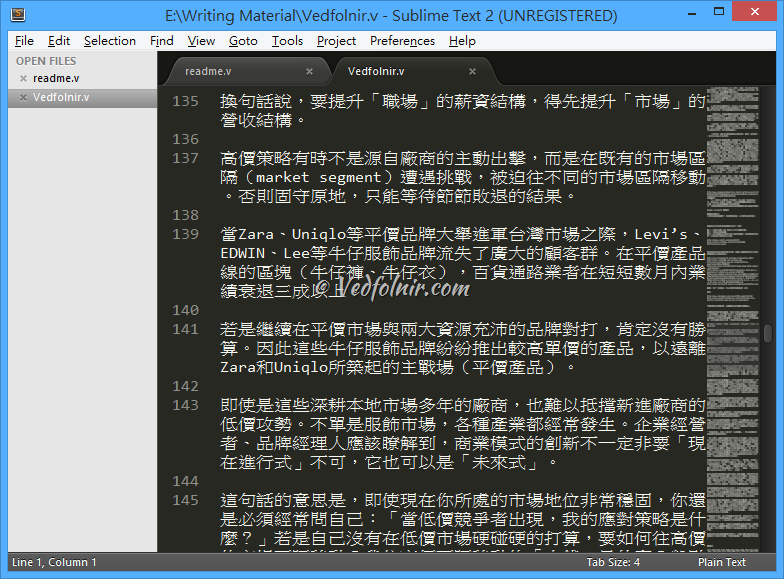
图三,开启文字档的操作示意图。
请特别注意,上图三画面左侧的新区块「侧边栏位」,是我自行启用。开启的方式很简单,只要在视窗上方的工具列中,依序开启「View」→「Side Bar」→「Show Open Files」,即可开启如下图四左侧出现的文件管理列。被开启的文件名称会在该管理列中出现,关闭则消失。
另外,你可以将文件管理员下的资料夹整个用鼠标拖进侧边栏位中,即可自动新增名为 Folders 的目录管理选单。
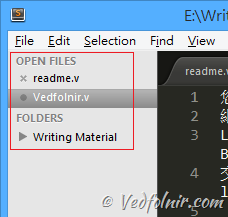
图四,Sublime Text 文件管理的侧边栏位。
Sublime Text 也提供全屏幕显示功能,事实上他有两种!
请参阅下图五所示,图五左 1 是在程序中按下「F11 键」,系统会将软件的用户界面以全屏幕显示,也是多数编辑器软件都具备的显示模式。
另外,如果同时按下「Shift 键」与「F11 键」,则会出现如图五右 2 所示的画面,系统仅显示单一文件内容以及工具列,这是俗称「Distraction Free Mode」的显示模式,也就是可以专注于创作的免分心模式。
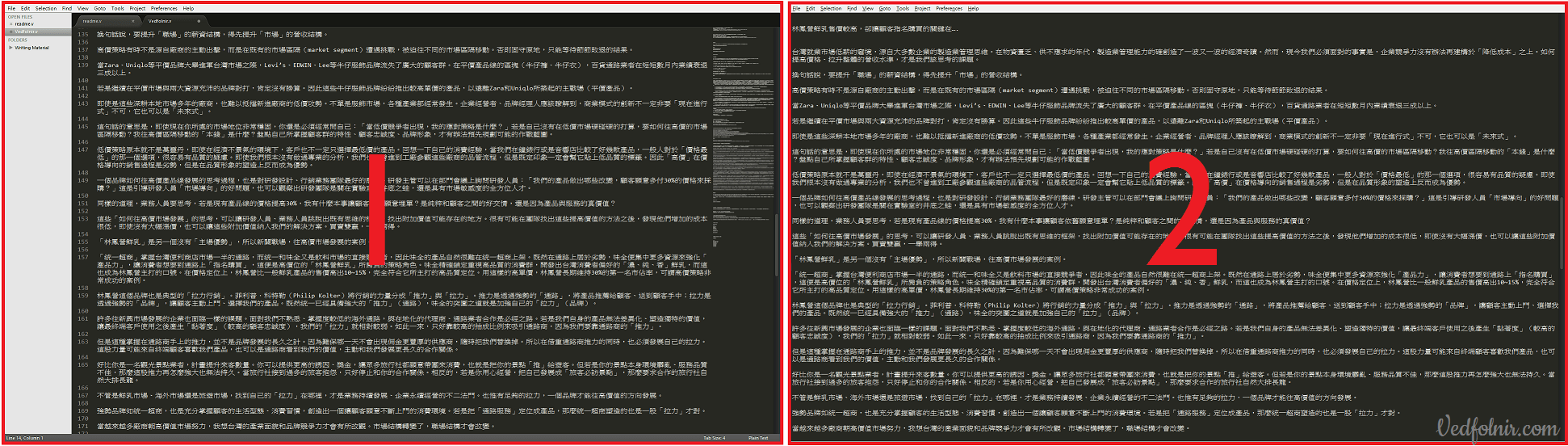
图五,两种全屏幕显示技术的差别分析图。
给程序设计师一张图就好
前面介绍的内容的都是以我自己为考量的出发点,如果你是一名程序设计师,相信你看到下图六就能了解这套文字编辑器的好处,也不用我多说了吧?
而且这是原生功能。
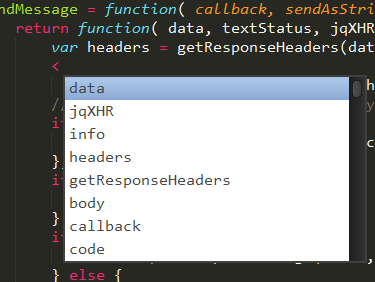
图六,程序指令提示视窗。
接下来我们将介绍能增强 Sublime Text 软件的功能套件安装介绍。
套件:Package Control
前面提到 Sublime Text 继承了 Vim 的套件支持(Plugin Support)功能的精神,由众多的程序设计师与社群人员协助创作各式各样功能强大的套件。接下来要跟大家特别推荐,也是我在这篇文章中唯一要介绍的套件,就是:「Package Control」。
Package Control,从字面意义看起来应该不难理解,这是由社群开发出来的套件,用来显示、下载、安装、管理所有网络上支持 Sublime Text 的功能套件,如此基本但好用的功能,让它就变成多数人第一个安装的套件。
安装步骤说明
请依序执行工具列的「View」→「Show Console」控制台选项,用来开启视窗下方的控制台视窗,并在指令列复制贴上下面指令:
import urllib2,os; pf=‘Package Control.sublime-package’; ipp=sublime.installed_packages_path(); os.makedirs(ipp) if not os.path.exists(ipp) else None; urllib2.install_opener(urllib2.build_opener(urllib2.ProxyHandler())); open(os.path.join(ipp,pf),‘wb’).write(urllib2.urlopen(‘http://sublime.wbond.net/‘+pf.replace(’ ’,‘%20’)).read()); print(‘Please restart Sublime Text to finish installation’)
输入完成按下确定键(Enter)后,会出现如图七所示的安装完成指示「Please restart Sublime Text to finish installation」,接著关闭软件再重新启用即可。
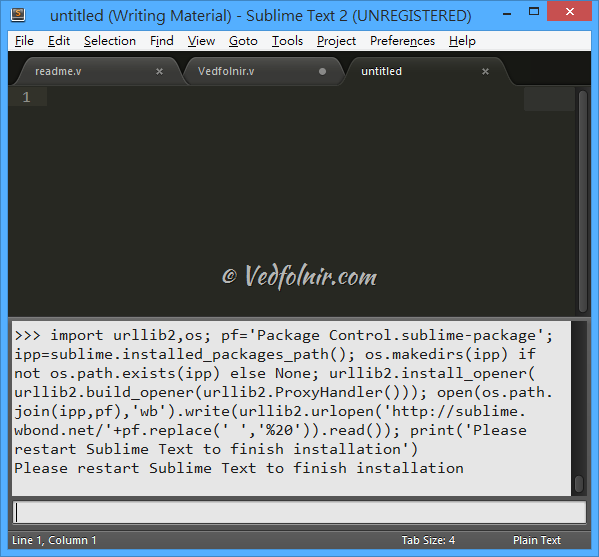
图七,Package Control 的安装指令码。
使用 Package Control 套件说明
请参阅图八所示,在 Sublime Text 视窗界面中,同时按下「Control 键」+「Shift 键」+「P 键」三个按键,即可开启 Package Control 的指令视窗;或是依序执行工具列中的「Preferences」→「Package Control」选项亦可。
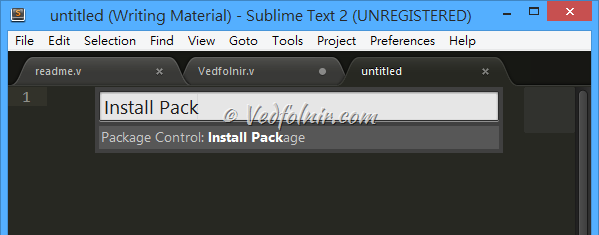
图八,Install Pack 指令。
接著,在图八的指令视窗中输入「Install Package」指令并执行,系统会自动上网搜寻可用的应用套件。请参阅图九所示,这时候的状态列会显示系统正在读取线上数据库。

图九
等到完成读取的动作后,请参阅图十所示,在指令列下方会自动列出所有 Sublime Text 可用的应用套件信息,包括名称与功能解释。搜寻要安装的 package 按下输入即开始安装[4]。
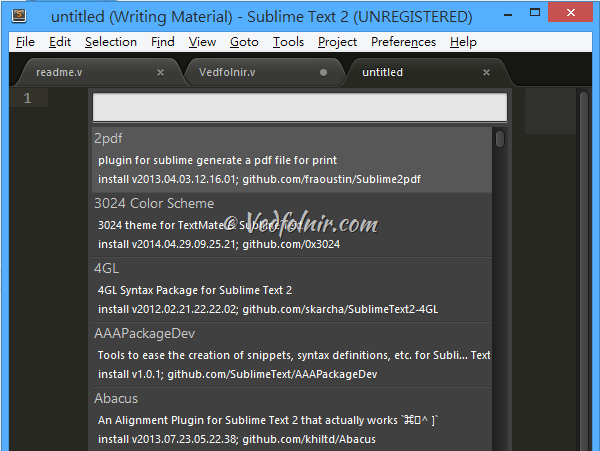
图十,详细的套件清单列表。
移除 Package 套件
功能套件这种东西原本就是为了需求才被创造与使用,如果有一天当你发现了某套件的使用率不高,想要从 Sublime Text 的套件库中移除时,只要像上面步骤一样开启 Package Control 的指令视窗,并输入「Remove Package」指令,接著系统就会自动显示所有已安装的功能套件,你只要轻松的选择并执行移除动作,就可以将该套件自电脑中删除。是不是很简单呢?
顺带一提,一旦套件被安装使用,便会在系统内产生对应的设定档,这些资料被存放在如下图十一所示的「Packages/User/」目录下,这些设定档并不会被一起删除,如果你很在意的话可以自行手动删除。
进入该资料夹的方式可以依序执行工具列的「Preferences」→「Browse Packages」选项,用来开启「Packages」资料夹,接著只要找出当中的「User」资料夹并进入即可。
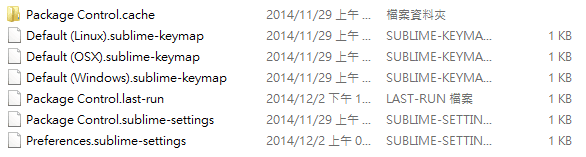
图十一,Packages/User/ 资料夹内容。
接下来我们将针对 Sublime Text 软件的使用心得与感想做一次整理,并附上我为大家精心准备的延伸阅读项目。
结果与讨论
基本上我挑文字编辑器的目的很简单,谁能提供我一个适当的写作环境,我就满意了。而目前看来,Sublime Text 是一套能够满足我的文字编辑器软件,而且他强大的套件支持功能,即便未来我的胃口被养大了也依然能在原有的学习基础下不断延伸扩展(Vim 与 Sublime Text 在这一点比 Notepad++ 来的有深度)。
其实这类跨平台的工具程序真的只要挑一套学好就算功德圆满了,我个人在用了 Sublime Text 几天下来颇有好感,因此给他高达三颗星★★★的评价(总分五颗星,不过最高只会到四颗 :P)。
为了维持我们网站一贯的特色:「没事找碴 观察与分析系统漏洞」,所以最后还是来找找 硬掰 Sublime Text 的几个缺点。
大家应该在上面几张图片中发现了一个共同现象,就是视窗标题的后方总接了一串丑丑的文字「UNREDISTERED」,俗称试用框。
对,没错,Sublime Text 不是一套免费的自由软件,反观 Vim 与 Notepad++ 都是免费的。Sublime Text 的售价甚至不太便宜,以现在的汇率换算下来要价将近 2200 元(70 USD)。
虽然一套软件的价值用金钱换算显得有些市侩,但是在他面前站了一位完全免费,甚至完全中文原生的 NotePad++,或许会让不少人产生犹豫。幸好作者除了在标题列显示未注册的字串外,并没有进一步使用上的限制,所以大家也不用花时间去找破解了。
由于 Sublime Text 不像 NotePad++ 是由我们国人自行开发的软件,在语言的友善度上自然无法相提并论,NotePad++在官网上甚至直接提供中文日文三种语言的网站界面。换言之,Sublime Text 不提供中文界面,它的原生语言选项只有 EN-US 与 EN-GB(谜之声:阿不都是英文)。 网络上有网友提供自行设定的中文化语系档,有需要的朋友可以自行参考。但基于 Sublime Text 在版本更新速度上还蛮活跃的,我的个人建议还是主动习惯英文界面会是比较好的学习方式。
延伸阅读
- 官方网页:Sublime Text。
- Sublime 第一次发布的版本是 2008 年,但是稳定版本的正式释出则是五年后,也就是 2013 年,去年的事情。
- 软件教学/VI / VIM 操作指令速记表;
- 软件教学/使用Vim 撰写个人WIKI日志。
- VI/VIM 文书编辑软件的传奇历史
- 你所需要的应用插件都能在 Package Control 官网 找到相关信息与应用介绍,网站以最新释出与最热门插件等方式作排列,相当实用。
以实际行动支持独立观点,与我们一同走得更远
每一篇条理清晰的分析、每一次不随波逐流的观察,背后都是对真实与品质的坚持。我们拒绝内容农场与算法流量绑架,坚持自由独立的客观发声。
维持高品质的原创写作与独立运营,需要持续的实质力量。您可以选择一次性赞助或每月定期支持,通过 Google 安全结账,与我们一同守护这份深刻与清醒。
由 Google 安全处理付款 · 可随时在 Google 账户管理或取消



留言板