
开网页总是转圈圈?浏览社群平台或国外网站时常感到明显卡顿?其实只要在电脑或手机的作业系统中修改「DNS 服务器」,即使实体宽频网速维持不变,上网的流畅度、解析反应速度与安全防御也能获得显著提升!
以我们工作室的网络为例,默认使用宽频业者(ISP)默认的 DNS 浏览脸书时偶尔会有延迟感,但在手动切换至 Google Public DNS 后,网页反应延迟大幅降低。
什么是 DNS?为什么换 DNS 能让上网变快?
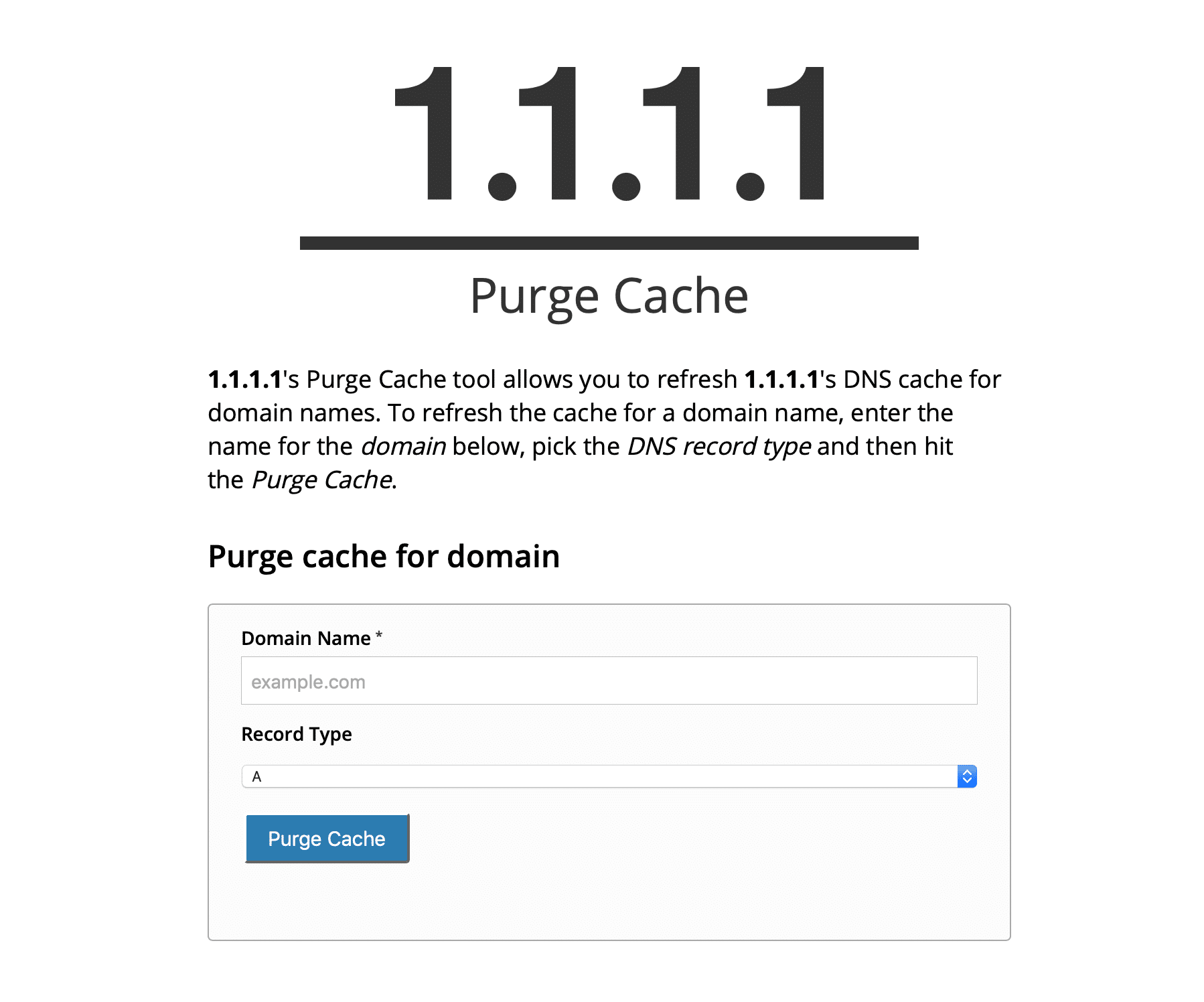
网域名称系统(Domain Name System,简称 DNS)是网际网络的核心基础服务。它的主要功能是将人们好记的网域名称(例如 www.vedfolnir.com),转译翻译为电脑看得懂的服务器实体 IP 位址(如 104.21.32.1)。
简单来说,DNS 就像是网络世界的电话簿。如果你每次拨号前查询电话簿的速度变快了,整体的连线体验自然就会变得更加顺畅!
选择优质公共 DNS 的 2 大好处
- 降低解析延迟:大型公共 DNS(如 Google、Cloudflare)在全球部署了庞大的缓存服务器与 Anycast 网络,解析速度远快于一般区域电信业者。
- 防范网络恶意绑架:优质 DNS 能自动拦截钓鱼网站与恶意域名,避免被骇客进行 DNS 劫持(DNS Hijacking)。
热门免费公共 DNS 服务器 IP 清单
以下整理几组全球声誉极佳且免费公开的 DNS 服务:
| DNS 提供商 | 主要 DNS (Preferred IP) | 次要 DNS (Alternate IP) | 特色说明 |
|---|---|---|---|
| Cloudflare | 1.1.1.1 | 1.0.0.1 | 全球解析速度极快,隐私保护强 |
| Google Public DNS | 8.8.8.8 | 8.8.4.4 | 全球普及度最高、极为稳定 |
| OpenDNS | 208.67.220.220 | 208.67.222.222 | 提供网页过滤与安全防护 |
| 中华电信 Hinet | 168.95.1.1 | 168.95.192.1 | 台湾在地解析首选(限 Hinet 用户) |
macOS 系统修改 DNS 教学(MacBook / iMac / Mac mini)
- 点击画面左上角「苹果图示 」➔ 开启「系统设定」(或「系统偏好设定」)。
- 点选「网络」➔ 选择目前连线的「Wi-Fi」或「乙太网络」➔ 点击右侧的「详细信息」(或进阶)。
- 切换至「DNS」分页。
- 点击下方「+」按钮,依序新增 Google 的
8.8.8.8与8.8.4.4(或 Cloudflare1.1.1.1)。 - 将新增的 DNS 拖曳至最上方,点击「好」并按下「套用」即完成设定!
Windows 系统修改 DNS 教学(Windows 10 / Windows 11)
- 按下键盘
Win + R键开启执行视窗,输入ncpa.cpl后按下 Enter,开启「网络连线」视窗。 - 在你正在使用的「Wi-Fi」或「区域连线」网卡上点击右键 ➔ 选择「内容」。
- 在列表中找到「网际网络协定第 4 版 (TCP/IPv4)」,点击右下方的「内容」。
- 勾选「使用下列的 DNS 服务器位址」:
- 惯用 DNS 服务器:输入
8.8.8.8 - 其他 DNS 服务器:输入
8.8.4.4
- 惯用 DNS 服务器:输入
- 勾选「结束时验证设定」并点击「确定」即设定完成!
✦ 独立报道 · 读者支持 ✦
以实际行动支持独立观点,与我们一同走得更远
每一篇条理清晰的分析、每一次不随波逐流的观察,背后都是对真实与品质的坚持。我们拒绝内容农场与算法流量绑架,坚持自由独立的客观发声。
维持高品质的原创写作与独立运营,需要持续的实质力量。您可以选择一次性赞助或每月定期支持,通过 Google 安全结账,与我们一同守护这份深刻与清醒。
由 Google 安全处理付款 · 可随时在 Google 账户管理或取消

留言板