

自从网络越来越普及与U盘容量越来越大以来,一般人对于光碟机的依赖度有著显著降低。我甚至已经拔掉桌上型电脑内的光碟机的电源线,除非有必要时才会上电。也因此,我的电脑中并没有常备光碟烧录软件,像是以前最爱用的 Nero,我现在连它们倒闭了没有都不晓得。
话虽如此,Windows 8.x 系列还是提供有简易的光碟烧录与 ISO 文件功能。例如在图一中,我们能看见 Windows 8.x 系列提供有 ISO 映像档挂接功能(又称挂载 Mount,可在电脑系统上产生虚拟光碟机)以及烧录光碟映像的功能,于是我连酒精软件 Alcohol 120% 都可以不要了。
 图一,windows 8.x 光碟烧录与 ISO 映像档功能
不过我现在需要的是从光碟机建立 ISO 格式的映像档,目前 Windows 系列似乎还没有内建。而有名的 WinISO 软件,他们家的免费 5.3 版不提供 DVD 与蓝光的操作,也仅支持 Windows 98/XP,而 6.0 版需要 20 美金购买,更重要的,无论是 5.3 或 6.0 版本,都需要安装。因此我今天要介绍的是另一套软件「CDBurnerXP」。
如果大家都跟我一样,不想在电脑系统中安装太多软件,可以点选图二中的「更多下载选项」,其中一项「便携式版本 Portable version」可以在下载后直接使用。无论是哪一种版本,都有 32 位元与 64 位元可选,而且支持 Windows 8.x。
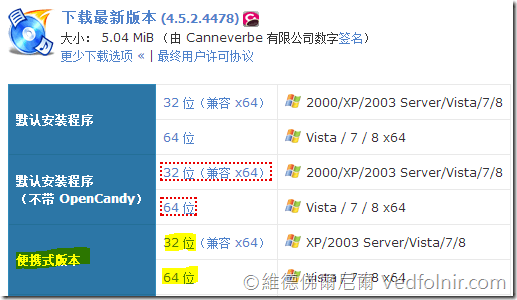
图二,官方下载页面
请参考图三所示,将下载的压缩档解开成资料夹后,找到 cdbxpp.exe 执行档并点选,以开启程序。
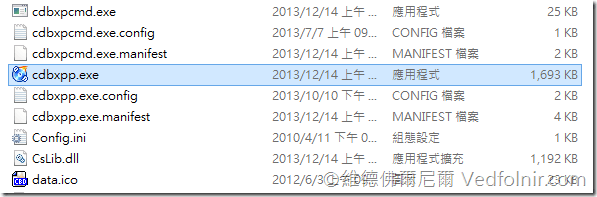
图三,CDBurnerXP 资料夹结构
安装步骤
请参考图四,一开始要先设定习惯语言,支持正体中文与简体中文。
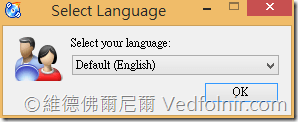
图四,语言设定
完成语言的设定后,接著就直接进入这套软件的核心应用。从下图五的主选单界面中可以发现 CDBurnerXP 提供的服务,包括:
- Date Disc,资料光碟。
- Video DVD,视讯 DVD。
- Audio Disc,音乐光碟。
- Burn ISO image,烧录 ISO 映像档,
- Copy or Grab Disc,复制光碟。
- Erase Disc,抹除光碟。
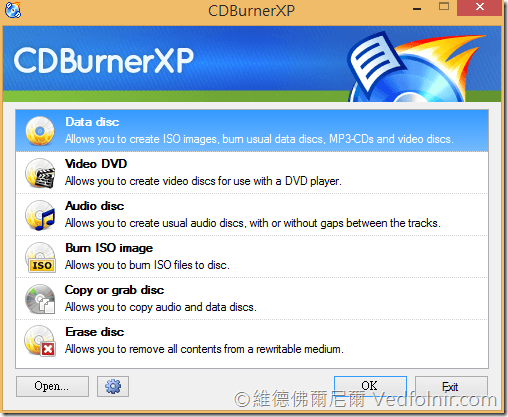
图五,软件主选单界面
这些功能在烧录光碟的应用上大致上已经相当完整而多样化,其应用也大多正如其名,有相关应用的朋友可以自行选用。
不过我会特意将光碟机重新上电可不是为了烧光碟,而是为了抓光碟,转成 ISO 映像档,因此我们要执行如图六所示的 Data Disc 应用服务。
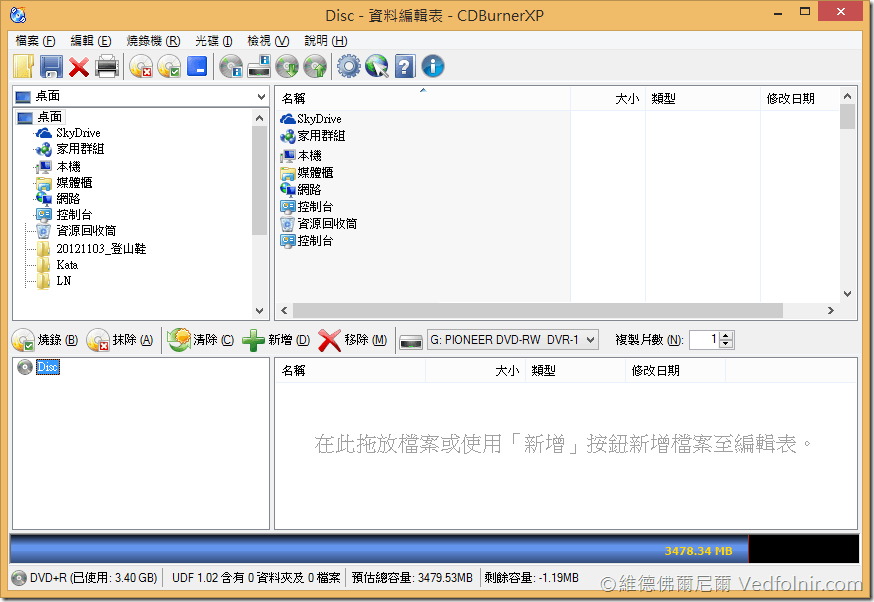
图六,资料光碟编辑界面
接著,请参考图七所示,我们透过资料编辑表的资料夹浏览器,检视光碟机内容,并且将文件新增/移至下方的编辑表中。
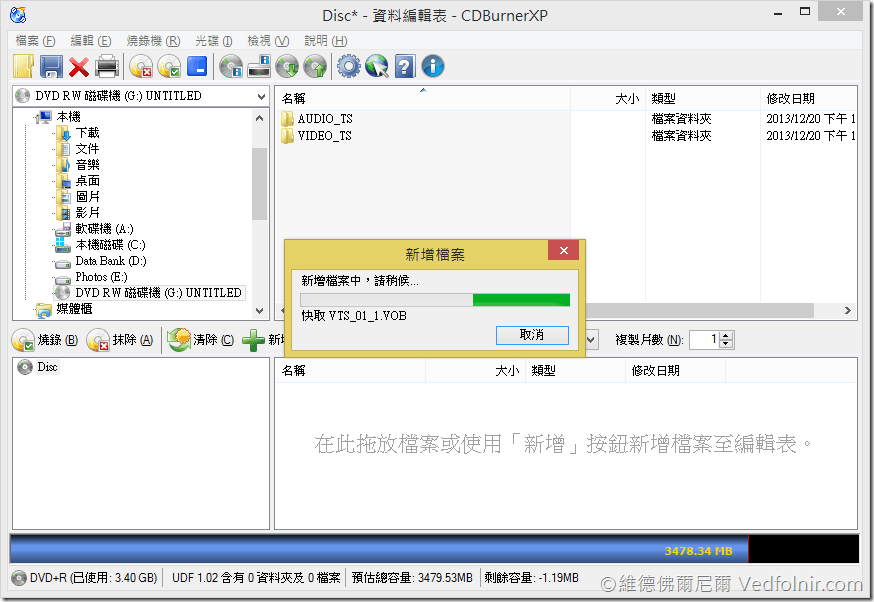
图七,资料编辑表界面
最后, 请参考图八所示,我们点开「文件」功能表,其中有一项「储存编辑表为 ISO 文件」功能,可用来将编辑表的内容文件与结构储存成 ISO 映像档。
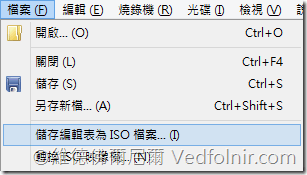
图八,文件功能
在按下图八中的 「储存编辑表为 ISO 文件」后,请参考图九所示,CDBurnerXP 便会开始将刚刚的编辑表内容自动建立成一组新的 ISO 映像档。

图九,建立 ISO 映像档
参考资源
以实际行动支持独立观点,与我们一同走得更远
每一篇条理清晰的分析、每一次不随波逐流的观察,背后都是对真实与品质的坚持。我们拒绝内容农场与算法流量绑架,坚持自由独立的客观发声。
维持高品质的原创写作与独立运营,需要持续的实质力量。您可以选择一次性赞助或每月定期支持,通过 Google 安全结账,与我们一同守护这份深刻与清醒。
由 Google 安全处理付款 · 可随时在 Google 账户管理或取消



留言板