
今天要跟大家介绍尼康 Nikon 官方推出的影像管理软件「VewNX-i[1]」中的传输服务应用「Nikno Transfer 2」。
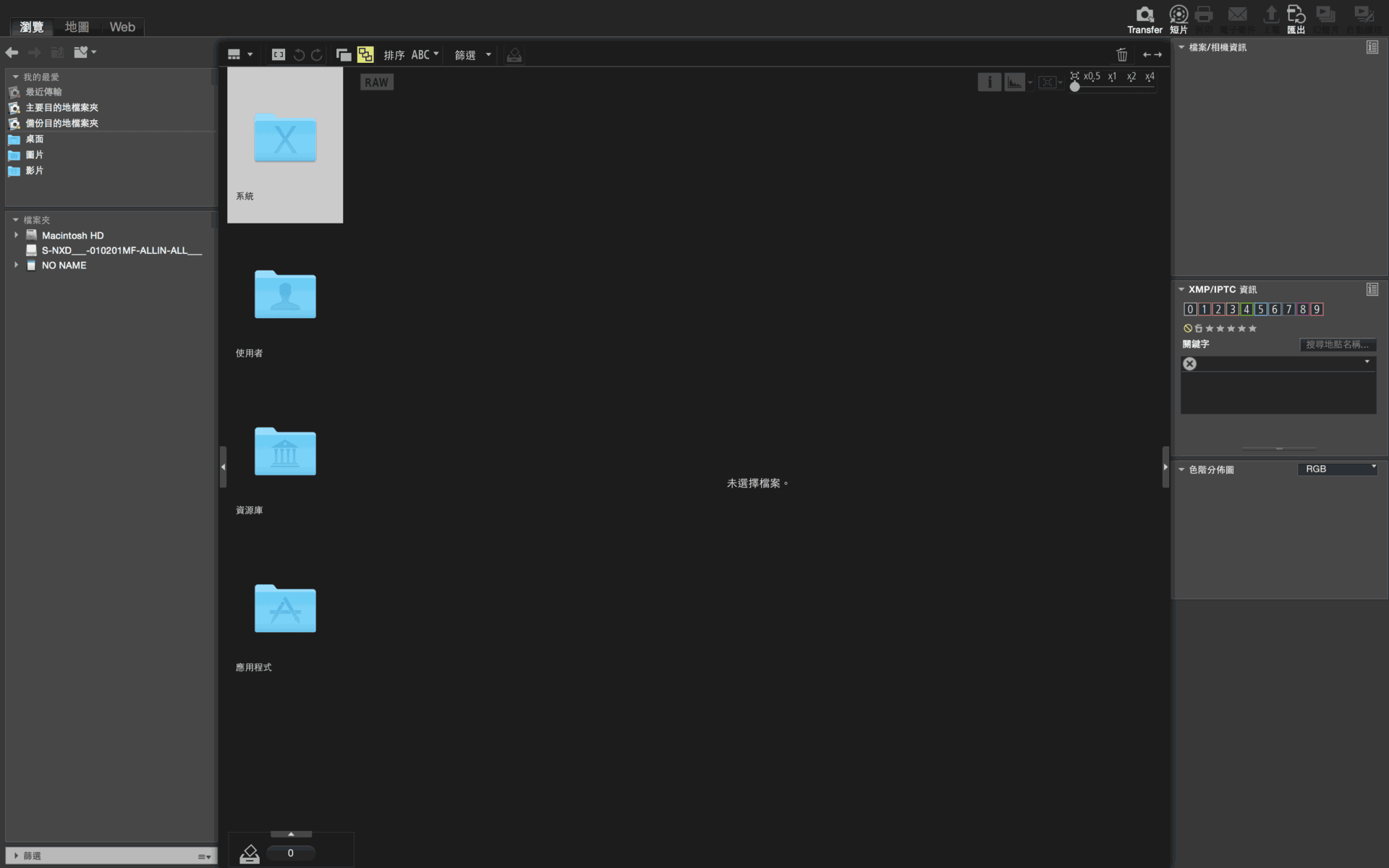
虽然 Nikon Transfer 2 是挂在 ViewNX-i[2]底下,但它其实也是一套独立软件,可单独执行或是从其他 Nikon 影像软件中迳自呼叫,可用来将 Nikon 数位相机(单眼相机)和记忆卡中存在的 NEF 影像文件快速、安全的转存到电脑里,再由 ViewNX-i 或 Cpature NX-D[3]进行影像管理[4],只要靠这三套软件的相互支持,就能提供大多数时候的影像管理与编辑需求。
由于 Nikon Transfer 2 提供中文界面,在操作上只要按照画面说明进行设定与转存影像即可,所以我打算在这篇中介绍一些比较需要注意的操作事项,尤其是主要目的地与备份目的地的操作。
自从实验室购入 Nikon D810 后,我发现直接从 Nikon 单眼相机走 USB 传输线进苹果的 Apple Macbook Pro 中,可以提升好几倍影像传输速度,这得归功 USB 3.0 的强大传输效率。
不过一旦开启「备份目的地」传输功能(如下图所示)后,虽然可以同时产生两份影像文件并分别储存在指定资料夹,一份作为正常影像编辑使用(主要目的地),另一份可以作为影像备份使用(备份目的地),让商业摄影活动的安全性倍增(影像一消失就无法重拍啊),可惜传输效率会变得异常缓慢。
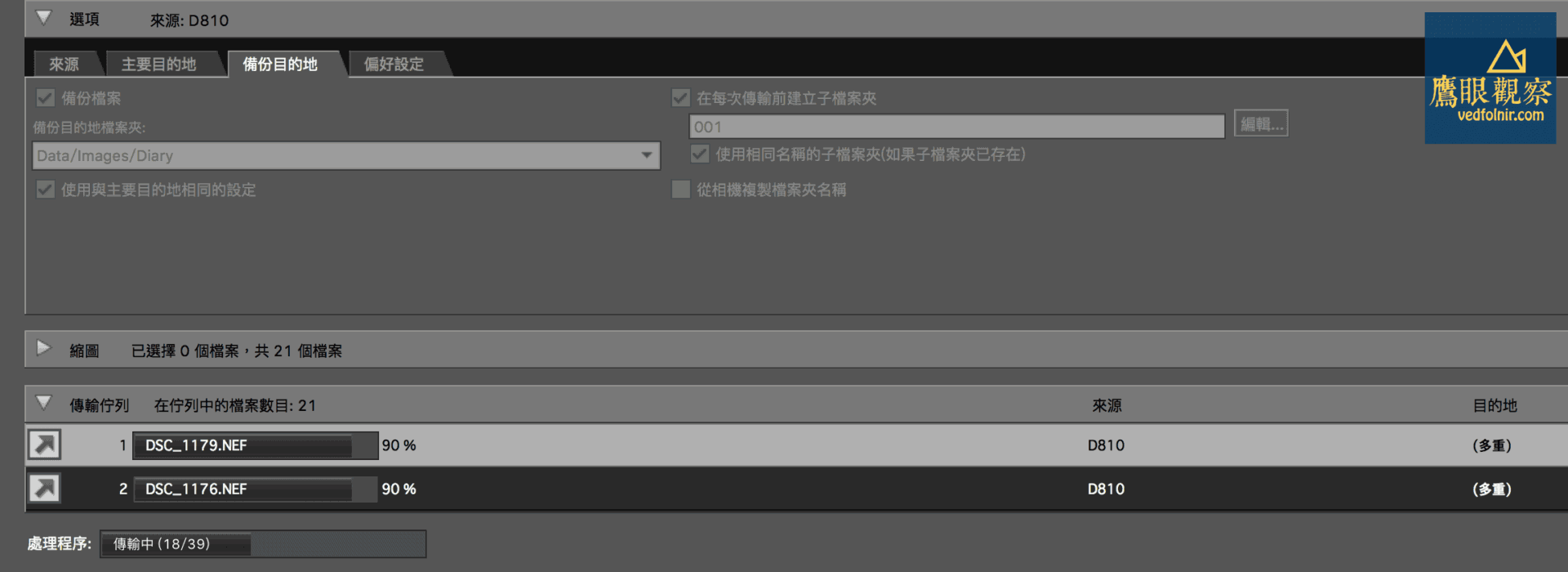 尼康相机影像管理程序(Nikon ViewNX-i and Transfer 2)。
尤其我们实验室采用苹果电脑的 Apple Time Capsule[5]作为网络中控与网络储存之用,自然会把备份目的地设置在 Apple Time Capsule 中的硬盘空间直接备份,等到之后处理完主要文件后就可以直接移除。
不过 Nikon Transfer 2 的工作原理并不是先把影像存到硬盘后再制做备份影像,而是从相机中逐一分析影像后,再逐一传送影像文件到主要目的地和备份目的地,虽然在传输影像时有比较高的安全性,但是在传输效率上就会受到限制(尤其网络传输原本就很慢)。
因此,如果你是打算制作备份影像的影像工作者,我建议你一定要将电脑透过 USB 3.0 或是 Apple 独家设计的 Thunderbolt 连接埠连接外接硬盘,透过实体线路的连接增加传输效率,避免影响后续工作。
或者,也可以先在主要目的地制作第一份影像纪录后,手动把影像转存到网络硬盘中作为备份使用(当然安全性就比较没那么高了)。在采用此方法时,记得把 Nikon Transfer 2 偏好设定中的「传输后删除原始文件」选项给关掉,好在出错时仍有补救机会(如果要删除记忆卡的影像,可以透过相机内建的删除功能)。
参考文献
- 摄影观察:尼康(Nikon)相机用户必看,大力推荐使用官方 ViewNX-i 和 Capture NX-D 取代 Lightroom/Photoshop。
- Nikon ViewNX-i 官方下载页面。
- Nikon Capture NX-D 官方下载页面。
- 新手警告:苹果电脑「照片图库」注意事项与操作教学(iMac, Mac, Mini, Macbook Air, Pro)。
- 苹果电脑:Airport Time Capsule基地台「双NAT」错误讯息。
以实际行动支持独立观点,与我们一同走得更远
每一篇条理清晰的分析、每一次不随波逐流的观察,背后都是对真实与品质的坚持。我们拒绝内容农场与算法流量绑架,坚持自由独立的客观发声。
维持高品质的原创写作与独立运营,需要持续的实质力量。您可以选择一次性赞助或每月定期支持,通过 Google 安全结账,与我们一同守护这份深刻与清醒。
由 Google 安全处理付款 · 可随时在 Google 账户管理或取消


留言板