
尼康(Nikon)最新释出了两套摄影师专属的免费影像工具软件:「Nikon ViewNX-i」以及「Nikon Capture NX-D」,完全支持 Windows 与 Mac 作业系统。
透过这两套软件的相互配合,Nikon 相机的用户可以直接从数位相机汇入照片与影片到电脑、管理与组织影像,以及深度调整照片参数(例如:曝光补偿、白平衡、色调曲线与 Picture Control 色彩调控档等)。
从 ViewNX 2 到双软件:原厂的有计划拆分还是画蛇添足?
如果单纯看软件名称,Nikon ViewNX-i 很明显是继承自「Nikon ViewNX 2」这套占据广大 Nikon 相机用户电脑长达数年的必备软件。
尤其对 N 家用户而言,内建尼康自家原始算法与参数调校的 ViewNX 2,向来是一套比 Adobe Lightroom 更能精准呈现照片原色、且操作直觉快速的轻量影像编辑软件。但随著这次 ViewNX-i 的正式释出,原厂开发团队的产品思维却让笔者感到些许疑惑。
ViewNX-i 是在 2015 年三月才正式公开的软件,而早在前一年(2014 年七月),Nikon 就已经释出了一套与 ViewNX 2 核心功能高度重叠的软件——「Nikon Capture NX-D」。
笔者记得当时在安装完成 NX-D 之后,心里浮现的第一个疑问就是:「这套软件为何跟 ViewNX 2 这么像?」那时觉得两者功能重复性过高,留著只是占用硬盘空间,没过多久也就顺手移除了。
直到 ViewNX-i 推出后,笔者才彻底明白:原来 Nikon 是有计划性地在重构其软件生态。
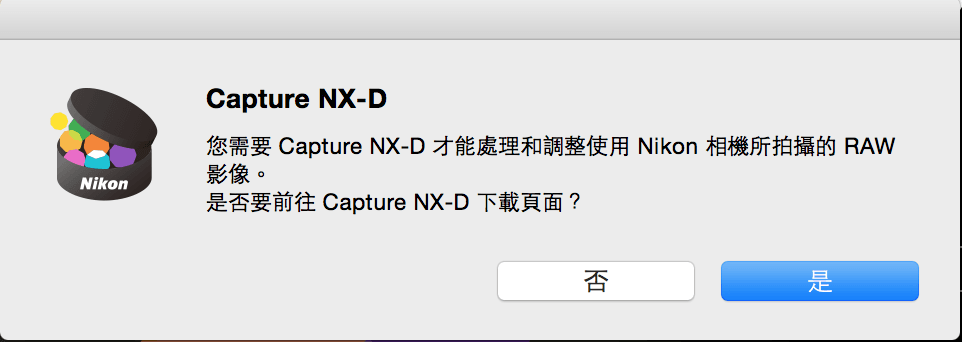
原本的 ViewNX 2 是一套兼具「相片管理组织」与「基础影像参数编修」的复合型工具。到了新世代架构下,Nikon 将相片参数调整(RAW 影像修饰与后制)的核心功能独立交由 Capture NX-D 负责;而相片与影片的浏览、目录组织与转传等中枢功能,则独立包装成了 ViewNX-i。
换言之,尼康将原本一套软件就能搞定的事情,拆分成了两套独立运作的程序,并在各自的软件中增加专属的工作环境。
这不禁让人联想到一句成语:「画蛇添足」。原本只要打开一套 ViewNX 2 就能一气呵成完成选图与调色,现在却必须在两套软件之间频繁切换。更别提 ViewNX-i 虽然扩充了更丰富的影音管理界面,骨子里却依旧保守地仅能读取 Nikon 自家的原始影像 RAW 档(.NEF / .NRW),完全无法检视与处理其他相机厂牌的 RAW 格式。
例如笔者最近添购了 Sony RX100 随身数位相机,其采用的 RAW 档格式是 Sony 专属的「.ARW」。在日常混用双机拍摄的工作流程中,ViewNX-i 完全无法开启这类跨厂牌文件。此时即便你想把 ViewNX-i 当作纯粹的影像总管也无能为力,最终还是得退回 Adobe Bridge 或 Lightroom 的怀抱。原厂新软件多画了腿,却顺便把生态系的通用弹性给限制住了。
若以 Adobe 家族来做对比:
- Nikon ViewNX-i 的定位有如 Adobe Bridge,扮演影像浏览与中继枢纽的角色;
- Nikon Capture NX-D 则类似于 Adobe Lightroom,专注于 RAW 档光影参数的细腻微调。
唯一的巨大差别在于:NX-D 仍旧缺乏 Lightroom 那样极为方便的「局部调整笔刷」与渐层滤镜功能,更不用说面对广大第三方外挂滤镜生态时的匮乏了。
Nikon ViewNX-i 安装教学与流程
ViewNX-i 的安装过程相当标准,官方安装导引程序会引导用户逐步完成设定:
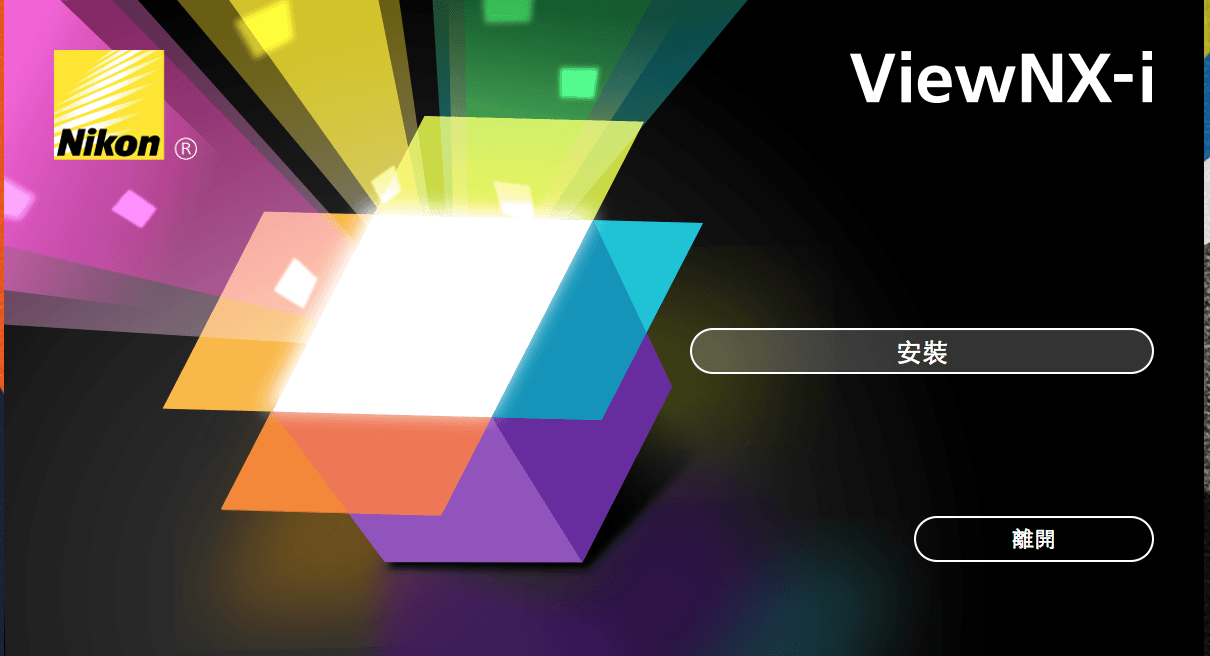
步骤一:下载安装套件后执行安装程序,启动引导精灵。
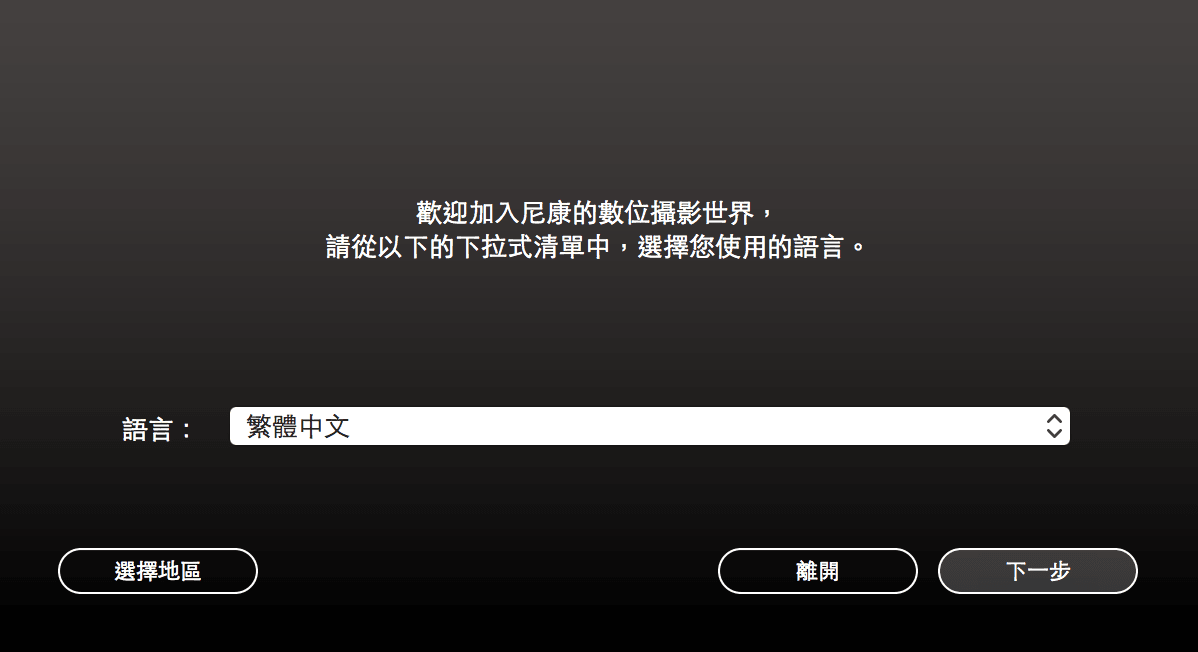
步骤二:阅读并同意用户授权协议。
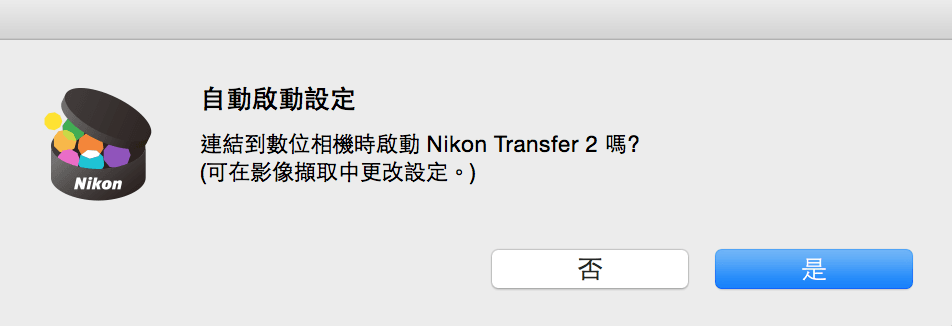
步骤三:自订安装项目,若需要随机附带的「Nikon Transfer 2(影像传输工具)」与「ViewNX-Movie Editor(短片编辑器)」,建议勾选一并安装。
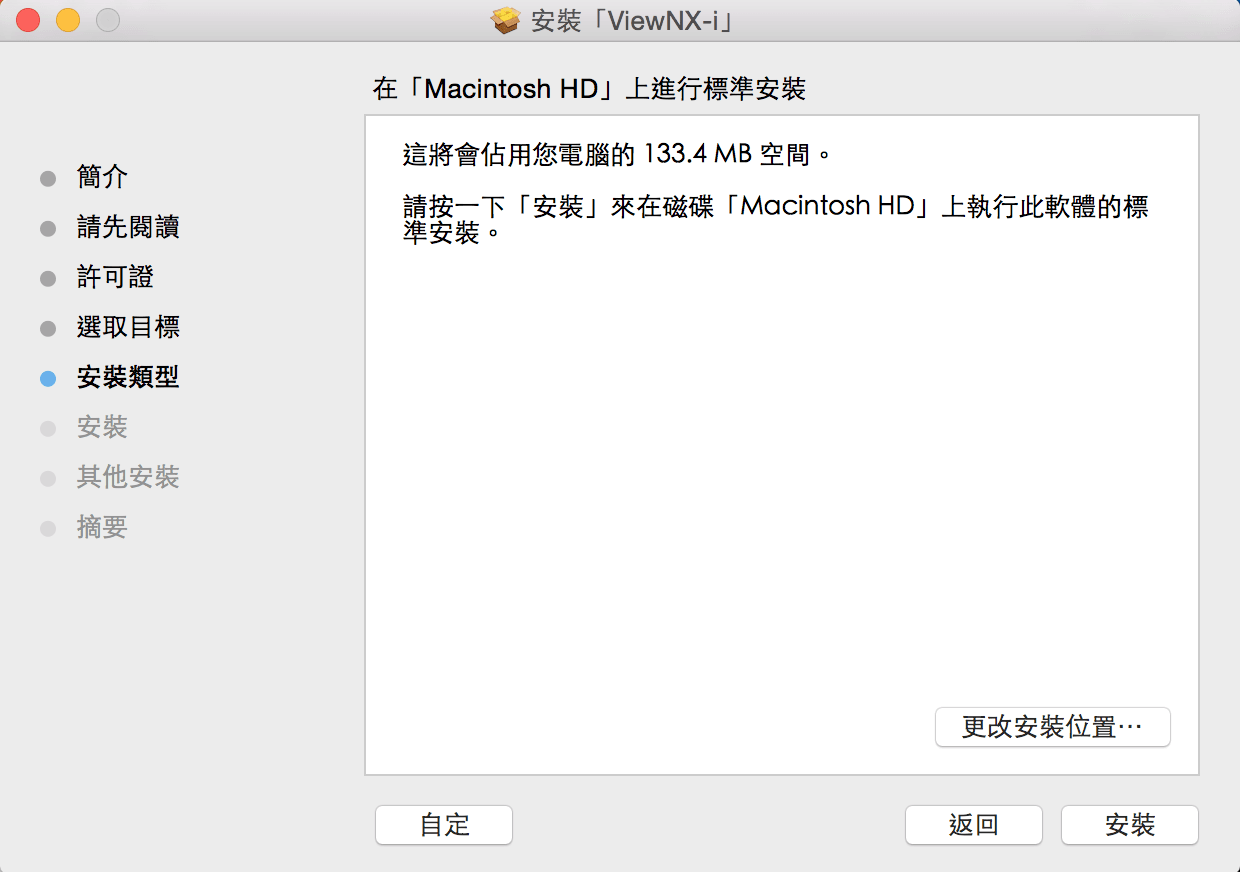
步骤四:确认安装路径与硬盘容量需求。
步骤五:进度条跑完后即宣告安装完成,点击「完成」即可启动。
Nikon ViewNX-i 操作界面与核心功能
启动 ViewNX-i 后,会看到采用类似现代影像处理软件的分页工作区设计:
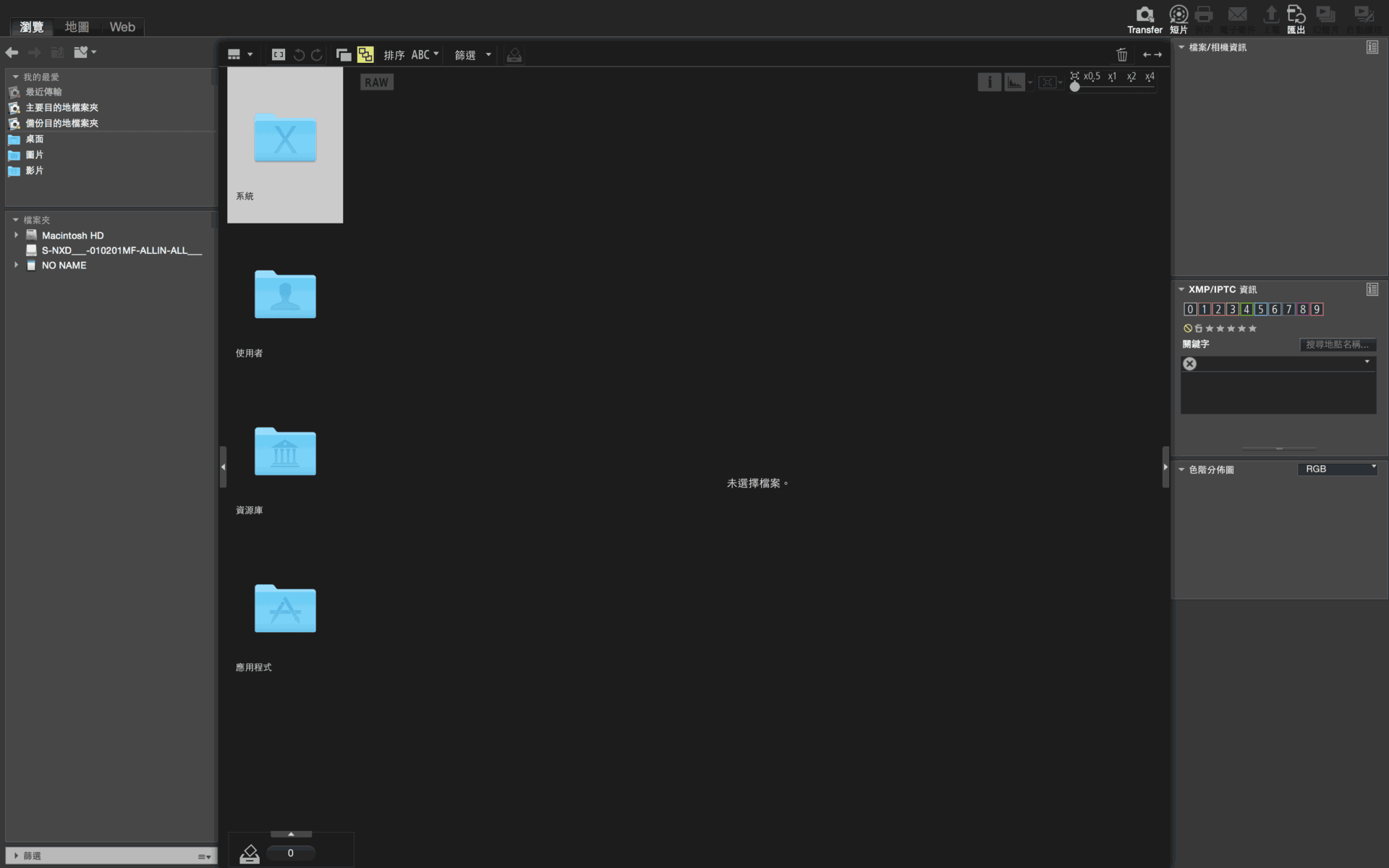
用户可透过顶部导览列,在「浏览(Browser)」、「地图(Map)」以及「Web 网络服务」三大工作区之间快速切换。
主要功能重点包括:
- 输出工作列(Output Toolbar):整合常用的外部呼叫按钮,一键即可将选定的 RAW 影像直接抛转至 Capture NX-D 进行深度编修,或开启 ViewNX-Movie Editor 进行短片剪辑与汇出。
- 多元检视模式:提供水平缩图、垂直缩图、全屏幕灯箱以及双图并排对比模式,方便摄影师挑选最锐利的对焦画面。
- 完整 EXIF 信息面板:维持尼康一贯优势,能完整显示机身型号、镜头型号、对焦点位置、测光模式与色彩调控档等详细参数。
- 相片匣(Photo Tray):类似临时收藏夹功能,能跨资料夹暂存多张照片与短片,便于批次命名、转档或打印。
- 非破坏性影片标记:支持在不变更原始文件结构的前提下,为短片标记星等评分与设定播放起迄点。
Nikon Capture NX-D 影像编辑软件介绍
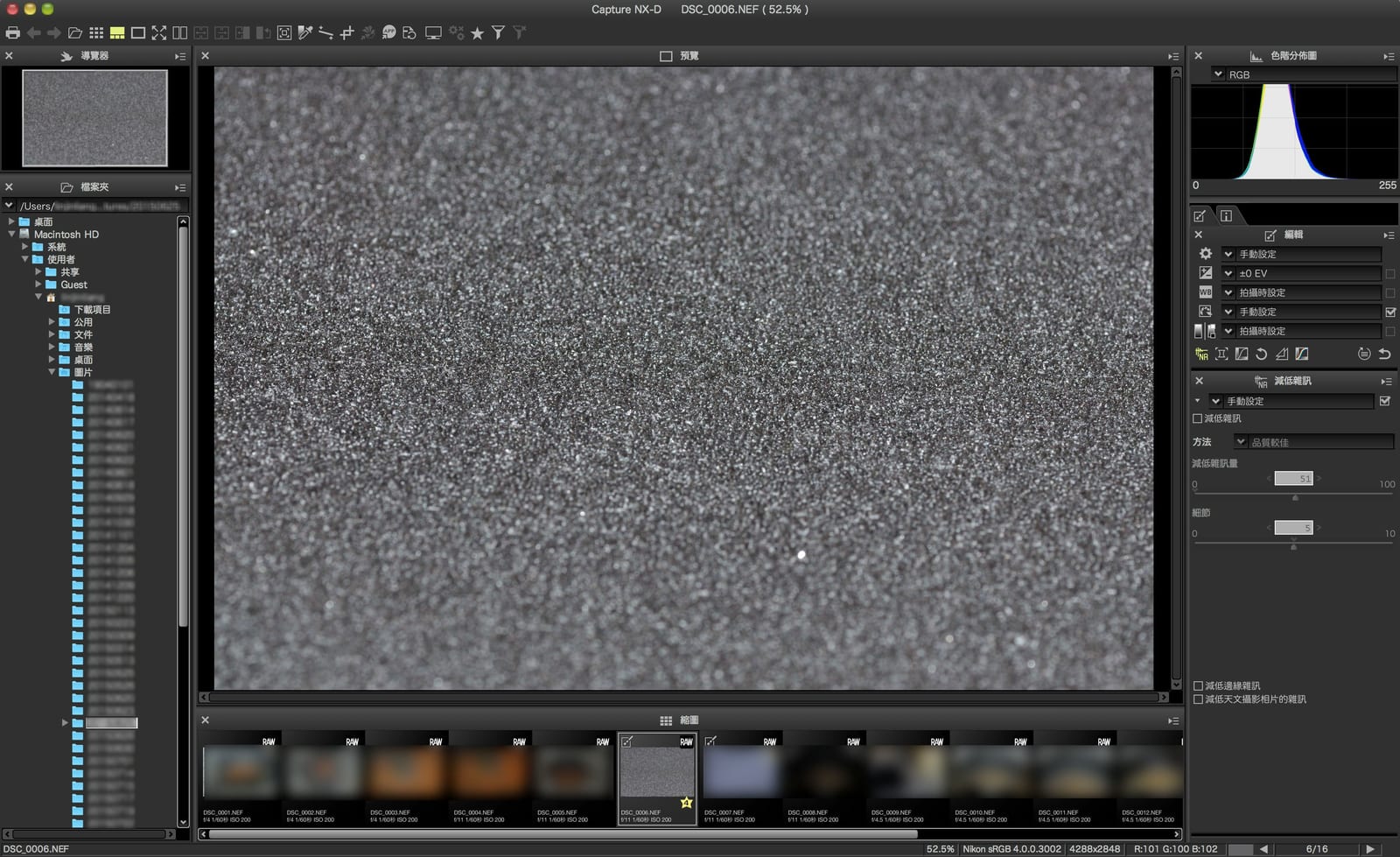
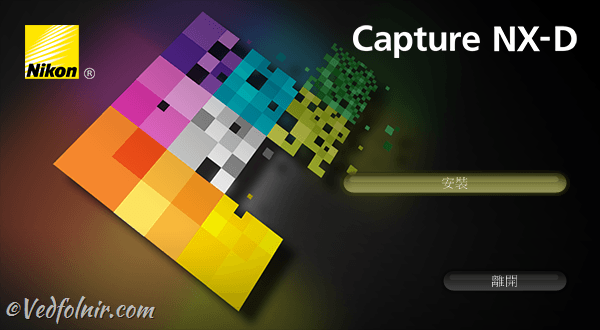
Capture NX-D 的安装方式与 ViewNX-i 相同,安装大约需要 110 MB 左右的硬盘空间。
在 NX-D 实际调色与转档时,有以下几点需要特别留意:
- Picture Control Utility 兼容问题:旧版 ViewNX 2 或 Capture NX 2 所附带的 Picture Control Utility 1.x 自订色彩档无法直接在本软件启动,必须升级并使用随附的 Picture Control Utility 2 进行设定与汇入。
- 减低杂讯运算的崩溃风险:官方说明文件亦提及,在处理超高 ISO 杂讯抑制(Noise Reduction)时,较繁重的算法计算偶尔可能导致软件发生非预期的异常闪退,调校时请养成随时储存设定的好习惯。
- 运算效能与迟滞感:即使笔者使用的是效能优异的最新款 Apple MacBook Pro 笔记型电脑,在实际操作 NX-D 进行缩放、即时预览与参数拉杆调整时,依然能感受到些微卡顿与渲染延迟,在顺畅度上比起专业收费的 Adobe Lightroom 确实略逊一筹。
结语与建议
平心而论,Nikon ViewNX-i 与 Capture NX-D 最大的价值,依然在于「100% 还原尼康原厂的直出色彩」。
对于使用 D750、D810 等主力机身进行商业拍摄或追求极致色彩准确度的 N 家用户来说,这两套免费软件依然是不可或缺的基石工具;但如果你习惯单一软件快速搞定看图、管理、局部修图与批次转档,或是手边同时拥有不同厂牌的相机,那么 Adobe Lightroom 依然是目前更为成熟、高效率的专业选择。
软件官方下载链接:
以实际行动支持独立观点,与我们一同走得更远
每一篇条理清晰的分析、每一次不随波逐流的观察,背后都是对真实与品质的坚持。我们拒绝内容农场与算法流量绑架,坚持自由独立的客观发声。
维持高品质的原创写作与独立运营,需要持续的实质力量。您可以选择一次性赞助或每月定期支持,通过 Google 安全结账,与我们一同守护这份深刻与清醒。
由 Google 安全处理付款 · 可随时在 Google 账户管理或取消


留言板