
自从工作室把电脑改为苹果公司的 Macbook 后,遇到最大的困扰是 Corel 公司的「CorelDraw 向量绘图软件」完全不支持 OS X 作业系统。
CoreDraw 向来都是我们用来绘制商标(Logo)设计的一大神兵利器,少了它无疑是自断饭炊,因此便有了转用 Illustrator 的念头。
但是在 Adobe 下载免费试用版实际动手绘图后,我发现 Illustrator 实在是他奶奶个馒头熊的难用。
CorelDraw 在形状绘制与控制上的直觉性,绝非 Adobe Illustrator 可以相相提并论。这也难怪即使在 Adobe 靠著 Photoshop 盛名下,CD 还能在全球平面设计师的领域中占有一席之地。
如果从学习曲线来看,为了完成一组相同的图形,无师自通的 CorelDraw 用户绝对远快于 Illustrator 的初学者。
合并不同形状(路径)的路径管理员
以下图一为例,我们在 Illustrator 绘制了两个图形(形状)后,接著想把它们合并在一起形成一个完成图形(路径)。
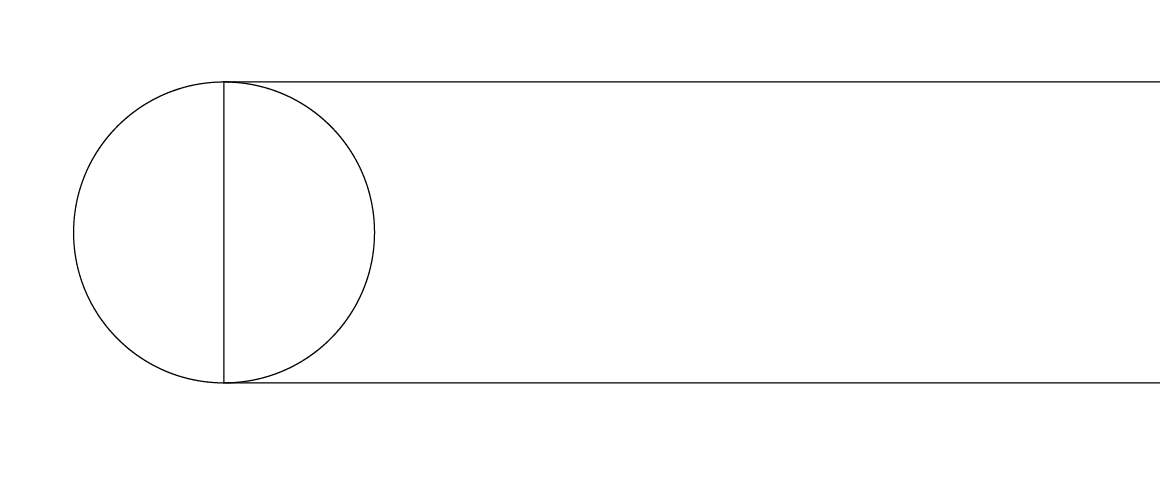 图一,两组不同形状的路径。
在 Illustrator 中,如果要合并(接合)不同图形(形状),我们需要先同时选择两个图形(路径),接著开启如下图二所示的「路径管理员」,并从中点选「合并」按钮。
提示:不晓得原因是什么,我在上方工具列选单中的路径管理员中无法正确控制路径的合并。但是同样的操作方式改用右方工具图示中的路径管理员(如图二所示)后,就可以正确进行操作,如果你也有相同的困扰,试著换个地方使用吧。
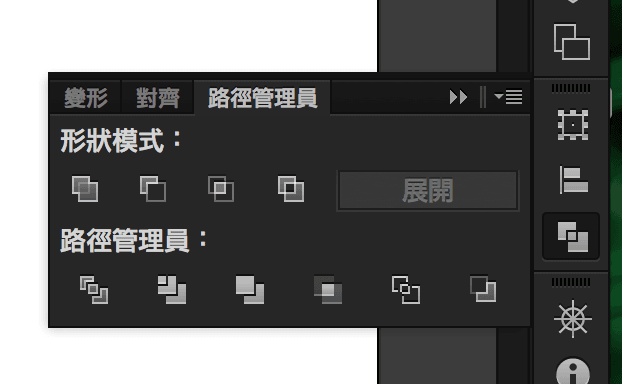 图二,路径管理员。
完成合并后的图形会变成如下图三所示的完整图形。
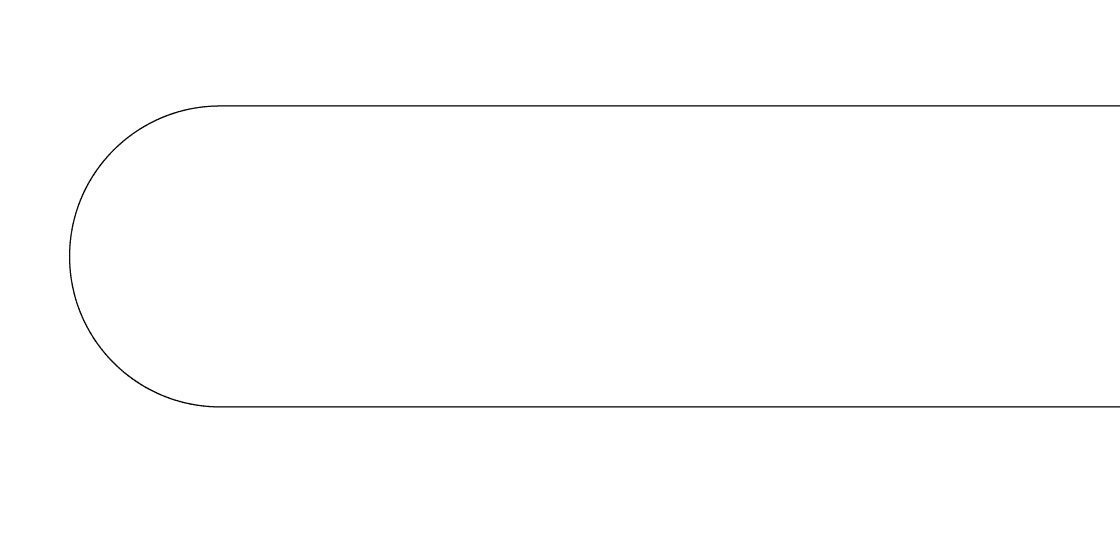 图三,路径合并。
以实际行动支持独立观点,与我们一同走得更远
每一篇条理清晰的分析、每一次不随波逐流的观察,背后都是对真实与品质的坚持。我们拒绝内容农场与算法流量绑架,坚持自由独立的客观发声。
维持高品质的原创写作与独立运营,需要持续的实质力量。您可以选择一次性赞助或每月定期支持,通过 Google 安全结账,与我们一同守护这份深刻与清醒。
由 Google 安全处理付款 · 可随时在 Google 账户管理或取消


留言板