

Google Cloud Platform(云端平台,简称 GCP)之「Computer Engine」下,只要透过「VW 执行个体」子页面,我们可以轻松建立各式各样虚拟服务器。
每一个 VM 虚拟机所对应的磁碟空间(包含标准永久磁碟与 SSD 永久磁碟),其硬盘空间的容量大小,可以在建立执行个体后,另外依照实际使用需求进行调整更改。
其实早先只要在 VM 执行个体的子页面下,停止虚拟个体的运行,就可以直接手动编辑调整磁碟大小;不过现在 GCP 规定,管理者必须先在磁碟上设定文件系统,才能使用额外的空间。
调整 GCP 磁碟空间大小
请参考下图一,想要调整磁碟大小,我们可以在 Compute Engine 页面下,找到「磁碟 Disk」的设定子页面,并且针对要变更的磁碟进行编辑。
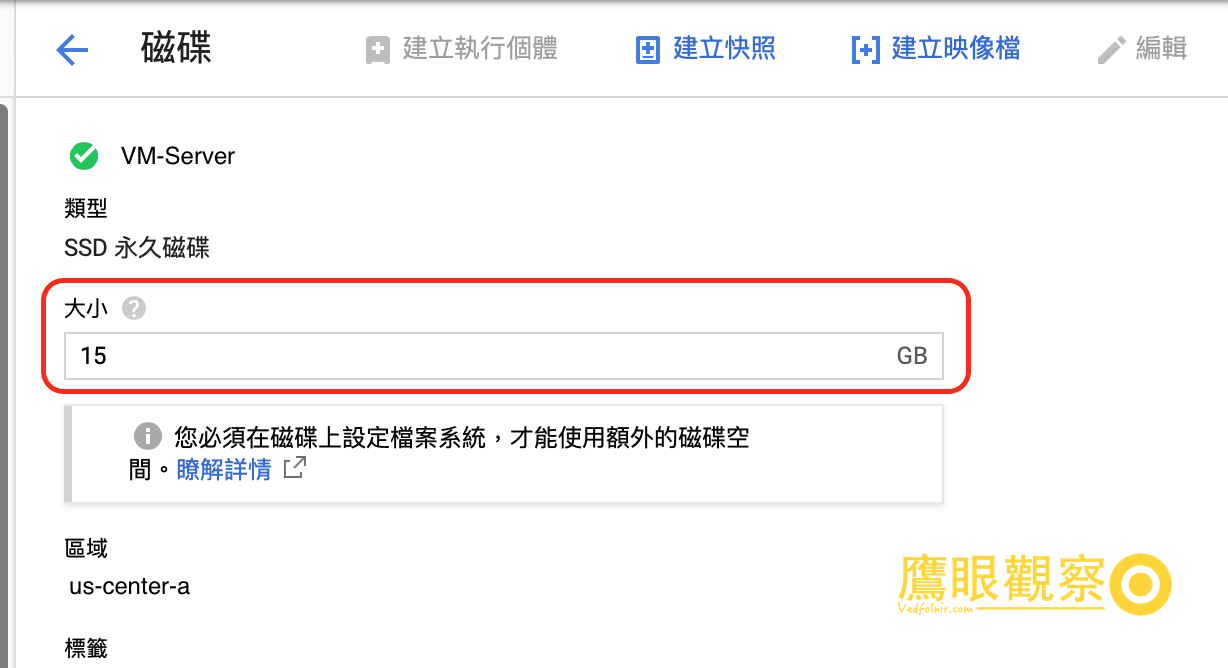
图一,GCP 磁碟编辑。
在变更磁碟大小前,不用停止虚拟机的运行就可以迳自调整。不过新追加的磁碟空间也不会直接反应在服务器空间上,必须接著在执行个体下建立文件系统。
GCP VM 执行个体的文件系统设定指令
在 VM 执行个体子页面中,找出刚刚磁碟对应的执行个体。点选该个体后方「SSH」按钮进入 Console,等到出现类似「username@vm-server:~$」命令列界面后,依下列步骤输入指令:
- 输入「sudo lsblk」指令,查询磁碟分割状态。
- 输入「sudo growpart /dev/sda 1」指令[3],将刚才新增加的磁碟空间分配给「/dev/sda1」。
- 输入「sudo resize2fs /dev/sda1」指令,重置 sda1 文件系统。
这时候我们可以输入「sudo df -h」指令,确认虚拟机可用磁碟空间。一般而言,当初设计虚拟服务器时没有特别变更磁碟配置,大多数到这里就可以完全变更磁碟大小了。
参考文献
- 常用 Linux 进阶指令、程序语法介绍(自架 WordPress 可用)。
- Google 管理储存空间:新增或调整区域永久磁碟大小(Adding or resizing zonal persistent disks)。
- 如果服务器没有内建 growpart 指令,可以依循下面指令进行安装:Debian 服务器:sudo apt -y install cloud-guest-utils
- CentOS 服务器:sudo yum -y install cloud-utils-growpart
以实际行动支持独立观点,与我们一同走得更远
每一篇条理清晰的分析、每一次不随波逐流的观察,背后都是对真实与品质的坚持。我们拒绝内容农场与算法流量绑架,坚持自由独立的客观发声。
维持高品质的原创写作与独立运营,需要持续的实质力量。您可以选择一次性赞助或每月定期支持,通过 Google 安全结账,与我们一同守护这份深刻与清醒。
由 Google 安全处理付款 · 可随时在 Google 账户管理或取消



留言板