

今天要跟大家推荐一套 Google Chrome 浏览器新出的必装功能:「应用程序启动器」。启动器本身不具备任何有趣应用或特殊功能,他甚至不是一套软件,但是它可以让你非常方便!非常!
应用程序启动器让你可以快速开启 Gmail、Youtube 等 Chrome 浏览器默认或自行新增的应用程序,例如:Facebook。如果你也是 Chrome 的重度爱好者,我极度推荐你一定要试试。
这套应用程序启动器最主要的功能,就只是在 Windows 工具列及桌面上产生一个新图示(Icon),该图示如图一所示。

图一,启动器图示。
这个图示是一个捷径,对应的软件还是 Chrome 主程序,并在执行档后方加上参数「—show-app-list」。用来快速启用 Chrome 浏览器的应用程序列表。
安装教学
第一步,进入 Google 官方页面[1],点击如图二所示的「取得启动器」按钮。
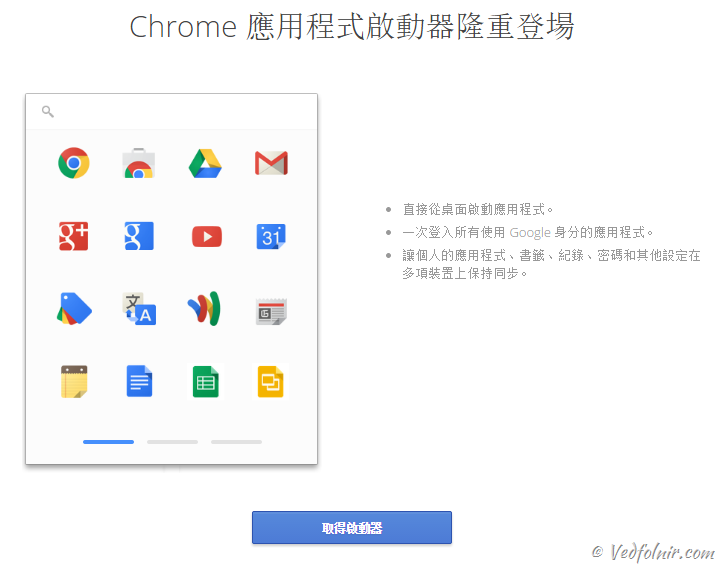
图二,Google 官方下载页面。
第二步,关掉官方页面。
当啷,整个安装步骤就完成了。快速、简单又容易。
使用范例
请参见图三所示,当你在工具列或桌面上点击图一的启动器图示后,屏幕上会弹跳出一个固定视窗。
视窗中主要有两部分,包括最上端的搜寻框以及下方的应用程序列表。其中应用程序列表就是 Google 默认的应用程序(例如:Gmail)以及自行从 Google 商店新增的应用程序(例如:Facebook),都能让我们方便呼叫所需的应用。
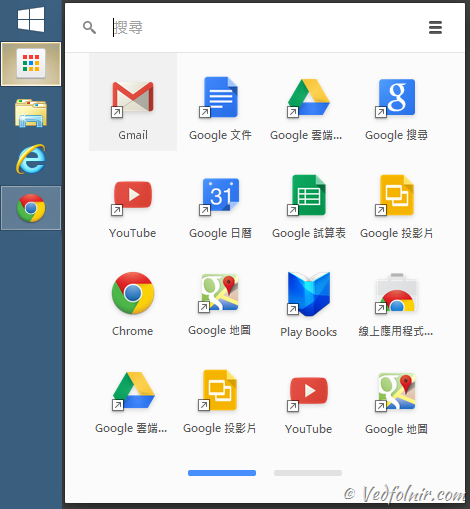
图三,应用程序列表。
请参考图四,搜寻框可用来做一般的关键字搜寻,另外还可以输入应用程序的名称,用以叫出特定的应用程序。
更棒的是,搜寻框甚至能用来搜寻 Google 商店中的应用程序,并且方便的进行快速安装。
例如在图四中,我输入 Youtube 这组关键字,第一个出现的就是 Google 默认的 Youtube 应用程序,接著是相关网址以及普通的关键字搜寻,最后一项则是相关的应用程序。
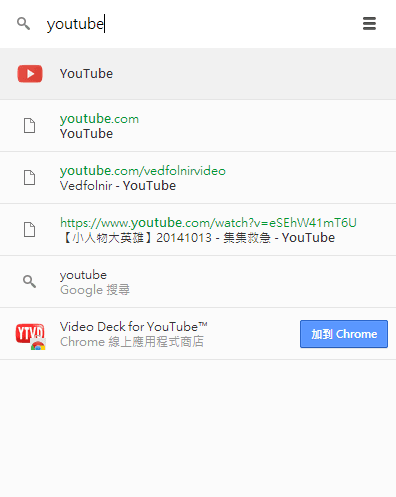 图四,搜寻框应用。
请参考第五图所示,当你安装在 Chrome 的应用程序越来越多后,应用程序启动列提供翻页功能。
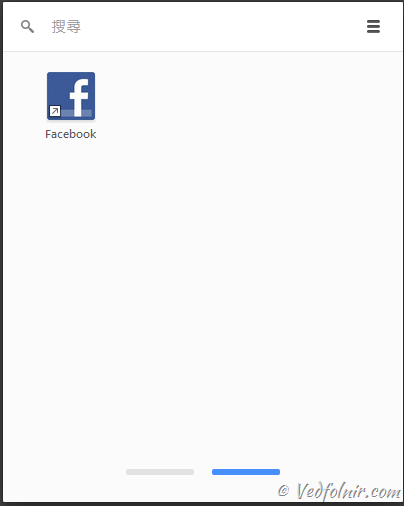
图五,应用程序列表第二页。
结论
这套软件(或者该称程序)虽然只是一个简单的应用,但是在实际使用上其实相当方便。我们不需要每次都必须直接调用 Google Chrome,才能进行下一步动作。透过 应用程序启动器 的设计,我们可以先呼叫应用后,再由电脑自行调用 Chrome,这让操作上可以更加直觉与俐落。
鹰眼推荐度:★★★★☆
延伸阅读
- 下载网址:Chrome 应用程序启动器。
以实际行动支持独立观点,与我们一同走得更远
每一篇条理清晰的分析、每一次不随波逐流的观察,背后都是对真实与品质的坚持。我们拒绝内容农场与算法流量绑架,坚持自由独立的客观发声。
维持高品质的原创写作与独立运营,需要持续的实质力量。您可以选择一次性赞助或每月定期支持,通过 Google 安全结账,与我们一同守护这份深刻与清醒。
由 Google 安全处理付款 · 可随时在 Google 账户管理或取消



留言板