
今天要跟大家简单介绍一下如何在电脑上,从中国大陆的优酷影音网(Youku)下载影片,再转换正确的影音格式,好让大家方便烧录 DVD、USB 后可以直接在大屏幕电视上观看。
在写 Youku下载操作教学前,我想先跟大家说明几件事情。
第一件事,如果你对新奇科技非常得心应手,我们建议你直接购买「媒体串流播放器材」,例如 Google 公司的 ChromeCast 电视棒(产品参考),或是苹果电脑的 Apple TV 电视盒(产品参考),它们可以让你省下非常多麻烦,往后可以在手机或电脑上直接控制大屏幕电视的影像输出。例如我们可以在手机上指定 Chromecast 播放 Youtube 上的特定影片。相关支持程序包括:
- Apple iPhone & iPad,支持 Chromecast 的「Google Home」;
- Google Android:支持 Apple TV的「AllConnect - Play & Stream」。
反过来说,如果对于新科技有入门障碍,例如家里的爷爷奶奶希望能在 DVD 光碟机放片子看影片的话,那你还是乖乖上网找影片并且下载孝亲了。或者,你可以试著在中国大陆的亚马逊 Amazon(电影区)或苹果电脑的 Apple iTunes Store (电影列表)购买正版影片。
第二件事只是道德劝说,由于工字号好歹是专利工程师出身,对于碰触到智慧财产权的议题总会啰唆些。这次是为了帮忙家人下载一段研究资料用的影片,否则我也不会去动 Youku 影片的脑筋。所以工字号请大家自行判断,自己下载的影片,甚至打算公开播放的影片是否会违反版权规范。如果确定没问题就继续往下看!
下载优酷 Youku 影片、影音影像步骤教学
虽然 Youku 很明显是学 Youtube 起家的,不过我得说 Youku 采用的影片格式:「非常烦人!」
由于 Youky 很常使用 FLV 作为影片播放格式(有些会提供 MP4 媒体文件格式),加上设置了一些技术性妨碍,所以能下载的网站和工具虽然不少,但是被抄掉的更多(笑)。目前工字号在试用过几家下载网站后,发现「Tubeninja」网站还可以正常下载 Youku 影片到电脑。
接下来我会一步一步教大家如何正确下载,并且正常运用下载影片(本范例主要操作环境是 Apple Macbook)。
步骤一,请参阅下图一,在「优酷 Youku」网站找到影片后复制(或剪下)网址。
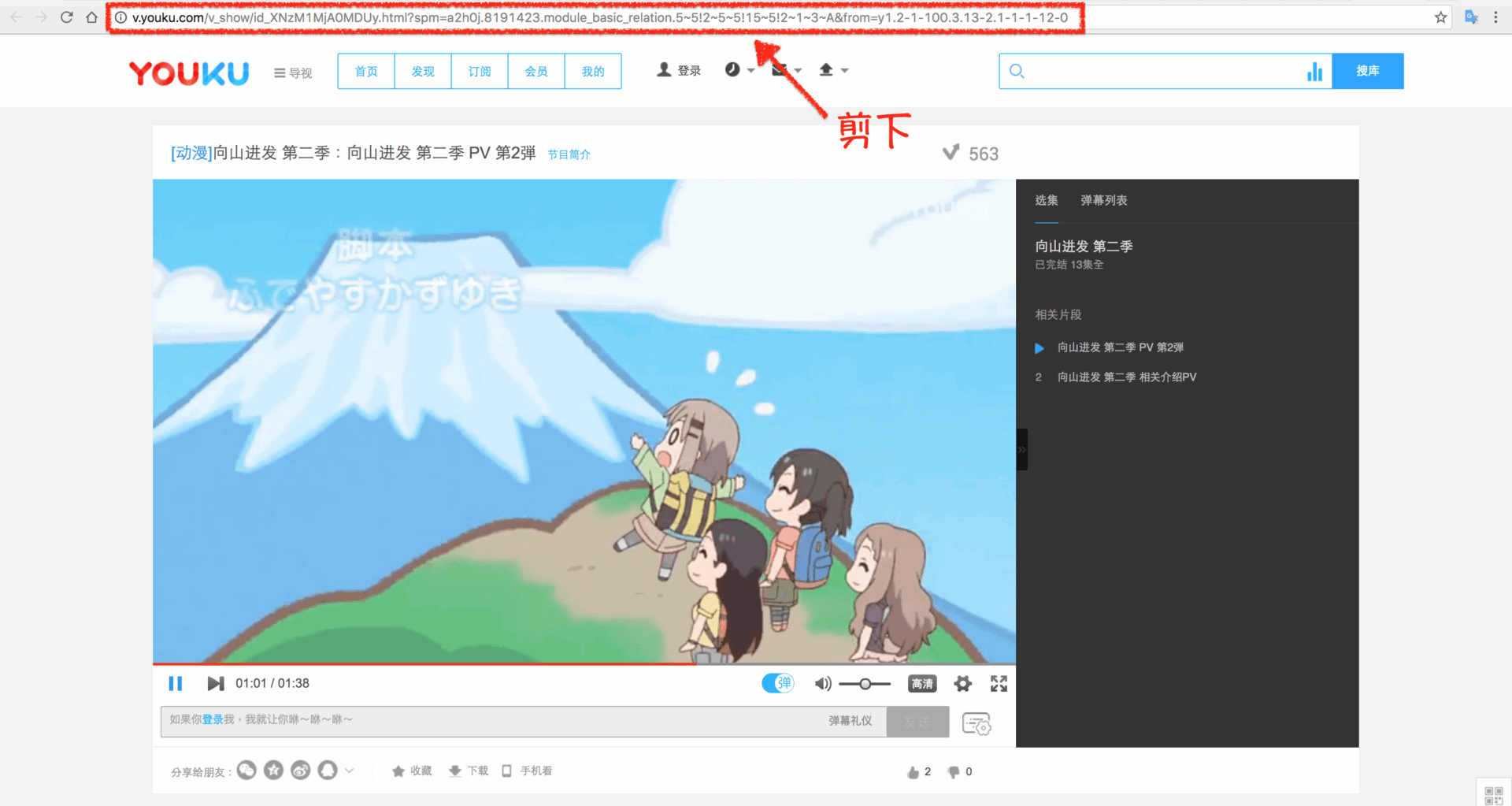 图一,Youku 影片播放页面。
步骤二,请参考下图二,开启「Tubeninja」网站,将刚刚取得的影片网志贴在搜寻框内,网站会自动搜寻并提供可供下载的影片格式让你挑选(请注意,由于这类工具网站大多隐藏陷阱,例如贴上网址后,网站会开启充满垃圾广告的新网页,请直接无视内容,直接关掉就对了。)
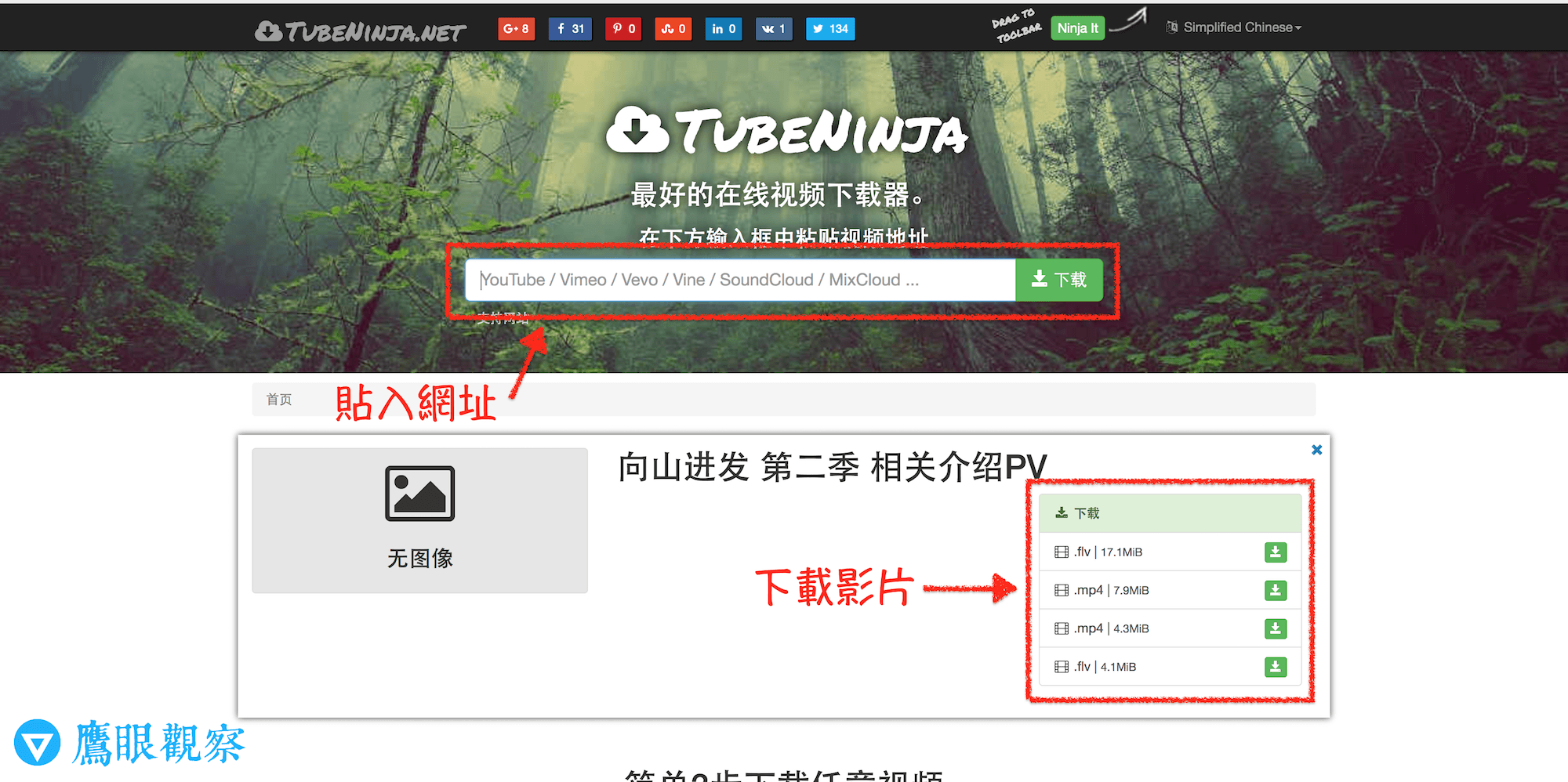 图二,Tubeninja 官网页面。
如果你下载的是 MP4 格式,由于作业系统大多提供相关影音编辑软件(例如 Apple iOS 有 iMovie)可以转换格式,请自行转换并作后续应用(例如烧录到光碟,或转存到 USB U盘)即可。
如果你下载的是如下图三的 FLV 格式(应该是说只有这种格式时才会下载),请接著看步骤三,我要教大家一个简单的转换技巧。
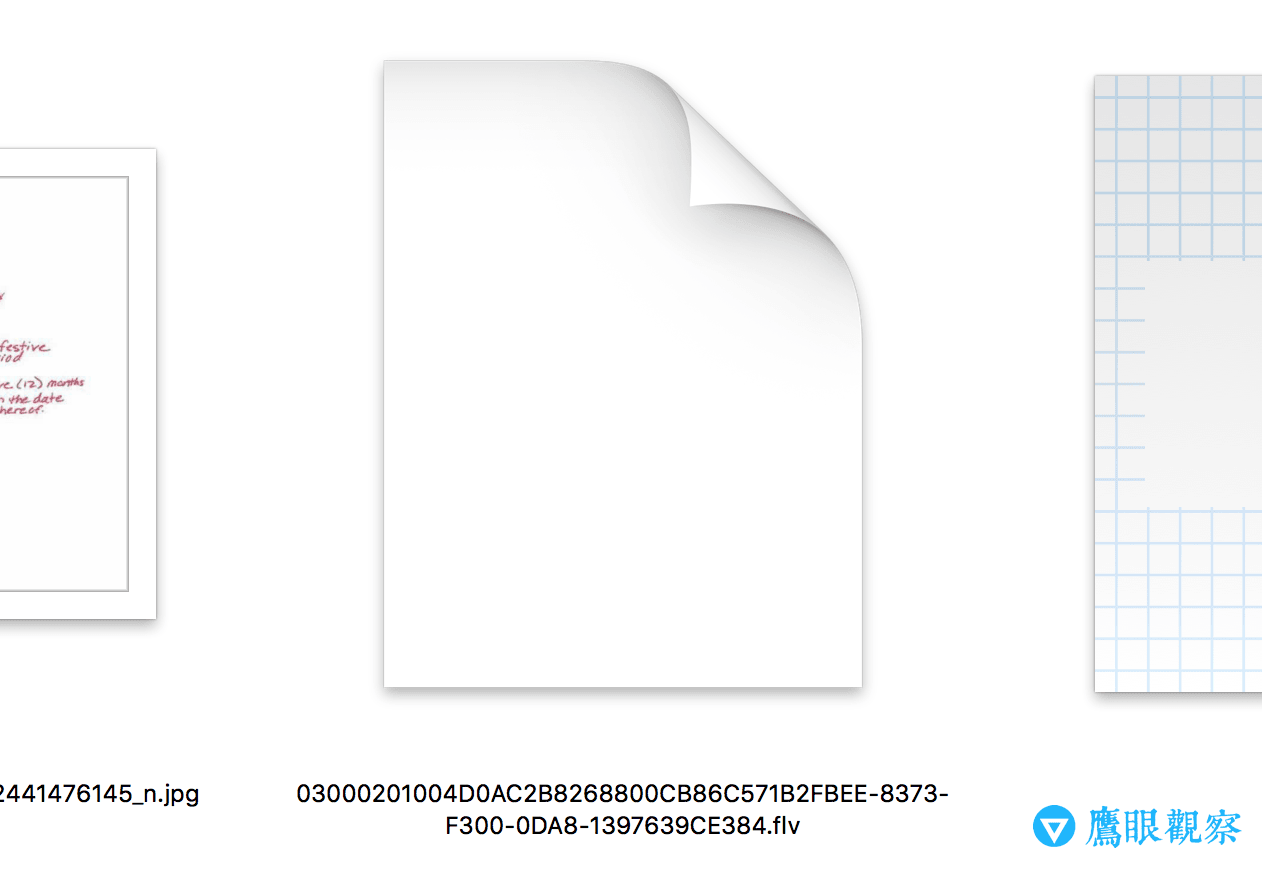 图三,电脑不容易辨认的 FLV 影音文件格式。
步骤三,由于 Youtube 早期也支持 FLV 文件格式,因此我们可以先把 FLV 文件上传到 Youtube 后(如图三所示),再透过影片下载网站进行下载!
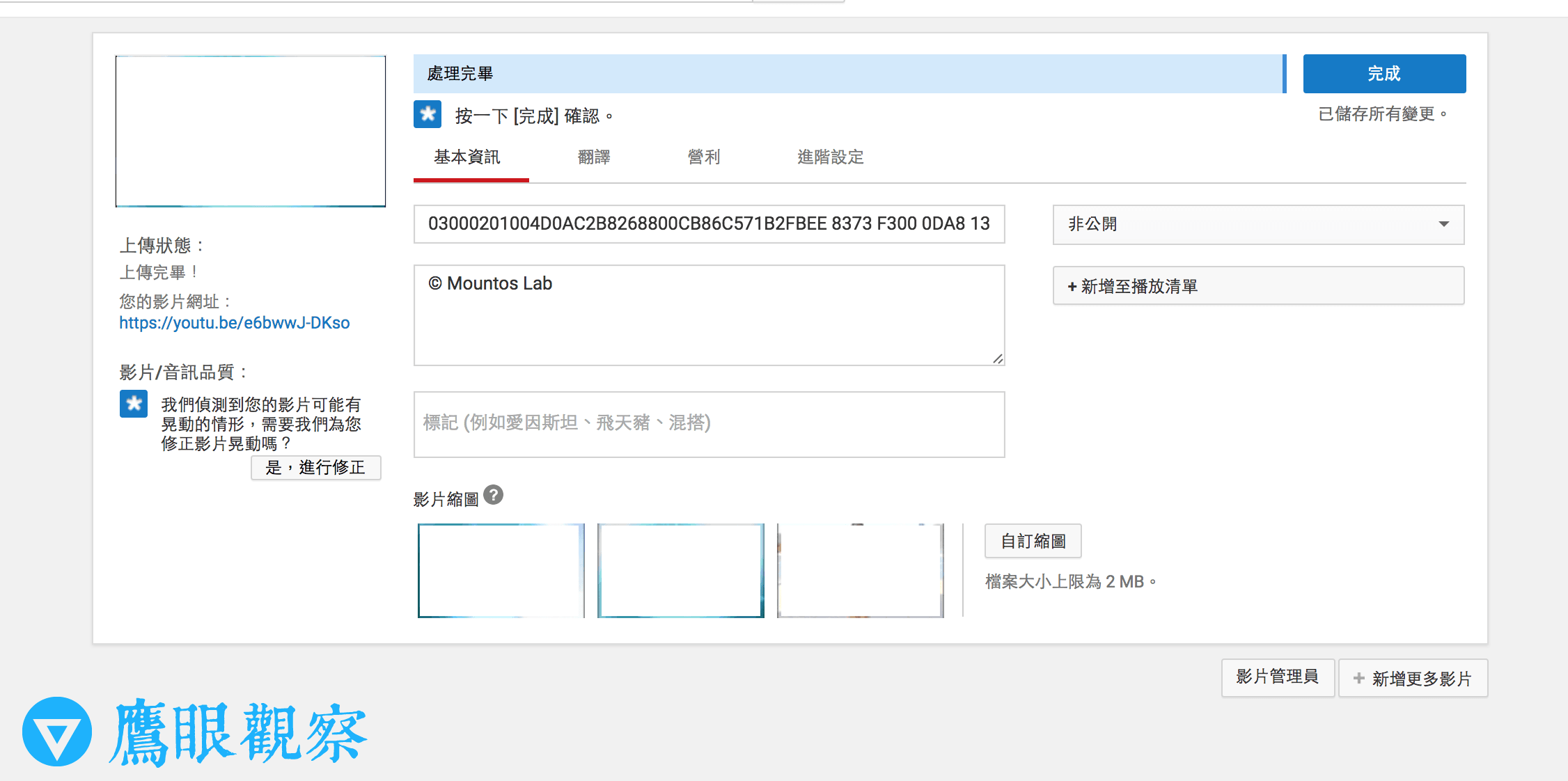 图四,上传 Youtube。
请参考下图四,原本在 Youku 只能下载 FLV 影音档,在上传 Youtube,又从步骤二重新下载后,就能多出 MP3、3GP 与音讯专用的 MP3 等多种格式,这些都是 Youtube 自己转好的文件,非常方便也让我们省下下载新软件以及转档操作的麻烦。
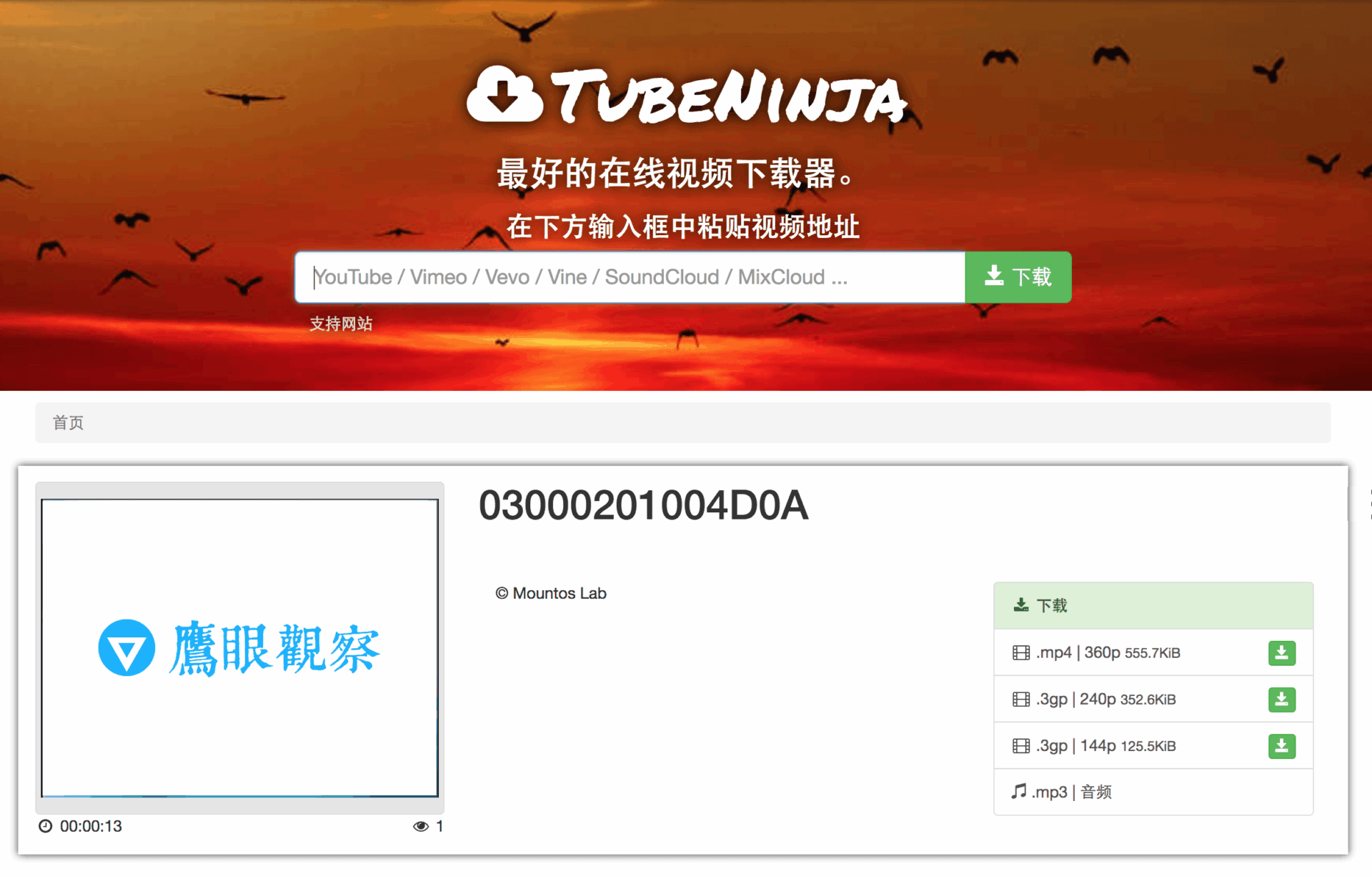 图四,多影音格式可以下载。
以实际行动支持独立观点,与我们一同走得更远
每一篇条理清晰的分析、每一次不随波逐流的观察,背后都是对真实与品质的坚持。我们拒绝内容农场与算法流量绑架,坚持自由独立的客观发声。
维持高品质的原创写作与独立运营,需要持续的实质力量。您可以选择一次性赞助或每月定期支持,通过 Google 安全结账,与我们一同守护这份深刻与清醒。
由 Google 安全处理付款 · 可随时在 Google 账户管理或取消



留言板