
WordPress1,一套简单易用的部落格(Blog)架站系统,可作为简单的**内容管理系统(CMS, Content management system)**使用,深受世上许多网络作家的喜爱。
一个网站除了文章内容与可特殊应用的功能外,画面的美丽设计与编排也是一个网站相当重要的环节。
WordPress 比起其他 CMS 系统的一个优点就是内建了非常优秀的布景主题2管理系统(Themes),简直可以说是不可思议的简单易用到深得人心。
安装布景主题的方式非常简单,我们只要进入 WordPress 的后台控制选项「Appearance(外观)」下的「Themes(布景主题)」选项,即可线上搜寻到大量优秀的布景主题,而且只要按下一个键就能直接安装使用。
在开发网站的过程中,除非一开始就自行设计了整个页面布局,否则都会历经一段在大量布景中选择、试用与调整的时间,直到我们发现自己喜爱的网站设计为止,然而,经历这段测试的过程中,同时也会在系统内产生大量的无用布景主题。
因此,我们建议各位网站设计者,如果你有长期未使用,未来也不打算使用的布景主题(Themes),请直接删除这些无用文件。一方面可以简化后台布景管理的视觉复杂度,另一方面可以实质减少占用硬盘空间的容量。
删除无用布景主题的两种方法:
第一种方法,也是最直接的方法,直接删除资料夹。
请进入架设网站的服务器中,删除存放在默认目录下的「/Wp-Content/Themes」目录中,各个对应无用布景主题名称的资料夹。
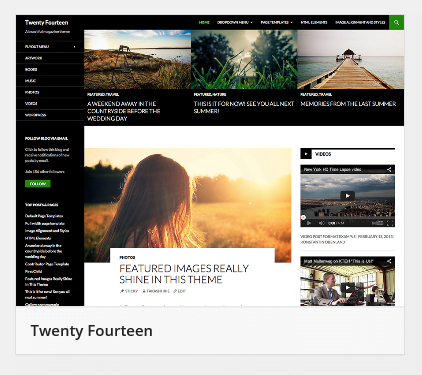
请参考图一所示,「Floki」与「Tonal」就是我们在网站中使用的布景主题,至于其他默认(例如:Twenty Fourteen)或是测试用的布景主题资料夹都已被删除。
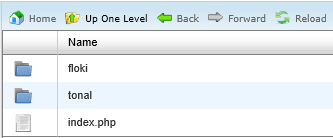 图一、服务器资料结构(位在//wp-content/themes 之下)。
删除后的资料夹目录看起来是不是很清爽呢?
但是说到底,为了删除一个布景主题,还得登入服务器,显得有些繁杂与劳师动众。幸好聪明的 WordPress 也想到这点。于是第二种方法诞生了。
第二种方法,在网站后台管理系统中直接管理。
请参考图二所示,在 WordPress 系统后台的 Appearance > Themes 选项中,会出现所有已安装的布景主题,并以图形化的方块界面,显示各个布景主题的设计预览,供我们快速参考与使用。
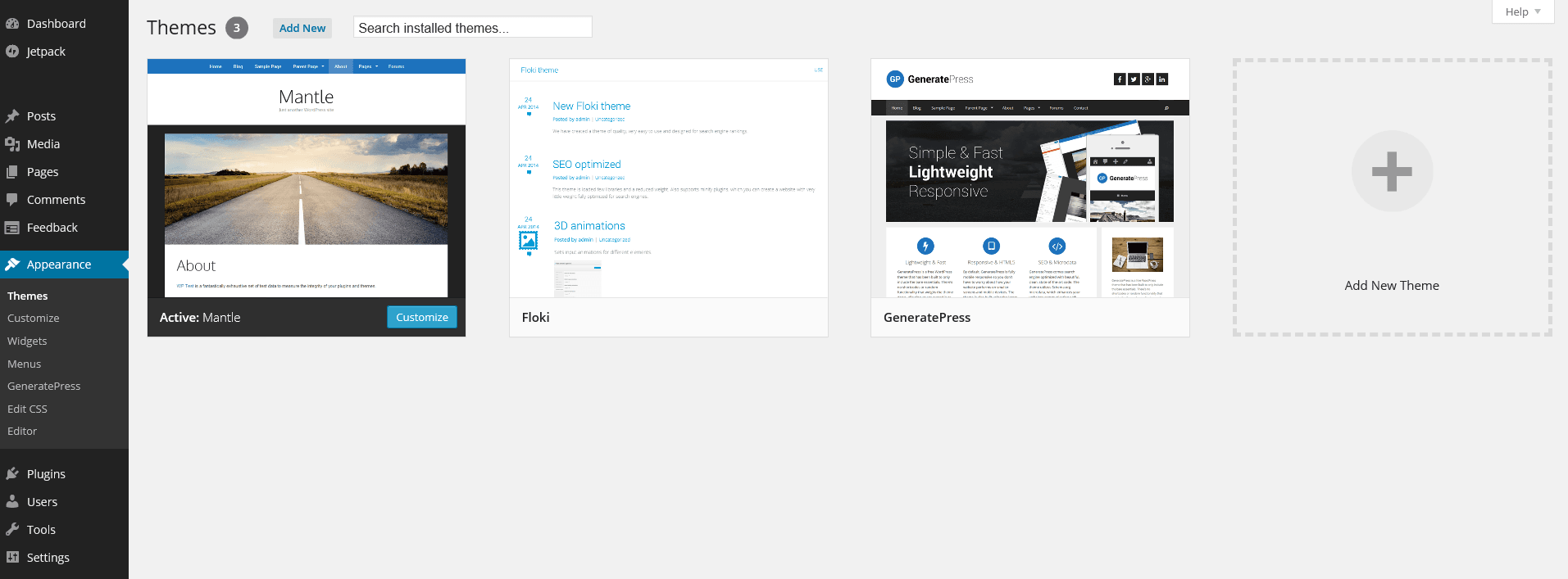 图二、Appearance下的Themes选项中,视觉化呈现出来的布景主题。
我们只要将鼠标指标移动到任一个布景主题的方块界面,就会出现「Activate」的启用选项以及「Live Preview」的预览画面选项,这也是我们最熟悉的主题安装方式,只要按下 Activate 即可完成安装。
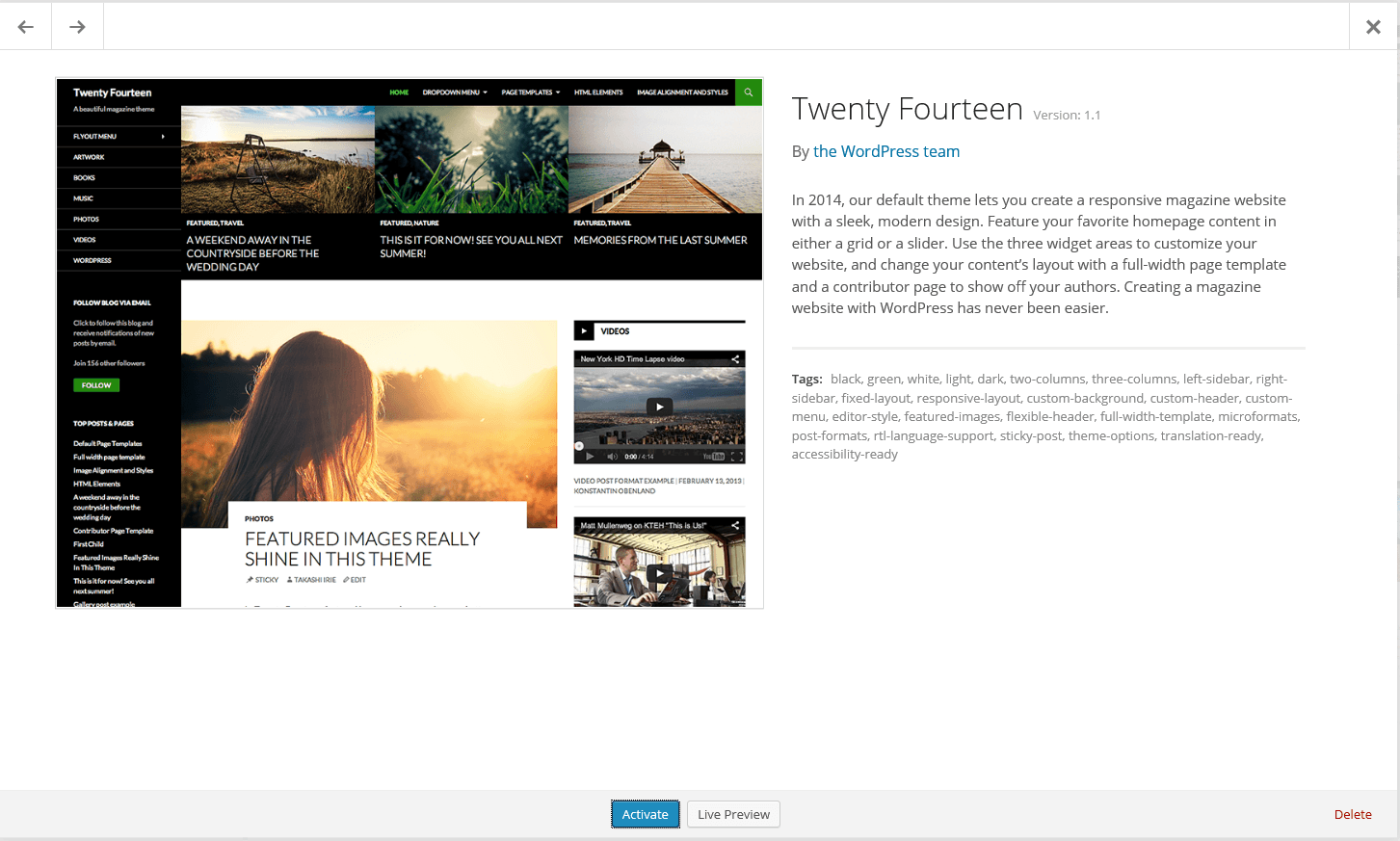 图三、布景主题细节介绍。
接著,将鼠标移动到图二中的方块界面,我们能看到新浮现出的一串文字:「Theme Details」,点击后可开启查该布景主题的详细说明,请参阅图三所示,内容包括布景主题的「预览影像」、「主题名称」、「版本」、「标签」以及「主题说明」。
当然,对于本文来说最重要的还是图三画面右下角的一串小小的红色文字「Delete」。我们只要点选该文字,经过确认后,系统就可以自动删除该布景主题啰。
以实际行动支持独立观点,与我们一同走得更远
每一篇条理清晰的分析、每一次不随波逐流的观察,背后都是对真实与品质的坚持。我们拒绝内容农场与算法流量绑架,坚持自由独立的客观发声。
维持高品质的原创写作与独立运营,需要持续的实质力量。您可以选择一次性赞助或每月定期支持,通过 Google 安全结账,与我们一同守护这份深刻与清醒。
由 Google 安全处理付款 · 可随时在 Google 账户管理或取消


留言板