
Capture One 是一套强大的影像编辑和管理软件,与 Adobe Lightroom 并列摄影界前两强的数位暗房,两者操作习惯和修图概念虽然有些差异,却都是足以应付摄影师繁杂工作的优秀专业影像软件。
虽然没办法像专业(整形)修图软件 Photoshop 那样改图,但是 Capture One 提供了「修复笔刷」以及「遮罩」等进阶编修功能,让摄影师还是可以在影像上针对细节瑕疵进行轻微的后制修补作业,这一般也是在摄影和改图之间最后的分界线。
在实际操作 Capture One 的过程中,笔者却一时间找不著「修复笔刷」和「遮罩笔刷」的尺寸大小、硬度、透明度以及流量等参数细节的设置调整界面。
虽然这似乎根本不应该成为一个问题困扰著我,但实际上还是花了笔者老半时间在寻找解决方案。即便在 Capture One 帮助选单中寻找支持,也找不到相关参数调整的方法。
然而实际上这确实不算是个问题,比想像中的方式还要简单,简单到一个想骂人的地步。既然已经设计成这么简单,好歹做个提示指南之类的啊啊。
请参考下图一,修复笔刷设置(包括遮罩笔刷)的调整界面呼叫方式,只要在视窗的影像上直接点击「鼠标右键」就能开启笔刷调整的浮动视窗了!
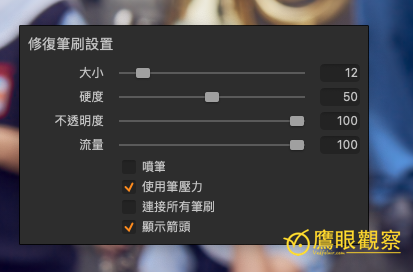
图一,修复笔刷设置界面。
是不是简单却又神秘到很想骂人?
参考文献
- Capture One 官方网站
- Adobe Lightroom 官方网站
✦ 独立报道 · 读者支持 ✦
以实际行动支持独立观点,与我们一同走得更远
每一篇条理清晰的分析、每一次不随波逐流的观察,背后都是对真实与品质的坚持。我们拒绝内容农场与算法流量绑架,坚持自由独立的客观发声。
维持高品质的原创写作与独立运营,需要持续的实质力量。您可以选择一次性赞助或每月定期支持,通过 Google 安全结账,与我们一同守护这份深刻与清醒。
由 Google 安全处理付款 · 可随时在 Google 账户管理或取消

留言板