
今天在苹果电脑 Apple Macbook Pro 上安装 Phase One 专供 Sony 相机用户使用的影像编修软件「Capture One 11」时,macOS 作业系统却出现无法正确执行应用程序的问题。
这是苹果电脑之所以被人称最安全桌上型个人电脑的主因,在系统默认状况下,禁止用户直接开启来路不明的程序(不代表程序本身有问题,只是未经过官方验证而已)。
请参考下图一,开启从 PhaseOne 官网直接下载的 Capture One 11 软件时,macOS 作业系统会出现提示讯息「无法打开 Capture One 11,因为它不是从 App Store 下载。」,并且在对话框内文接著提示状况内容:「你的安全性偏好设定只允许安装来自 App Store 的 App。」
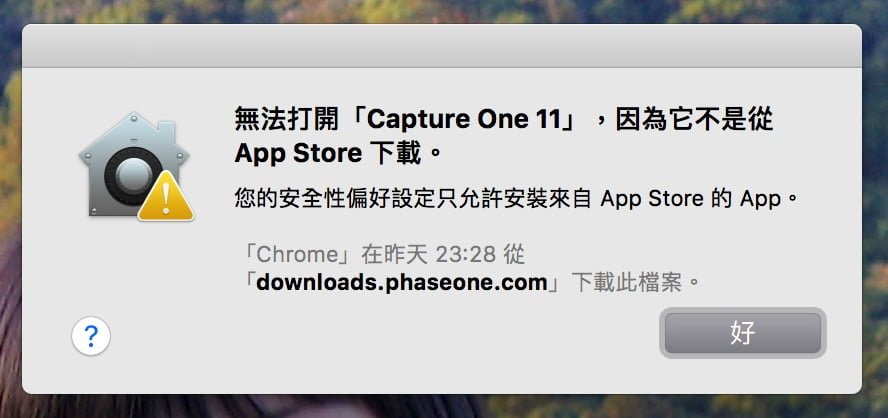 图一,无法打开应用程序的错误提示讯息。
直接说结论,这个错误状况可以透过系统设定一劳永逸解决,步骤如下:
- 展开 OSX 屏幕左上角的桌面工具列的 🍎 选单;
- 点选选单中的「系统偏好设定」,开启设定视窗;
- 点选视窗中的「安全性与隐私权」图示,打开如下图二所示的设定页面;
- 请参考下图二,将「允许从以下来源下载的 APP」变更设定为「App Store 和已识别的开发者」,让作业系统允许 Apple 官方验证过的程序以外的开发者所释出的应用程序也能直接执行。
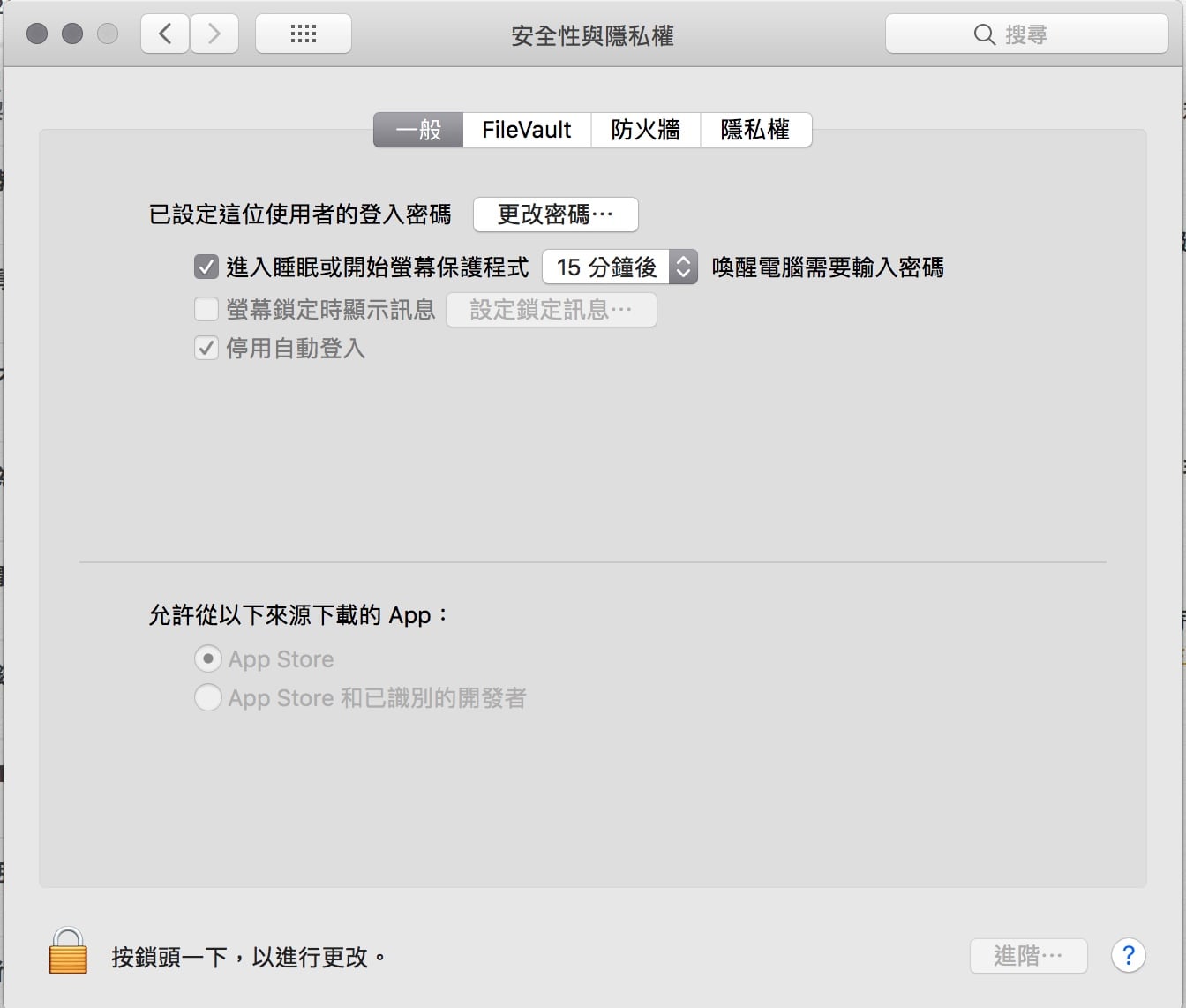 图二,安全性与隐私权。
⚠ 注意:由于安全性管制,如果想要更改重要设定,用户需先点击设定页面下方的「🔒 锁头」图示,并输入正确的用户名称与密码,才能取得管理者权限进行设定变更。
但是这样修改设定也有坏处,大勒勒把自家大门不设防的大开的结果,让电脑本身就可能受到外来骇客的攻击,因此笔者通常都不建议开启此设定。
简单开启应用程序的方法
幸好,苹果电脑提供了一个比较简单的方法,可以针对每个应用程序提供单一次的核可权限,只要记住这个特定步骤,以后就能很快速地开启陌生应用程序,步骤如下:
- 在文件浏览器「Finder」视窗,开启左侧列表中的「应用程序」资料夹;
- 持续按住键盘上的「Control」按键,使用鼠标(或触控板)点击你想要执行的应用程序图示;
- 接著在跳出来的选单中,点选「打开」,这时候就能正常启动该应用程序。
在执行上面步骤后,作业系统会自动将该应用程序 App 列为安全性设定的例外项目,默认成已通过验证授权的应用程序;往后如果要开启该程序,只要在上面提到的应用程序资料夹或是工具列的「Lanunchpad」中点选该程序图示即可使用。
以实际行动支持独立观点,与我们一同走得更远
每一篇条理清晰的分析、每一次不随波逐流的观察,背后都是对真实与品质的坚持。我们拒绝内容农场与算法流量绑架,坚持自由独立的客观发声。
维持高品质的原创写作与独立运营,需要持续的实质力量。您可以选择一次性赞助或每月定期支持,通过 Google 安全结账,与我们一同守护这份深刻与清醒。
由 Google 安全处理付款 · 可随时在 Google 账户管理或取消


留言板