

苹果电脑在 2020 年 11 月释出的桌上型电脑、笔记型电脑正式版作业系统 macOS 最新版本「Big Sur」!从结论来说,实际强化效果没有太突出表现,如果不想更新的人可以暂时观望是否有臭虫灾情。
更新后实际操作一轮,笔者发现和上一代版本「macOS 10.15 Catalina」最明显的变化就是整体设计风格变得更加精致,虽然版面布局变得扁平化,但是个别 Icon 图示却走回立体风的路子,不过色调用了更多冷色系,颇对笔者胃口。
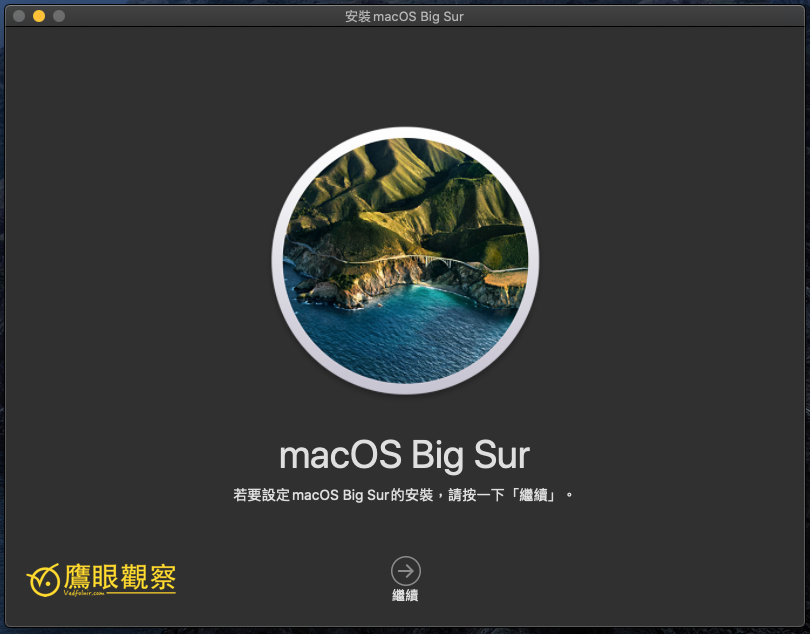
macOS Big Sur 安装界面
哪些 Mac 可安装 macOS Big Sur?
- iMac:2014 年与后续机型
- MacBook Air:2013 年与后续机型
- iMac Pro:2017 年与后续机型
- MacBook Pro:2013 年底与后续机型
- Mac Pro:2013 年与后续机型
- MacBook:2015 年与后续机型
- Mac mini:2014 年与后续机型
从苹果官方网页的介绍中可以知道新版系统主要在「Safari」、「地图」、「讯息」以及隐私权保护方面下了不少功夫。下面将针对比较主要的改变跟大家做一个介绍。
Safari 浏览器
以 Safari 浏览器为例,笔者在操作体验过程中并不觉得任何突兀,除了新增页面按钮被换了位置,导致老会按错不太习惯。
起始页面部分包含更多信息,包括喜好项目、iCloud 标签页、经常参访网站以及阅读列表等项目,一次排满整个页面,大大增加用户的信息浏览量,用户还能参考下图,自行设定想要出现的信息。再加上与 iOS 版本 Safari 高同步性,让不同装置间的同步浏览性更加进步,这一点非常直得推荐大家习惯操作方式,能大大增加不同装置间的互换性。
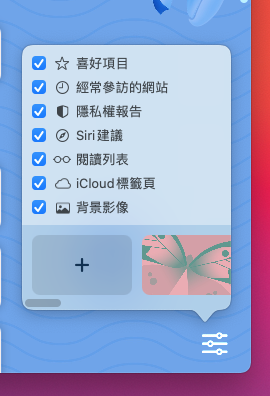
Safari 起始页面设定选项
在标签页部分,只要将鼠标游标移动到任何一页,就能显示该网页的预览画面,方便寻找想要浏览的网站。不过在高用量情况下会有出现时间的延迟感,对笔者个人来说用处不太大。毕竟预览视窗太小,实际能看到的内容也不一定能够清楚辨识。
这次 Safari 在密码保护部分有跟 Google Chrome 致敬的味道,会将已知外泄的密码进行监控并提醒用户要更改密码。其实笔者在 Chrome 浏览器[1]中已经被警告多时,只不过那些被外泄的密码都是笔者用在不太重要网站,倒也懒得更换。
虽然苹果强调新版 Safari 在效能与电池续航力拥有更高性能,更号称网站载入速度胜过 Chrome 50%,不过目前还没有特别感觉到这些特点带来的好处,就先当有好了(远目)。
还有一点小建议,这次检查过程发现浏览器进阶设定中的默认编码是「Big 5 HKSCS」,我个人建议手动改成「Unicode UTF-8」。
macOS 桌面控制
在桌面部分,最明显的改变是桌面图示变漂亮了,还有左侧的「Dock 启动台」图示完全改变,带点透明背景,可以避免遮盖到工作区域。
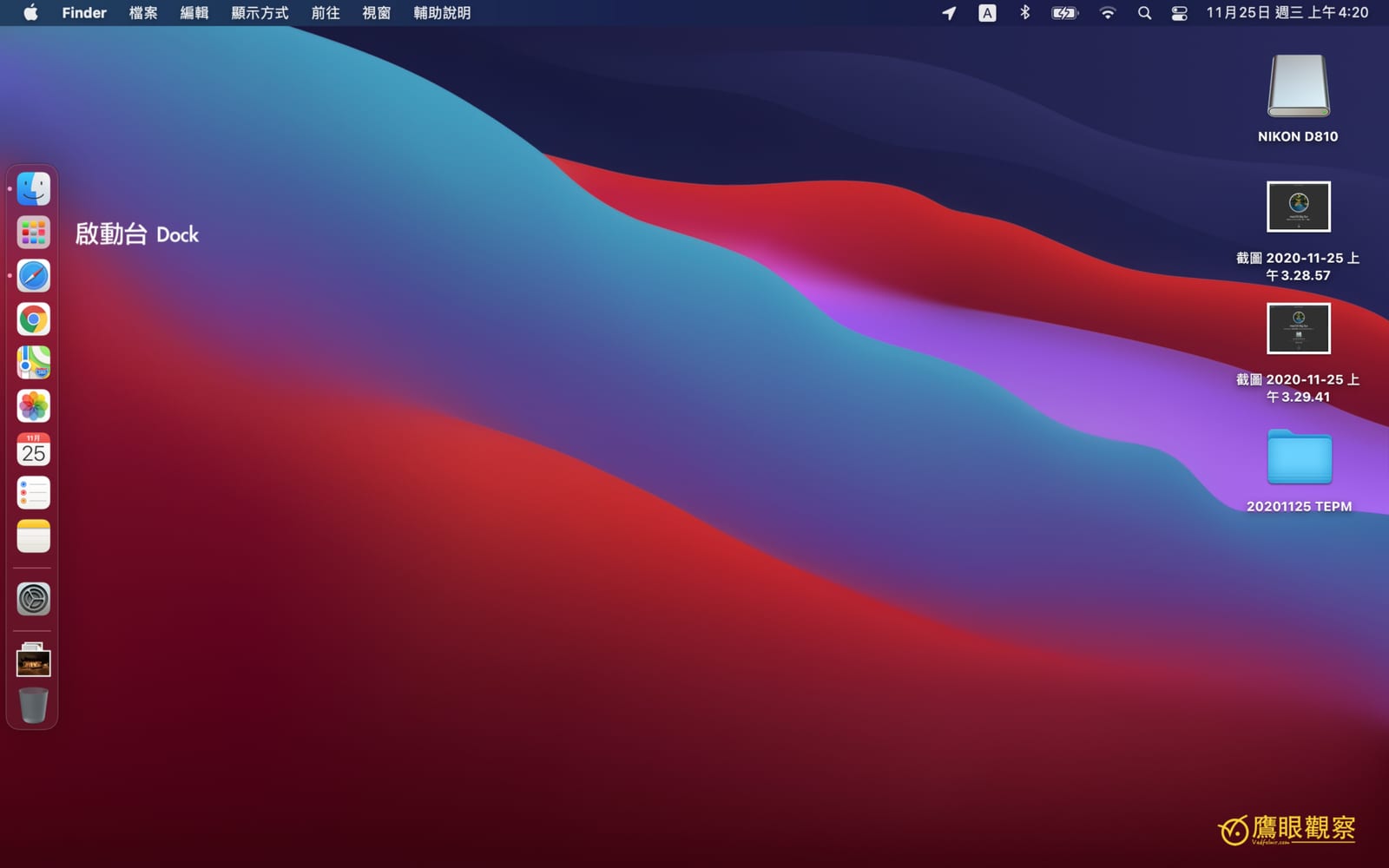
老实说,笔者个人还是比较喜欢以前的旧图示,新版就单纯变得像 iOS 的桌面集合,辨识度变低虽然可以改善整体风格,却也觉得哪里怪怪的。或许未来 ipadOS 与 macOS 会有更高度整合也不一定。
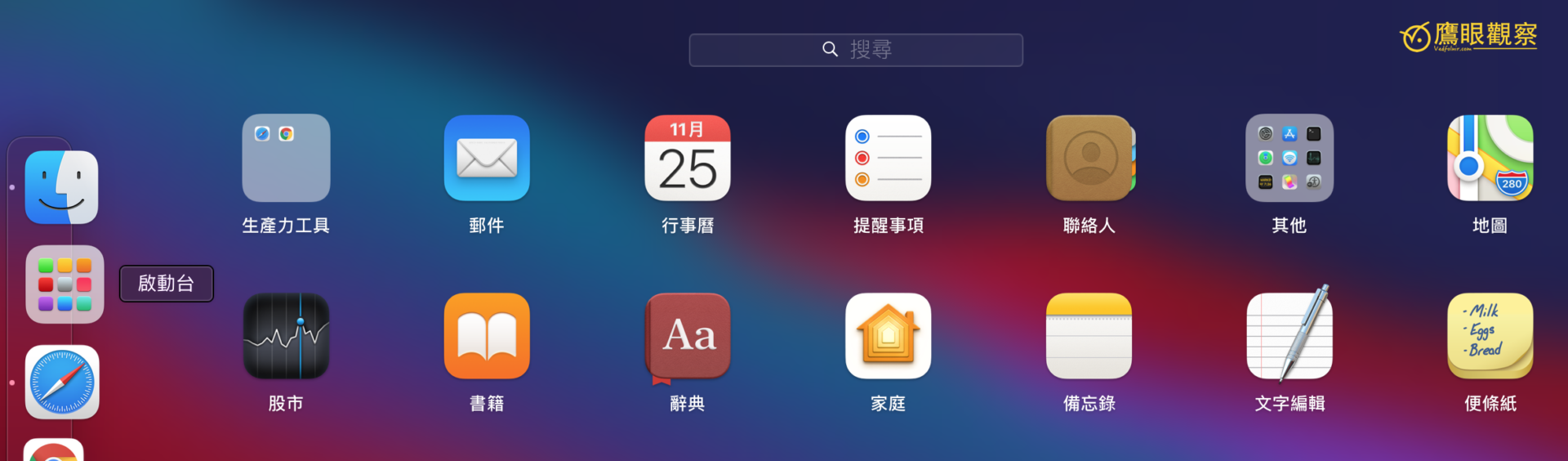
启动台 Dock 与应用程序列表
右侧的「通知中心/小工具呼叫钮」在这版中遭到移除,改由点击「时间」就能呼叫通知中心/小工具。少了一个图示,对改善空间拥挤度效果有限,反而是点击时间却是叫出整排小工具这一点并不太直观。
请参考下图,小工具的内容版面和先前作业系统没有太大区别,照习惯使用即可。倒是苹果电脑将「通知讯息」跟小工具共同整合在一起,形成新版的「通知中心」这一点需要习惯。
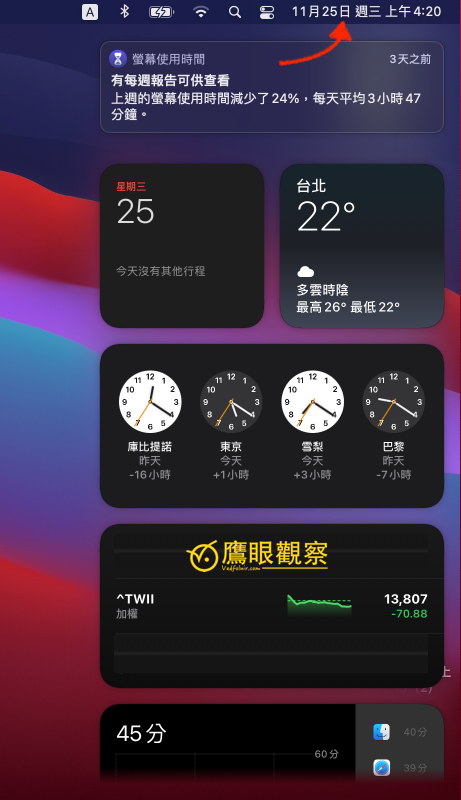
Apple macOS Big Sur 小工具侧边栏
控制中心
虽然少了传统的小工具按钮,却也多了一个「控制中心」按钮。
请参见下图,点击该控制中心按钮后,就能呼叫出类似 iPad 与 iPhone 的整合型控制界面。由于内建多项无线网络控制界面,倒是可以把选单列的其他 WiFi 与 Bluetooth 蓝芽图示直接隐藏,画面变得更加简洁。
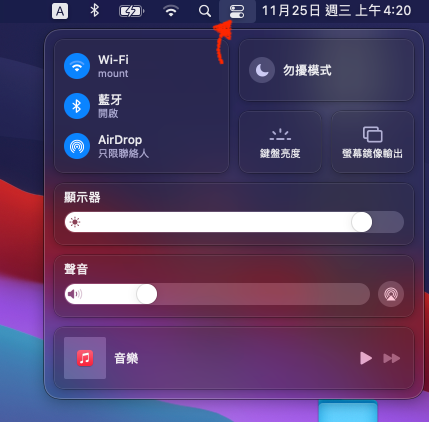
Apple macOS Big Sur 桌面控制中心
有趣的一点是控制中心里的功能图示可以直接往外拖弋并钉选在选单列上,不用担心以后想重新显示 WiFi 按钮还得找半天。而且可以极简化选单列的图示数目。
备注:控制中心的设定可在「系统偏好设定」中的「Dock 与选单列」中找到。
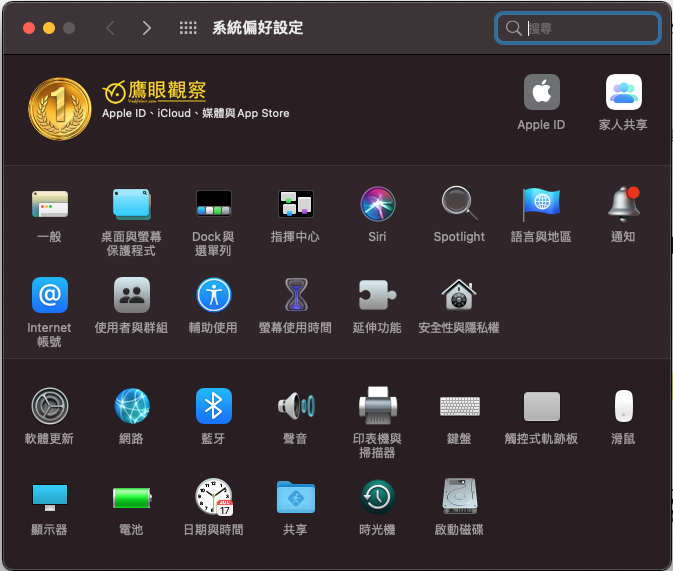
系统偏好设定
预览程序与照片
笔者除了浏览器以外,最常用的系统内建程序肯定非「预览程序[3]」(iPhone 和 iPad 则是照片程序)莫属。根据官方说法,这次照片的新版本内建机器学习技术,让「修饰」工具更强大,包括以下特点:
- 可将「自然饱和度」效果套用于照片,并调整滤镜与「人像光线」效果的强度。
- 调整、滤镜与裁切等功能现在支持影片剪辑,以便你为影片旋转角度、增加曝光,或甚至对影片套用滤镜。
- 「修饰」工具现在使用先进的机器学习,去除照片中的污点、尘粒与其他瑕疵。
- 查看和编辑「说明」(之前称为「描述」),以在「信息」面板中为照片与影片加入相关信息。
注意,新版照片程序仅支持有限的苹果电脑,如果你不是下面型号的话,无法使用最新功能!包括:
- 2016 年推出的 MacBook Pro (15 吋与 16 吋机型) 或后续机型
- 2013 年推出的 Mac Pro 或后续机型
- 2014 年推出的 iMac (Retina 5K 机型) 或后续机型
- 2017 年推出的 iMac (Retina 4K 机型) 或后续机型
- iMac Pro (所有机型)
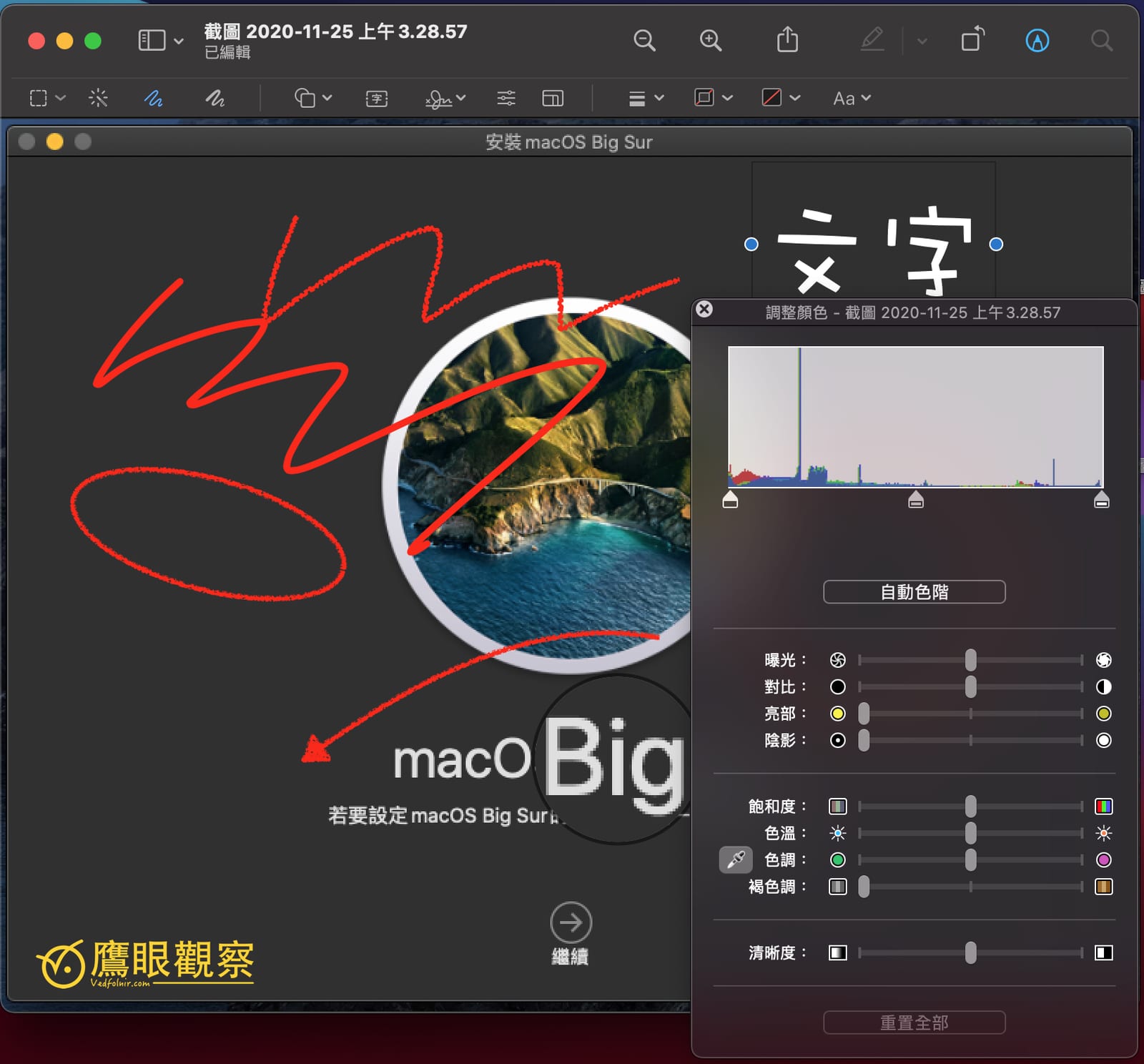
预览程序
很不幸的,工编的 MacBook Pro 是 2015 年版本,因此无缘测试新版照片的强大功能所能带来的惊喜(例如笔者很想尝试的人像光线就找不到门)。不过前面提到的几个实用的照片功能倒是也能在笔者电脑中找到,就不晓得是否为背后运算效果的差异,未来有机会借到新电脑再来帮大家进行测试。
实际测试目前的功能后,在预览程序中比较让我注意的只有可快速框选的「立刻 Alpha」,可达到快速去背效果,而且练习几次抓到阈值操作技巧后效果还不差。另外除了绘图笔以外,还有一个涂鸦,两者功能类似,不过涂鸦是在绘制完后还可以决定是要维持原本手绘线条或是转为图形,实际使用下来用途堪称普通。
另外在照片程序部分,包括基本的光线、颜色外,还能进行边缘锐化、杂点消除、色彩通道修正、曲线、色阶以及手动涂抹修饰,已经具备中阶修图软件该有的功能了。
工编这边要特别抱怨一点,过去预览程序上方会显示文件名称,只要用鼠标游标点击一次,就能轻松更改文件名称。但是新版界面为了整合内缩到版面设计内,现在可能最多会点击到三次才能更改名称,手续繁杂加上名称区块随意变形都很让人困扰。
地图与讯息
由于在亚洲地区,苹果的地图没有 Google Map 来得好用,而讯息也没 Line 或 FB Messenger 来得普及,因此这边略过不表,有兴趣的朋友就自行玩过一遍吧。
简单来说,苹果地图这次更新部分,强调在室内地图与指南应用上提供更丰富的内容,还能发掘有趣的地点,加入「喜爱地点」或制作「指南」跟朋友分享。
不过问题还是跟过去一样,他们合作的信息内容提供商是 Yelp,或许在美国是很强大的参考来源,但在亚洲就难以跟 Google 内建数据库相提并论。
即便 Apple Map 可以提示店家是否支持 Apple Pay,却没有告知其他第三方支付方式的可能性,就长期使用观点而言还不如不看。
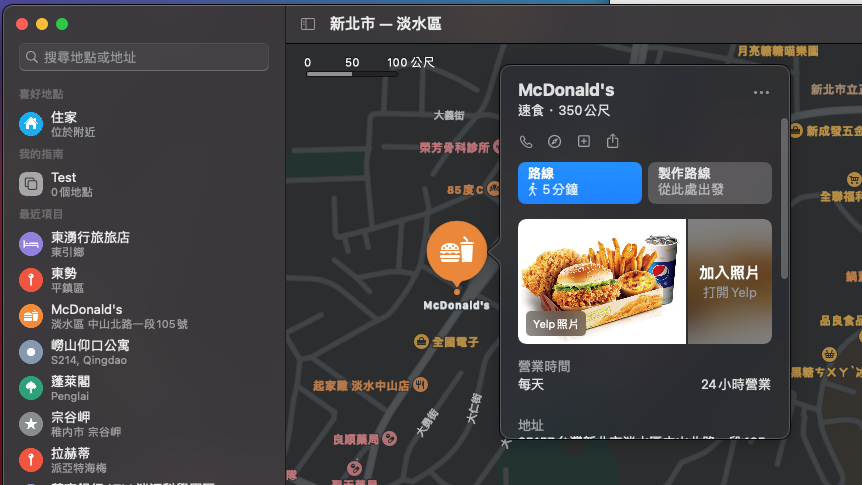
新版地图界面
另外,新版地图提供指南制作功能,可以跟「Google 我的地图[2]」一样制作专属旅游景点地图。但实际应用面上却不够好用,反而造成画面版面杂乱,如果再加上今年特别强调保护眼睛的夜览模式黑色界面,会让眼睛看得相当痛苦。
参考文献
- Google Chomre 安全性检查:有兴趣的朋友可以在 Chomre 浏览器上开启链接,检查网络环境的安全性。
- 用 Google 我的地图 My Map 自订旅游地图,规划一场超精彩国外旅游假期。
- 苹果电脑 Apple macOS 预览程序,简单好用的影像管理、编辑软件
- 新手警告:苹果电脑「照片图库」注意事项与操作教学(Apple macOS Mac & Macbook 适用)
以实际行动支持独立观点,与我们一同走得更远
每一篇条理清晰的分析、每一次不随波逐流的观察,背后都是对真实与品质的坚持。我们拒绝内容农场与算法流量绑架,坚持自由独立的客观发声。
维持高品质的原创写作与独立运营,需要持续的实质力量。您可以选择一次性赞助或每月定期支持,通过 Google 安全结账,与我们一同守护这份深刻与清醒。
由 Google 安全处理付款 · 可随时在 Google 账户管理或取消

留言板