
今天苹果电脑的作业系统 Apple OS X 释出序号「10.12(16A323)」的更新,系统总更新时间(不含下载)花了至少 29 分钟,让工字号赚到了一顿下午茶时光。
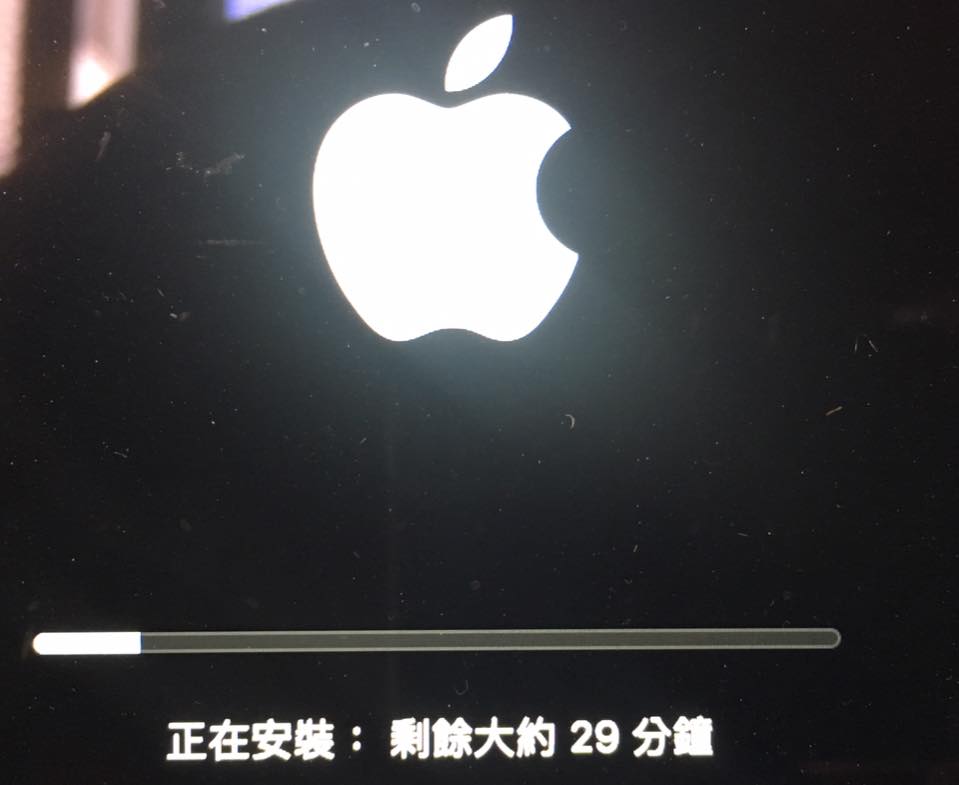 难得很花时间的 Apple 系统更新。
这次更新追加了一项主要功能,OS X 版本的(没啥用)「Siri」语音控制软件,另外在 iCloud 云端管理上也有很明显的改变(然后空间不足花钱买)。
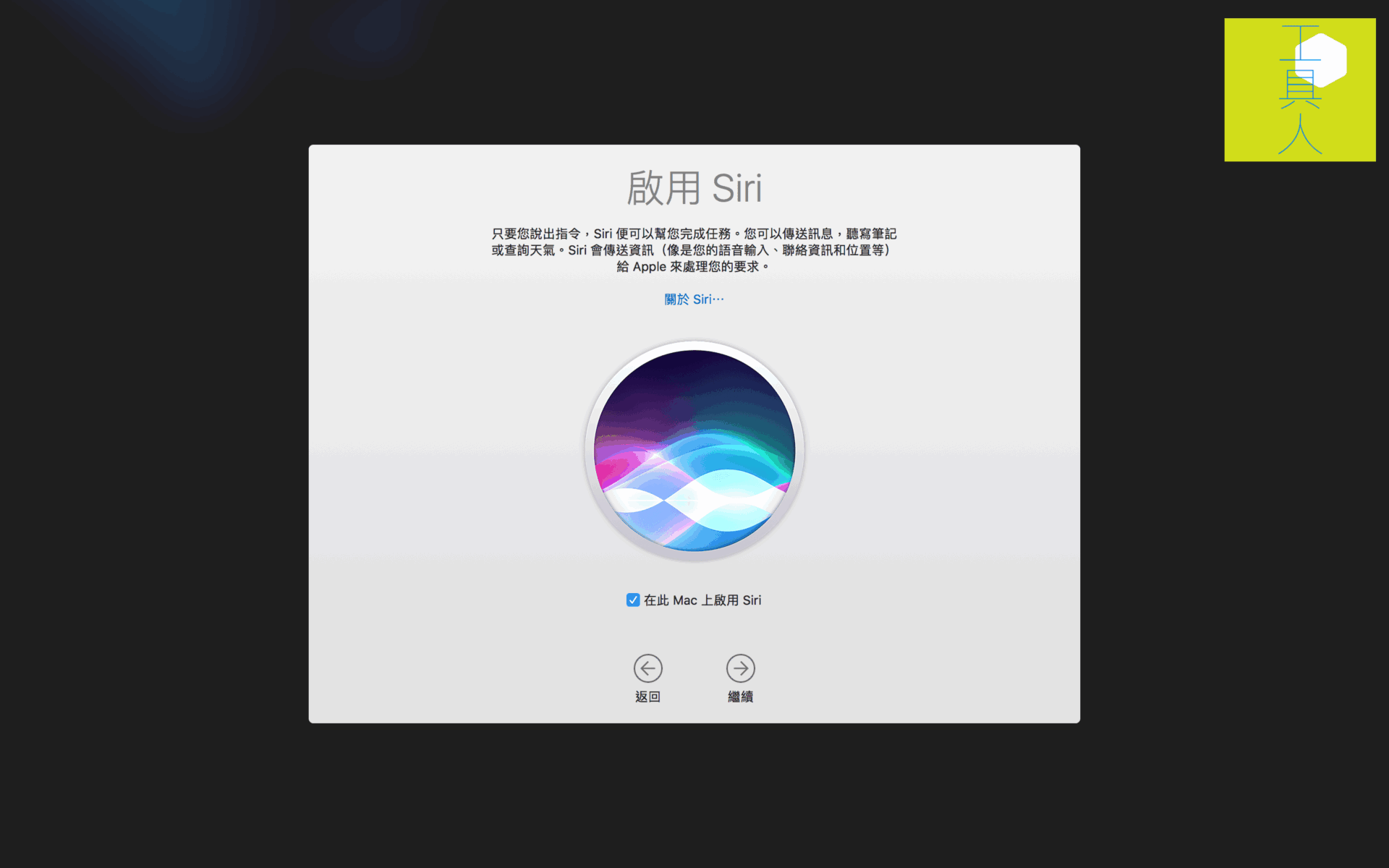 启用 Siri。
在启动电脑版的 Siri 语音控制功能后,可以直接点击工具列(Dock)或 Launchpad 上的 Siri 图示。
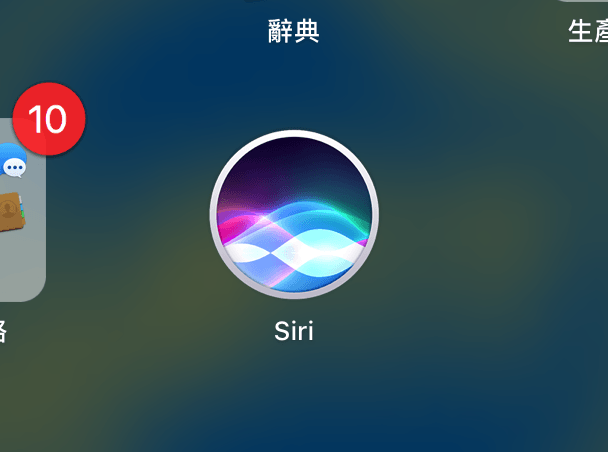 很漂亮的 Siri Logo 设计。
接著屏幕右上角会出现 Siri 独特的语音波形图,用来提示语音输入状态。同时这个小视窗也是用来显示 Siri 控制结果与再次语音输入的启动钮。
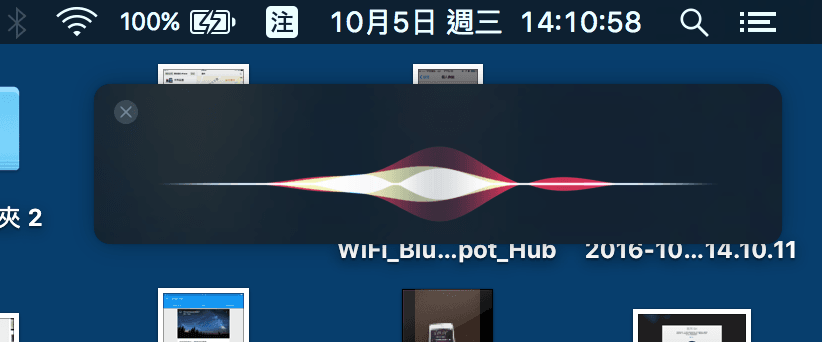 很漂亮的语音波形。
在试用过电脑版的 Siri 语音控制后,我发现在手机上已经算是少用的功能,到了电脑主机(iMac, Macbook)上更显得画蛇添足。
原本在手机上有 Siri 的需求是因为手机输入和控制必较不方便,但是在桌上型电脑或笔记型电脑上,要完成某一件任务的最快方式还是用键盘或鼠标(触控板)直接进行控制,相信我,键盘打字绝对比起让语音辨识快上很多。
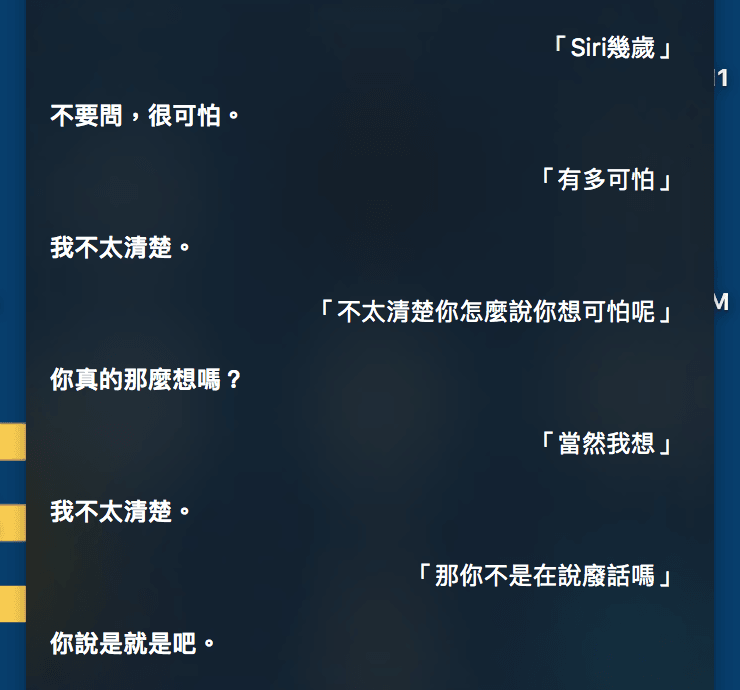 一样很啰唆的 Siri。
由于使用 Siri 反而没有手动控制来得快,所以玩了一下后,工字号便把 Siri 功能给关掉了(登愣)。
如果打算关闭 Siri,只要打开「系统偏好设定」,就能看见 Siri 的控制图示。点进去后禁闭(Disable)「启用 Siri」选项即可(如下图)。
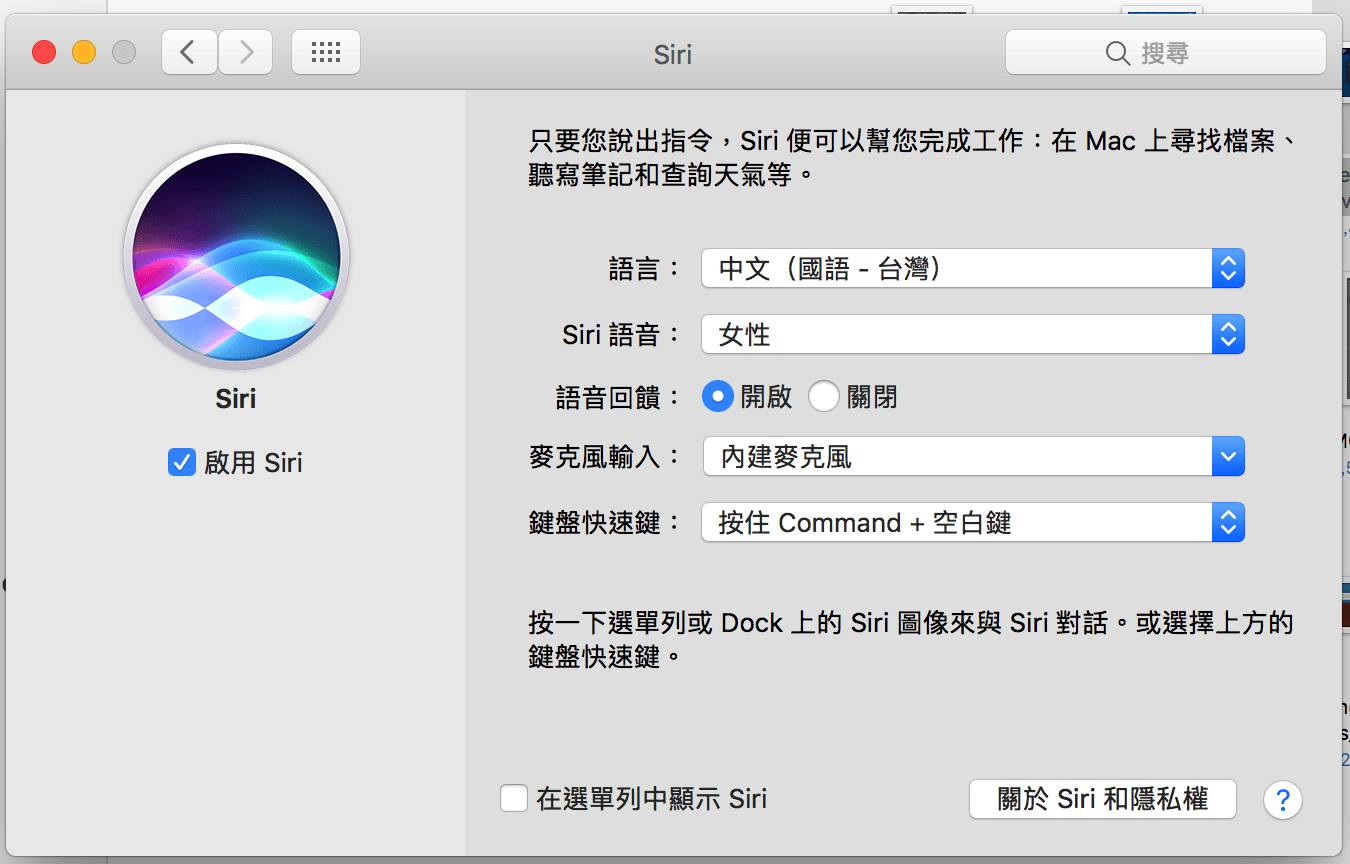 系统偏好设定:「Siri」。
在关闭 Siri 后,记得顺便移除掉占据在工具列(Dock)上的 Siri 图示,可以省下工具列被占据的空间。
另外,前面提到这次更新在 iCloud 云端硬盘备份也有新功能,但是在更新完后一时没注意,工字号在一堆对话框中无意启动了「桌面」与「文件资料夹」的 iCloud 云端备份功能。
 Apple iCloud
原本可以自动帮忙备份重要资料是好事情,但是桌面上的文件一般都是原始的「工作材料」,在未加工(写作、影像编辑)前大多没什么保存价值,文件数量和体积却很大。结果当系统开始自动备份后,工字号 iCloud 帐号下的云端硬盘空间立刻归零(囧),苹果甚至很「贴心」的提醒大家可以快速购买更多云端硬盘空间的方法(备份桌面根本是阿果仔的阴谋吧)。
大家可以参考下图,iCloud 会在文件管理器(Finder)的侧边栏中,新增 iCloud 的资料夹结构,其中包含了「桌面」和「文件」,方便用户可以快速开启(小圆圈是云端备份进度)。
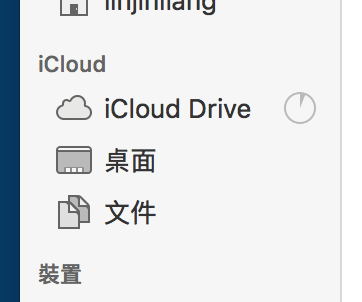 文件管理器(Finder)侧边的喜好项目中会出现 iCloud 专用的文件结构。
不过如此一来在文件管理上反而变得麻烦,因为桌面与文件资料夹都是文件变动频繁的工作资料夹,一旦被备份到云端上后,如果要管理文件都需要额外的权限验证(如下图,当移动桌面文件到外接式硬盘时出现的验证提示),反而造成使用上的麻烦。
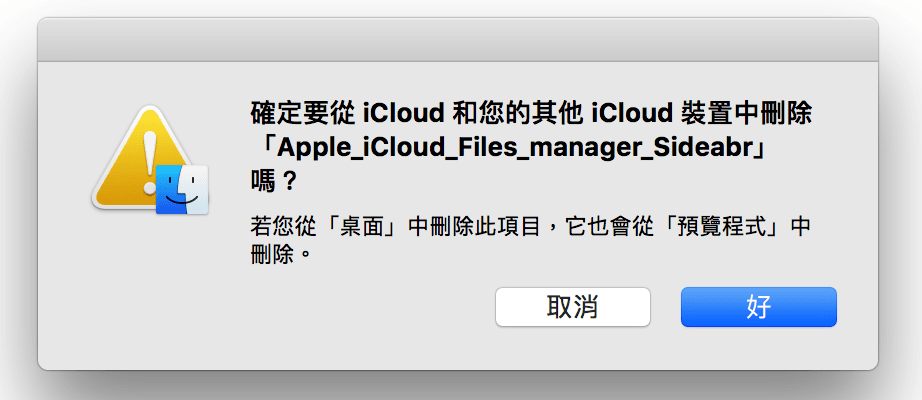 文件管理的再次确定。
为了把工字号不小心启动的功能给关掉,让我们再次回到「系统偏好设定」,启动「iCloud」的控制图示,便会出现如下图所示的 iCloud 云端备份功能的选项设定。
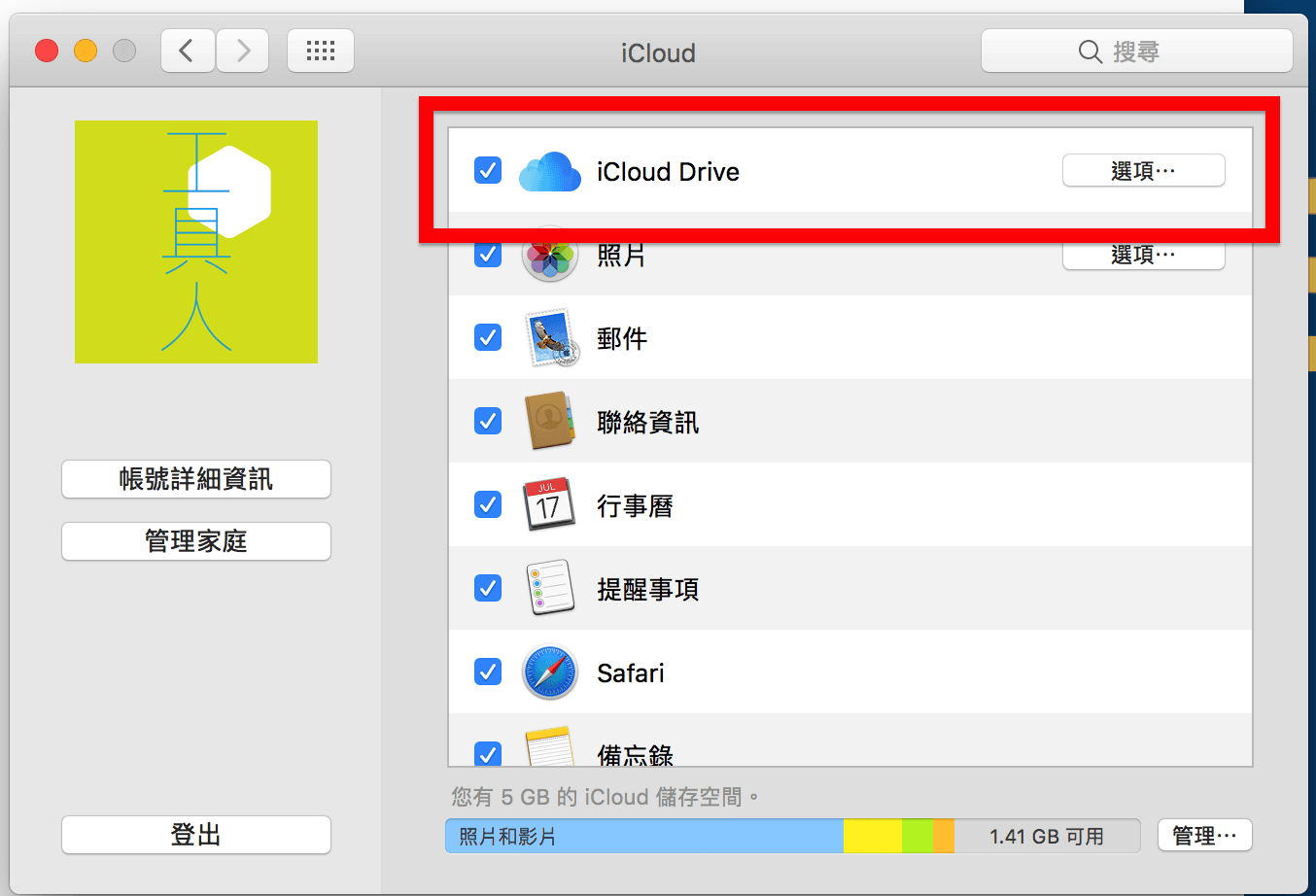 iCloud Drive 设定选项。
由于我们要关闭的是「桌面」和「文件资料夹」的自动储存功能,因此要点击「iCloud Drive」的选项按钮。
请参考下图,当进入 iCloud Drive 设定选项后,直接禁闭(Disable)「桌面与文件资料夹」选项即可。
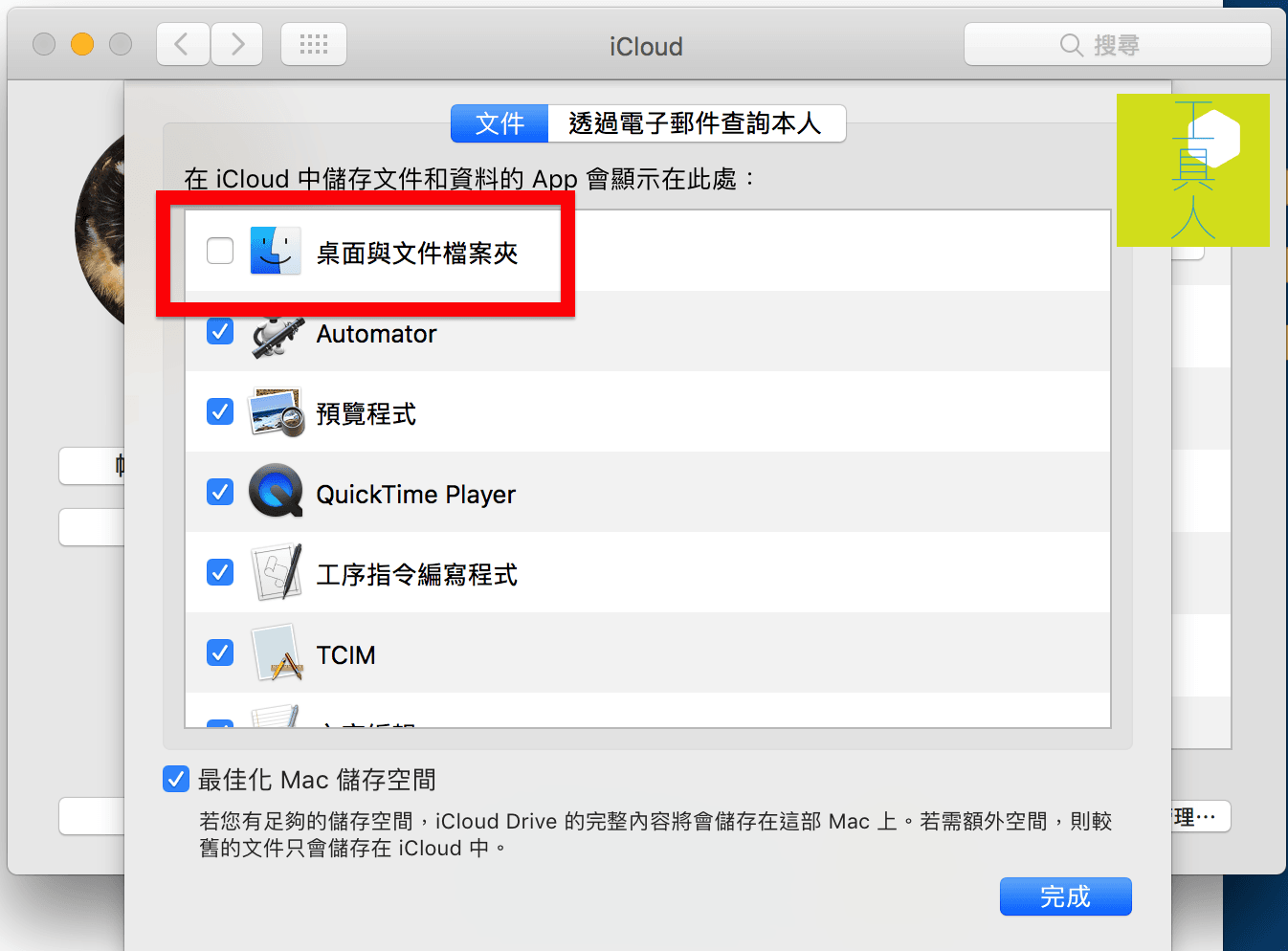 在 iCloud Drive 设定选项,关闭桌面与文件资料夹的自动备份功能。
但是工字号提醒大家,关闭 iCluod 的桌面与文件备份功能时,原本已经备份好「桌面」和「文件」资料夹并不会恢复到原始状态。请参考下图,iCloud 清楚提示文件夹文件只会留存在 iCloud Drive 当中。
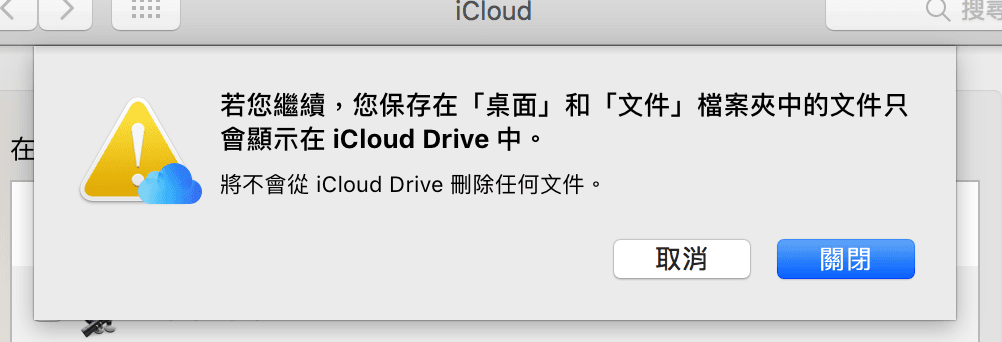 桌面与文件文件夹只会留在 iCloud Drive 中。
在关闭 iCloud Drive 的桌面与文件文件夹备份选项后,原本的「桌面」和「文件」资料夹会留存在如下图的 iCloud Drive 资料夹内,而原本的桌面和文件文件会全部消失。
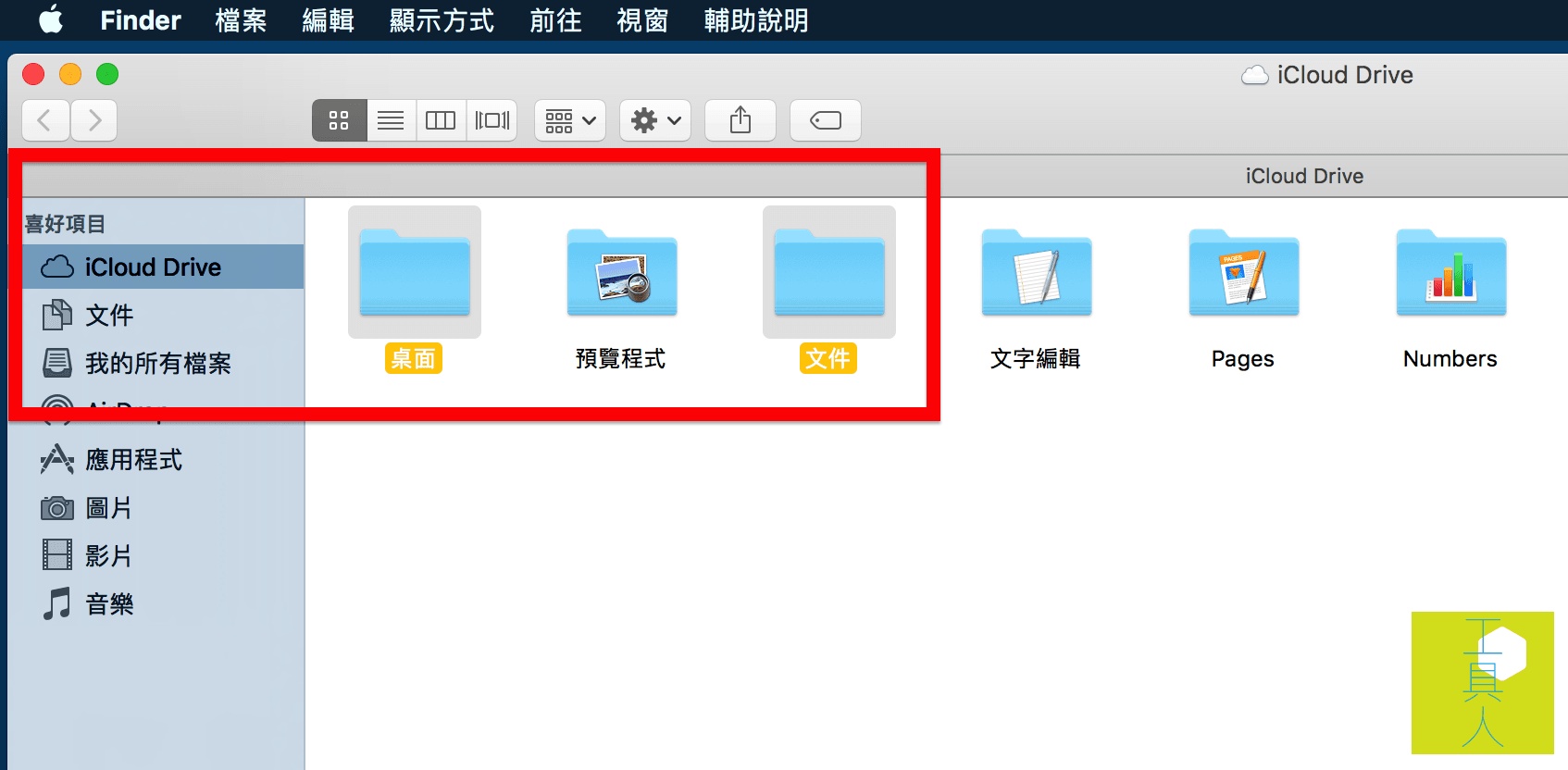 iCloud Drive 文件夹文件。
解决办法是手动将 iCloud Drive 下的桌面和文件资料夹内的文件直接搬移到其他位置(例如:桌面)。
另外,复请参阅上图所示,在工字号关闭桌面与文件备份功能后,我发现文件管理器(Finder)的侧边栏中原本常驻的桌面与文件图示也跟著消失,这在浏览和管理文件上会造成用户很大的麻烦。
解决办法是直接把桌面资料夹和文件资料夹「拖移」到 Finder 的侧边栏位中即可变为常驻的快速链接图示。
以实际行动支持独立观点,与我们一同走得更远
每一篇条理清晰的分析、每一次不随波逐流的观察,背后都是对真实与品质的坚持。我们拒绝内容农场与算法流量绑架,坚持自由独立的客观发声。
维持高品质的原创写作与独立运营,需要持续的实质力量。您可以选择一次性赞助或每月定期支持,通过 Google 安全结账,与我们一同守护这份深刻与清醒。
由 Google 安全处理付款 · 可随时在 Google 账户管理或取消


留言板